

Como fazer backup das fotos do iPhone em um disco rígido externo

Antes de liberar espaço ou vender seu iPhone, é melhor fazer um backup completo do seu dispositivo. De modo geral, é muito simples fazer backup do seu iPhone em um computador. No entanto, às vezes, você pode querer... Faça backup do seu iPhone em um disco rígido externo. diretamente. Um backup do iPhone pode ocupar muito espaço de armazenamento. Usando um disco rígido externo com espaço suficiente, você pode manter seus dados seguros.
CONTEÚDO DA PÁGINA:
- Parte 1: Uma maneira fácil de fazer backup do iPhone em um disco rígido externo
- Parte 2: Como fazer backup de um iPhone em um disco rígido externo no Mac
- Parte 3: Como exportar fotos do iPhone para um disco rígido externo no PC
- Parte 4: Como transferir fotos do iPhone para um disco rígido externo sem usar um computador
Parte 1: Uma maneira fácil de fazer backup do iPhone em um disco rígido externo
Como uma ferramenta fácil de fazer backup do iPhone, Apeaksoft iOS Data Backup & Restore Permite exportar fotos do iPhone para um disco rígido externo, além de outros tipos de dados. Mais importante ainda, o design intuitivo facilita a navegação. Também permite restaurar o backup do iPhone a qualquer momento.
Uma maneira fácil de fazer backup do seu iPhone em um disco rígido externo.
- Faça backup dos dados do iPhone para um disco rígido externo rapidamente.
- Criptografe o backup do iPhone com uma senha.
- Compatível com uma ampla variedade de tipos de dados.
- Restaurar backup do iPhone Facilmente a partir do iCloud e do iTunes.
- Suporte às versões mais recentes do iOS e iPadOS.
Download seguro
Download seguro

Como fazer backup do seu iPhone em um disco rígido externo
Passo 1. Conecte-se ao seu iPhone
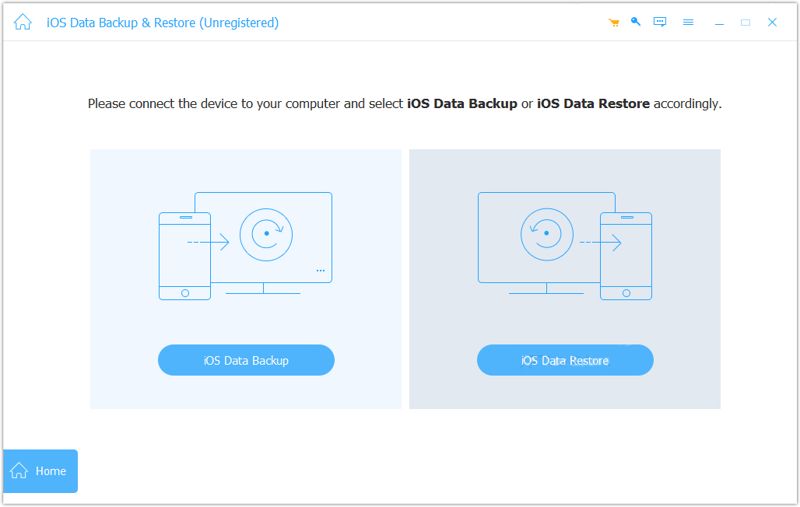
Inicie a ferramenta de backup de dados do iOS após instalá-la no seu PC. Existe também uma versão para usuários de Mac. Conecte seu iPhone ao PC com um cabo Lightning. Assim que seu dispositivo for detectado, clique em Backup de dados do iOS botão para seguir em frente.
Passo 2. Selecione os tipos de dados
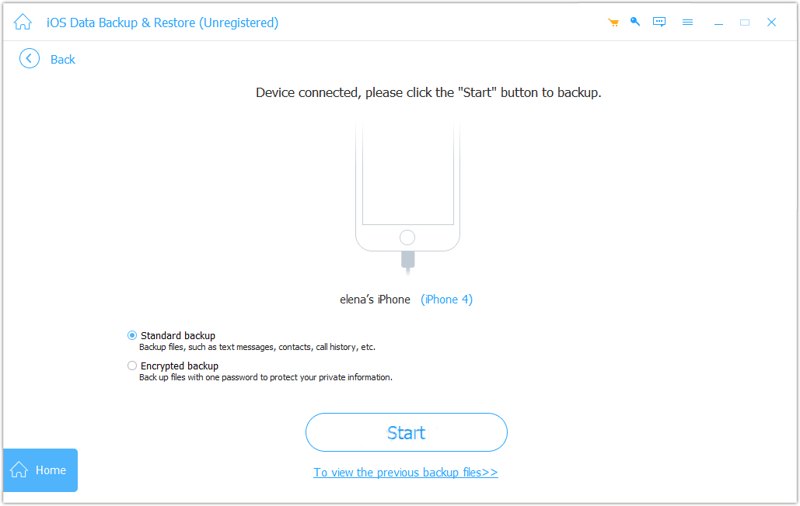
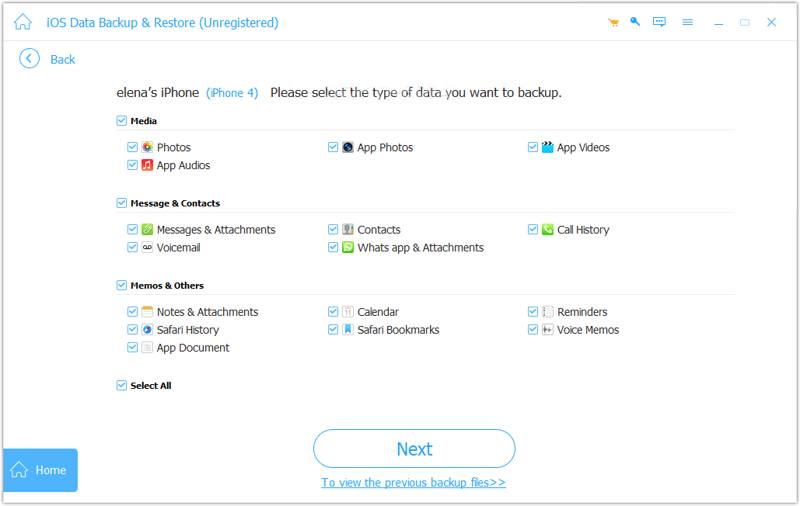
Se você deseja proteger o backup do seu iPhone, selecione Backup criptografado e deixe uma senha. Caso contrário, selecione Backup padrão. Clique no Começar botão e selecione os tipos de dados que deseja fazer backup, como Fotos, Mensagens e Anexos, Contactos, etc. Para fazer backup de todo o iPhone, marque a caixa ao lado de Selecionar tudo.
Passo 3. Faça backup do seu iPhone
Quando estiver pronto, clique no ícone Seguinte Para iOS 13 ou posterior, você precisa inserir o código de acesso do seu iPhone para fazer backup do histórico de chamadas, histórico do Safari e outros dados. Quando o processo for concluído, localize o arquivo de backup no seu disco rígido. Insira um disco rígido externo vazio, copie e cole o arquivo de backup.
Parte 2: Como fazer backup de um iPhone em um disco rígido externo no Mac
Você pode fazer backup do seu iPhone em um disco rígido externo usando um MacBook. Esse método requer o iTunes ou o Finder, dependendo da sua versão do macOS. Lembre-se de que os arquivos de backup do iPhone são criptografados e não podem ser abertos.
Passo 1. Conecte seu iPhone ao seu Mac com um cabo USB.
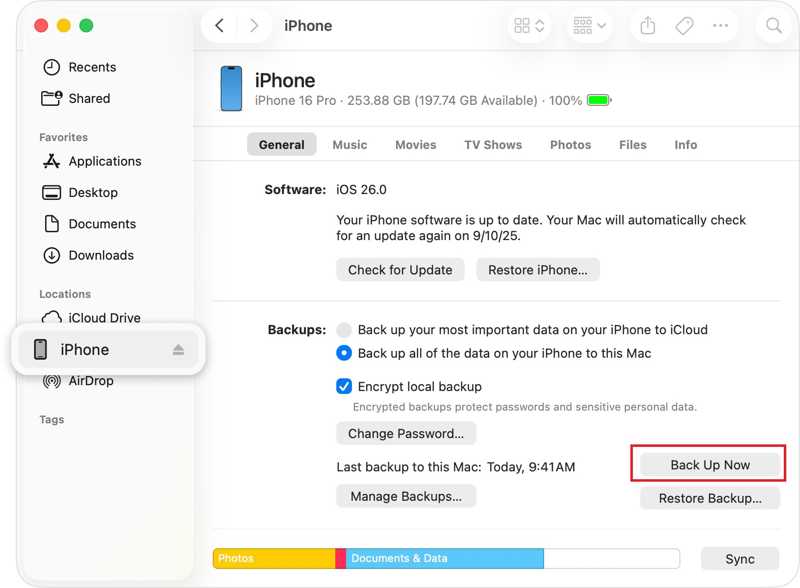
Passo 2. Execute o Finder no seu computador.
Dicas: Se você estiver usando o macOS Mojave ou uma versão anterior, use o iTunes.
Passo 3. Clique no nome do seu iPhone.
Passo 4. Selecionar Faça backup de todos os dados do seu iPhone para este Mac sob a backups seção.
Passo 5. Clique na Fazer backup agora botão.
Passo 6. Quando terminar, clique Gerenciar backups.
Passo 7. Clique com o botão direito do mouse no backup e selecione Mostrar no localizador.
Passo 8. Em seguida, clique com o botão direito do mouse no backup e escolha Copiar.
Passo 9. Insira um disco rígido externo e localize-o na barra lateral.
Passo 10. Em seguida, aperte macarrão Exportar backup do iPhone para um disco rígido externo.
Observação: Se você deseja transferir fotos do iPhone para um disco rígido externo, importe suas fotos no aplicativo Fotos do Mac e exporte-as para o seu pen drive.
Parte 3: Como exportar fotos do iPhone para um disco rígido externo no PC
Se você deseja transferir fotos do seu iPhone para um disco rígido externo usando um computador, basta um cabo USB. Embora o iOS seja um sistema operacional fechado, a Apple permite que você acesse o seu Rolo da Câmera e transferir fotos do iPhone para o seu computador ou diretamente em um disco rígido externo.
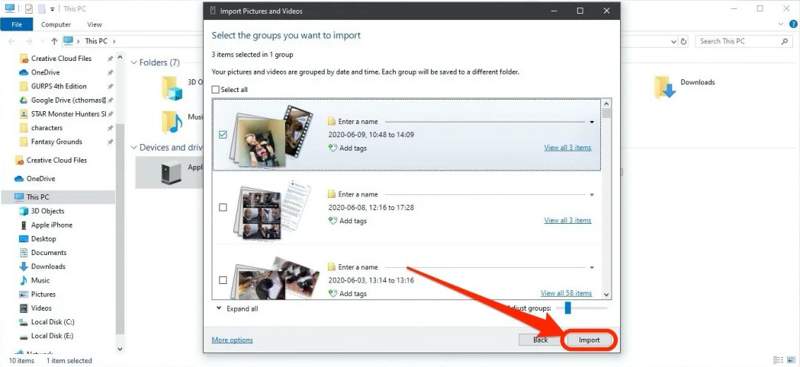
Passo 1. Insira um disco rígido externo no seu computador.
Passo 2. Conecte seu iPhone ao seu PC com um cabo compatível.
Passo 3. Abra um File Explorer, clique com o botão direito do mouse no seu iPhone e escolha Importar fotos e vídeos.
Passo 4. Clique Revisão, Acerte o Mais opções Crie o link e defina a unidade externa como destino.
Passo 5. Clique Seguinte Para digitalizar fotos no seu iPhone.
Passo 6. Em seguida, selecione os grupos que deseja exportar e clique em Importar botão.
Passo 7. Após a transferência das fotos do iPhone para o disco rígido externo estar concluída, desconecte o dispositivo.
Observação: Se você não tiver um cabo, também poderá sincronizar as fotos com o iCloud e, em seguida, baixá-las para um disco rígido externo em icloud.com por meio de um navegador da web.
Parte 4: Como transferir fotos do iPhone para um disco rígido externo sem usar um computador
Desde o iOS 8, a Apple permite transferir fotos do iPhone para um disco rígido externo sem usar um computador. Se você tiver um pen drive com conector Lightning, conecte-o diretamente ao seu iPhone. Caso contrário, use um cabo USB-C para conectar o iPhone ao pen drive.
Passo 1. Conecte um pen drive ao seu iPhone.
Passo 2. Abra o Arquivos app, vá para o Explorar na guia e verifique a unidade flash em Localizações.
Passo 3. execute o Fotos app na sua tela inicial.
Passo 4. Toque em Selecionar botão e toque em cada foto que deseja fazer backup.
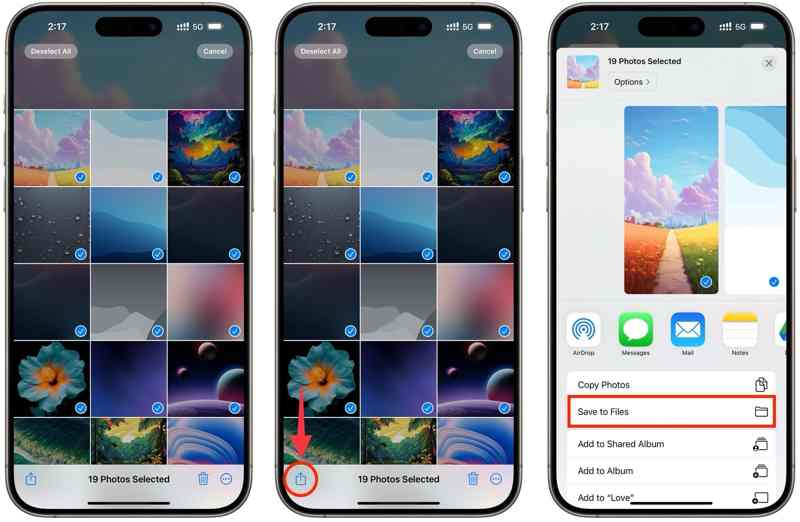
Passo 5. Em seguida, toque no Compartilhar botão e escolha Salvar em arquivos.
Passo 6. Torneira No meu iPhonee escolha seu pen drive.
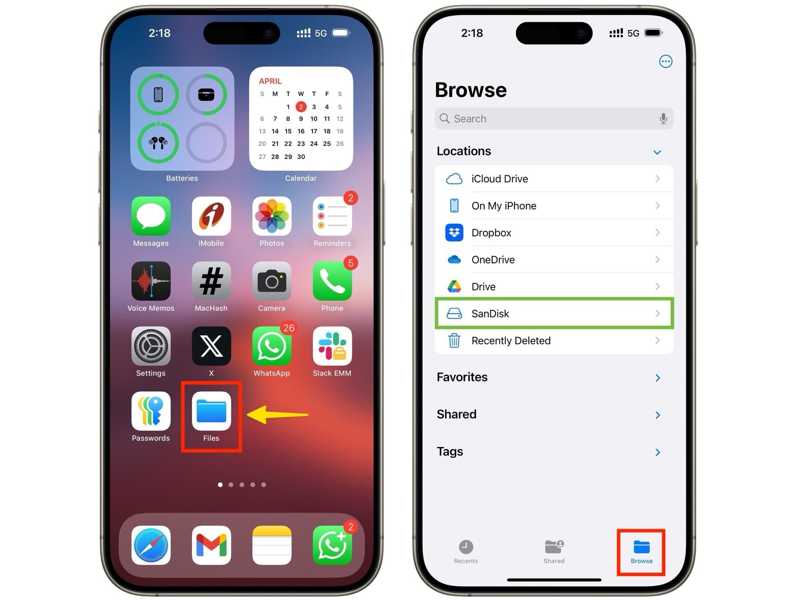
Observação: Se você não encontrar seu pen drive depois de tocar em "No meu iPhone", crie uma nova pasta e salve-a. Em seguida, redirecione para o... Arquivos No aplicativo, localize a nova pasta e selecione todas as fotos. Em seguida, toque em Pasta No botão na parte inferior, escolha sua unidade flash e toque. Copiar Fazer backup das fotos do iPhone em um disco rígido externo.
Conclusão
Este artigo compartilhou um guia passo a passo para usar um Disco rígido externo para backup do iPhone Em diversas situações, você pode usar um computador para fazer backup do seu iPhone ou das fotos do iPhone com um cabo USB. Em seguida, transfira o backup para um disco rígido externo. Com um pen drive Lightning, você também pode transferir fotos e arquivos do seu iPhone diretamente. Apeaksoft iOS Data Backup & Restore É capaz de fazer backup dos dados do iPhone para um disco rígido externo rapidamente.
Artigos Relacionados
Este guia concreto explica como recuperar arquivos excluídos recentemente ou permanentemente do seu iPhone com ou sem backup.
Você pode aprender três métodos para transferir mensagens de texto de um iPhone para um telefone Android com um cabo USB ou sem fio.
Seus contatos do iPhone não estão sincronizando com o iCloud ou Mac? Aqui você pode aprender diversas soluções para resolver esse problema rapidamente.
Você pode aprender quatro abordagens eficazes para transferir contatos entre um iPhone e um iPad com um cabo USB ou sem fio.



