

Como ativar/desativar/recuperar/redefinir a senha de backup do iPhone

Ao fazer backup do seu iPhone no iTunes, é necessário criptografar o backup com uma senha para garantir sua privacidade.
Qual é a senha de backup do iPhone?
Como criptografar o backup do iPhone?
Esqueceu a senha de backup do iPhone?
Leia esta página para obter o guia completo sobre senha de backup do iPhone e solucione todos os problemas relacionados a isso neste post!
CONTEÚDO DA PÁGINA:
Parte 1: O que é a senha de backup do iPhone?
O que é uma senha de backup do iPhone?
Depois de ter feito o backup do conteúdo do seu iPhone e desejar dar uma olhada nos arquivos do iTunes, haverá uma senha que contenha os seus cérebros pobres?
Aqui estão mais detalhes sobre a senha de backup do iPhone que você deve saber.
Na verdade, a senha de backup do iPhone não é a mesma senha do seu ID Apple original, nem a senha do seu celular, mas sim uma senha que você definiu ao usar a função de backup do iTunes pela primeira vez. Em condições normais, o iTunes não criptografa os backups. Quando você deseja criptografar um backup no iTunes pela primeira vez, será solicitado que você defina uma senha, e o iTunes começará a criar automaticamente backups criptografados para este dispositivo com a senha de backup do iPhone.
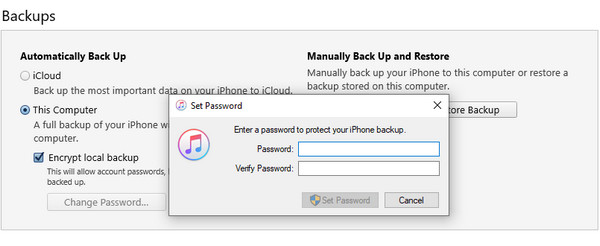
Diferentemente da senha do iTunes, a senha de backup do seu iPhone só funciona quando você precisa acessar seus backups no iTunes. São duas senhas diferentes, e esta é necessária quando o sistema solicita e é definida individualmente. Depois de definir a senha, lembre-se bem dela ou anote-a em um local seguro, pois sem ela você não poderá usar seu backup do iTunes. Lembre-se sempre disso.
Parte 2: Como ativar ou desativar a senha de backup do iPhone
Independentemente de você já ter definido uma senha para o backup do seu iPhone ou nunca ter definido uma, basta seguir os passos abaixo para definir a senha:
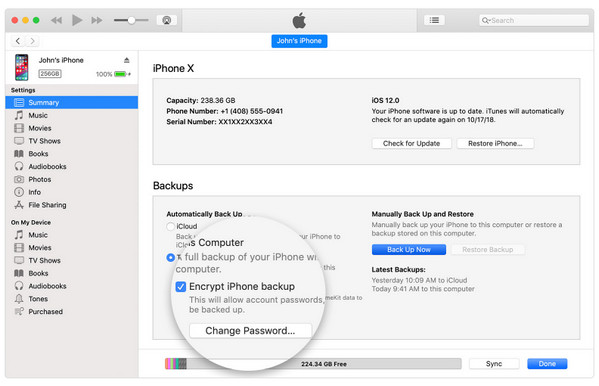
Passo 1. Faça como de costume: conecte seu iPhone ao computador através do cabo USB, abra o iTunes e ele detectará seu iPhone automaticamente.
Passo 2. Na interface do iTunes, clique no ícone do iPhone para entrar no... Resumo tela por padrão.
Passo 3. De acordo com o relatório backups seção, quando você selecionar Este computador, você pode ver a opção de Criptografar o backup do iPhone.
Passo 4. Na janela pop-up, você deverá inserir uma senha. Depois disso, clique em Fazer backup agora Para iniciar o backup dos dados do seu iPhone para o iTunes neste computador, ele irá sobrescrever e criptografar seus backups anteriores.
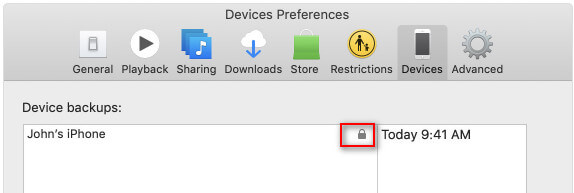
Passo 5. Após a conclusão do backup, você pode verificar se ele está criptografado. Basta acessar Editar > Preferencias > dispositivo Na aba, você pode ver um ícone de cadeado à direita do nome do seu dispositivo.
Passo 6. Para desativar a criptografia de backup do iTunes, basta desmarcar a opção. Backup criptografado do iPhone Na caixa do iTunes, digite a senha para desativá-la.
Parte 3: Como recuperar a senha de backup perdida do iPhone
Se você esquecer a senha do backup do iPhone, não poderá acessar nem restaurar nenhum dado criptografado do backup. Felizmente, embora a Apple não ofereça uma maneira direta de recuperar senhas por motivos de segurança, ainda existem alguns métodos que podem ajudar você a tentar recuperar senhas esquecidas:
Tente a senha possível
A maneira mais direta é tentar a senha comum que você já usou antes. Muitas pessoas podem usar a mesma senha para várias contas semelhantes. Você pode tentar
• Senha do ID Apple
• Senha da tela do iPhone
• Data de aniversário
• Senhas fracas comuns como 1234, 0000, etc.
•…
Confira o chaveiro
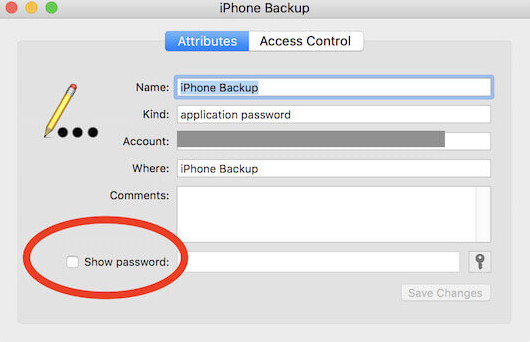
Se você usa um Mac e já permitiu que ele salvasse senhas anteriormente, é muito provável que a senha de backup criptografada tenha sido armazenada no arquivo de configuração. Acesso às ChavesAo verificar o chaveiro, você poderá recuperar diretamente essa senha de backup esquecida.
Passo 1. Abra o Acesso às Chaves app.
Passo 2. Selecionar Senha no painel esquerdo.
Passo 3. Entrar backup iPhone or backup na caixa de pesquisa.
Passo 4. Verifique o Mostrar senha e digite sua senha de administrador.
Confira suas anotações
Muitos usuários têm o hábito de anotar suas senhas em algum lugar, como no bloco de notas do celular, no computador, em rascunhos de e-mails ou até mesmo em cadernos de papel. Você pode consultá-las caso esqueça a senha de criptografia do backup do iPhone.
Use a ferramenta de recuperação de senha de backup do iPhone
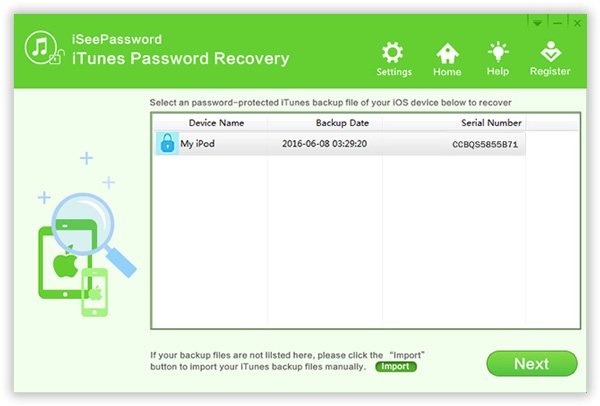
Na verdade, iSeePassword É altamente recomendável para muitos usuários ao redor do mundo. Tomemos o iSeePassword como exemplo: este software se dedica a desenvolver uma solução de descriptografia fácil de usar para usuários do iTunes. Aqui está o processo detalhado para descriptografar e recuperar a senha de backup do iPhone.
Passo 1. Instale e execute o programa no seu computador. Recomenda-se comprar e registrar o programa antes de recuperar a senha de backup do iPhone.
Passo 2. Escolha o tipo de ataque adequado em Ataque de força bruta or Mask AttackEm seguida, insira as informações para ajudar o programa a descriptografar a senha de backup do iPhone.
Passo 3. Decifre a proteção por senha do backup do iTunes. Depois disso, você pode clicar em Início Botão para recuperar a senha de backup do iPhone e desbloquear o iTunes.
Parte 4: Como redefinir a senha de backup do iPhone caso você a esqueça
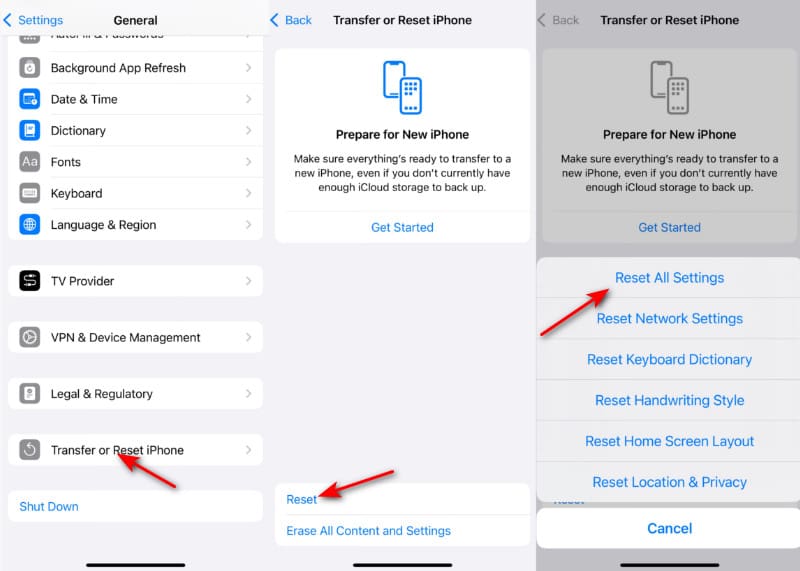
Com o iOS 16 ou posterior, você pode fazer um novo backup criptografado do seu dispositivo redefinindo a senha de backup do iPhone. Veja mais detalhes sobre os passos a seguir.
Passo 1. Acesse a tela inicial do dispositivo iOS e vá para Configurações > Geral > Transferir ou redefinir o iPhone > Reiniciar.
Passo 2. Escolha Restaurar todas as configuraçõesEm seguida, digite a senha do seu ID Apple. Isso redefinirá configurações como a senha de backup do iPhone, o brilho da tela, o layout da tela inicial e o papel de parede.
Passo 3. Conecte seu dispositivo ao iTunes novamente e crie uma nova senha de backup do iPhone, como na parte 2.
Dessa forma, é mais fácil redefinir a senha de backup do iPhone, em comparação com... redefinição de senha do iTunes.
Dica bônus: Melhor alternativa para fazer backup do iPhone
Se você se preocupa em esquecer a senha de backup do iPhone ou acha o mecanismo de backup do iTunes complexo, pode encontrar uma ferramenta de backup alternativa mais flexível e fácil de usar. Recomendamos a seguinte opção: Apeaksoft iOS Data Backup & RestoreEm comparação com o iTunes tradicional, oferece uma interface de operação mais intuitiva, uma taxa de sucesso maior e um método de recuperação mais conveniente.
Melhor alternativa ao iTunes para fazer backup do iPhone
- Um clique para fazer backup do conteúdo do iPhone para o computador.
- Visualize e selecione dados do iPhone com etapas fáceis.
- Support iPhone 17/16/15/14/13/12/11, etc.
- Defina uma senha de backup do iPhone para proteger o conteúdo com segurança.
- Interface intuitiva e passos fáceis de seguir.
Download seguro
Download seguro

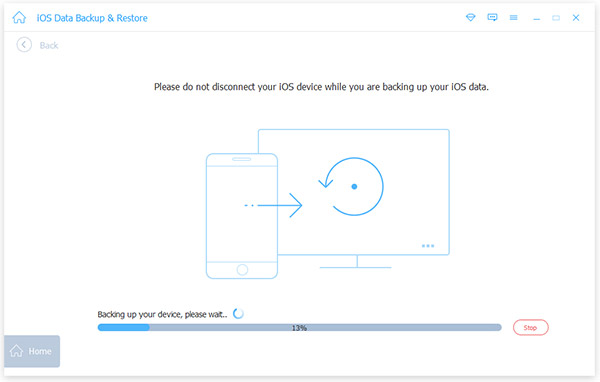
Passo 1. Baixe e instale o programa gratuitamente. Escolha Backup e restauração de dados do iOS. Clique Backup de dados do iOS na página seguinte.

Passo 2. Depois de conectar seu iPhone ao computador, você pode selecionar os arquivos que deseja fazer backup. É claro que você também pode visualizar os arquivos antes de salvá-los do seu iPhone para o computador.

Passo 3. Você pode fazer backup do conteúdo do iPhone para o computador. Clique em Início botão depois de escolher o Backup criptografado Você também pode definir a senha de backup do iPhone de acordo com suas necessidades. Fazer backup do iPhone sem senha verificando Backup padrão.
Conclusão
Se você se deparar com algum problema relacionado à senha de backup do iPhone, pode consultar as informações deste artigo para obter respostas adequadas. Não entre em pânico se descobrir que sua senha está incorreta. Esqueci a senha de backup do meu iPhone.Mesmo que todos os métodos falhem, você ainda pode usar Apeaksoft iOS Data Backup & Restore como solução alternativa.
Artigos Relacionados
Como acessar o backup do iCloud para verificar todos os arquivos do iOS? Aprenda métodos diferentes para acessar o backup do iCloud a partir do artigo agora.
Você pode fazer backup das músicas do seu iPhone no iCloud, iTunes ou qualquer outro armazenamento. Confira maneiras comprovadas de fazer isso sem perder dados.
Onde estão os backups do iPhone? Como gerenciar os arquivos de backup do iPhone? Você pode obter as soluções do artigo.
Com informações importantes nas notas do seu iPhone, é melhor fazer um backup. Este post vai te ensinar como fazer backup das notas do iPhone, escolha a que mais combina com você!



