


Como redefinir rapidamente seu login e senha do iTunes

É sabido que a Apple construiu um ecossistema de segurança robusto. Além das medidas de segurança nos dispositivos Apple, as credenciais de login são cruciais para proteger seus dados, como seu login e senha do iTunes. Mas e se você esquecer sua senha e não conseguir acessar sua conta do iTunes? Este artigo mostra como... Redefina sua senha do iTunes para que você possa voltar a desfrutar de todos os benefícios da sua conta.
CONTEÚDO DA PÁGINA:
Parte 1: O que é a senha do iTunes?
Embora a Apple tenha descontinuado o iTunes nas versões mais recentes do macOS, esse utilitário ainda está disponível para backup e gerenciamento de dados do iPhone. No entanto, não há senha para o iTunes. Em vez disso, você acessa o iTunes com seu ID Apple e senha. Ou seja, sua senha do iTunes é a mesma que a senha do seu ID Apple.
Parte 2: Como redefinir a senha do iTunes
Se você usa Windows e macOS Mojave ou versões anteriores, pode usar o iTunes para fazer backup do seu iPhone, gerenciar sua biblioteca de músicas e muito mais. Se você esquecer sua senha, poderá redefini-la no seu computador ou em um dispositivo iOS confiável.
Como redefinir uma senha no iTunes
Passo 1. Execute a versão mais recente do iTunes no seu computador.
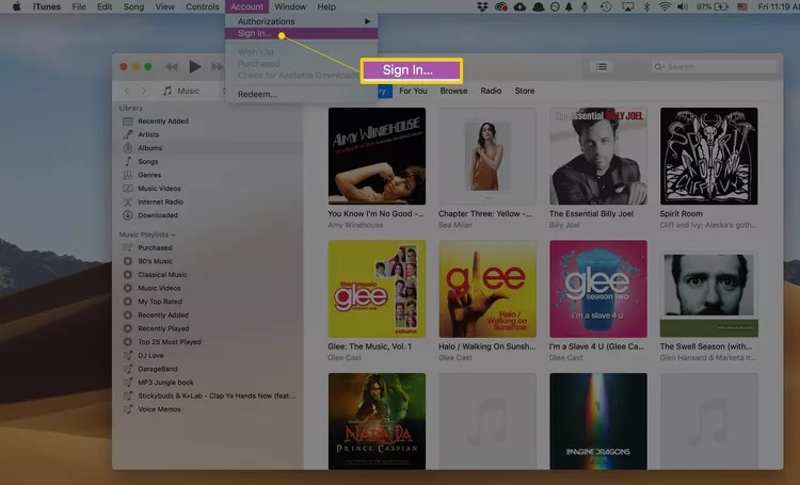
Passo 2. Vou ao de Corretora menu e escolha Entrar.
Passo 3. Clique na Esqueceu a ID ou senha da Apple link na janela pop-up.
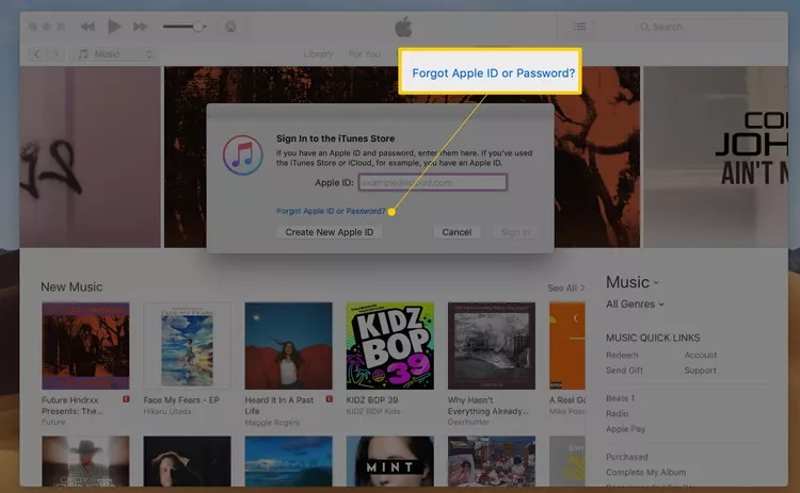
Passo 4. Insira o endereço de e-mail ou número de telefone do seu ID Apple no campo e clique. Continuar.
Passo 5. Digite a senha que você usa para sua conta de usuário do computador.
Passo 6. Digite uma nova senha, insira-a novamente e pressione Enter. Continuar.
Passo 7. Selecionar Use um número de telefone confiável ou outro canal e clique em Continuar.
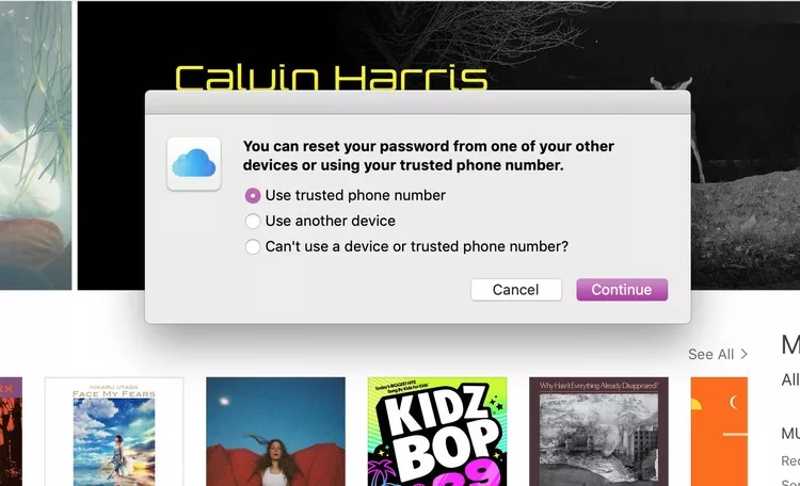
Passo 8. Siga as instruções na tela para redefinir sua senha do iTunes.
Como redefinir a senha do iTunes em um dispositivo confiável
Passo 1. Se você configurou a autenticação de dois fatores para sua conta, ative seu iPhone ou iPad de confiança.
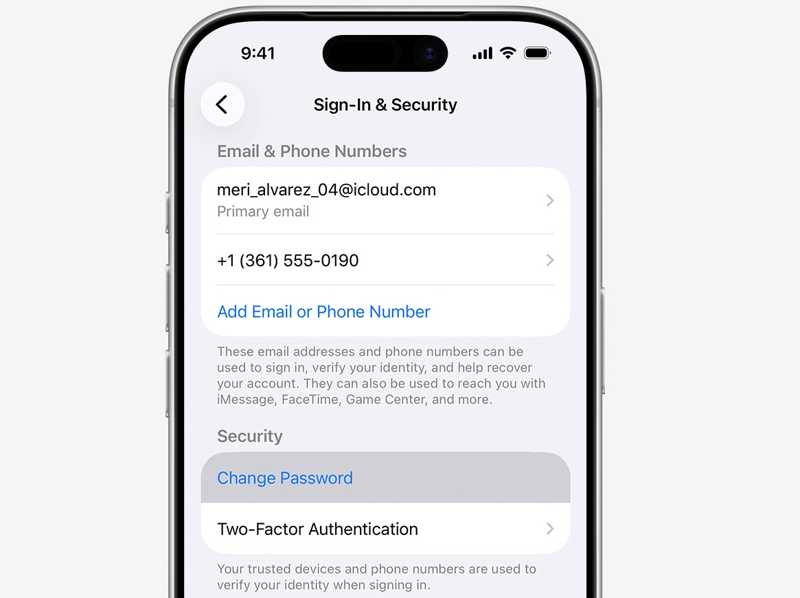
Passo 2. Vou ao Configurações app.
Passo 3. Toque no seu perfil.
Passo 4. Toque em Alterar palavra-passe botão.
Passo 5. Digite o código de acesso do seu iPhone.
Passo 6. Em seguida, insira uma nova senha, verifique-a e confirme a redefinição da senha do iTunes.
Como redefinir a senha do iTunes online
Passo 1. Acesse iforgot.apple.com em um navegador da web e clique Trocar a senha.
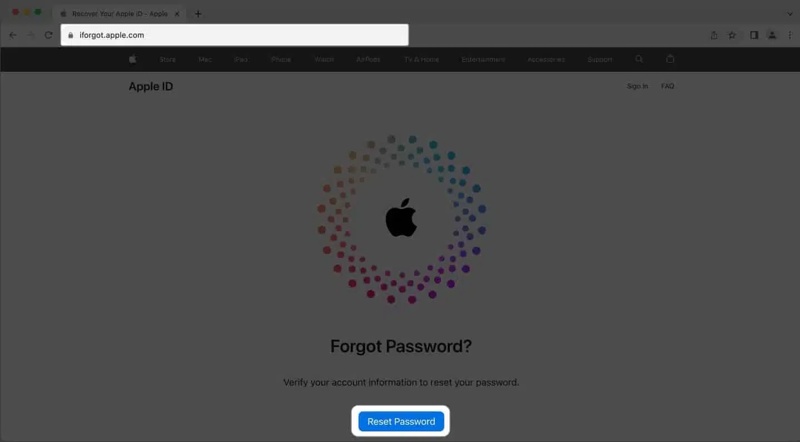
Passo 2. Digite seu e-mail ou número de telefone do Apple ID e clique em Continuar.
Passo 3. Escolha um canal para verificar a sua titularidade:
Se a autenticação de dois fatores estiver ativada, escolha um dispositivo confiável.
Ou selecione Receber um email or Responda a perguntas de segurança.
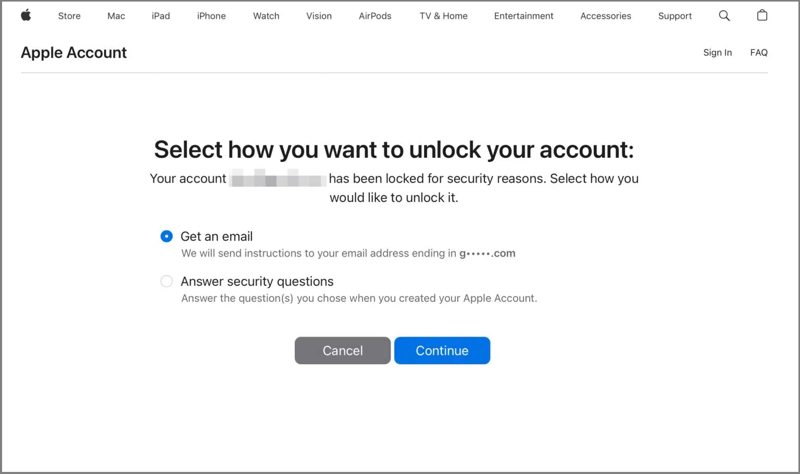
Passo 4. Siga as instruções na tela para verificar sua identidade.
Passo 5. Em seguida, crie uma nova senha, digite-a novamente e confirme a ação.
Passo 6. Após redefinir a senha do iTunes, você poderá atualizá-la em seus dispositivos Apple, no iTunes e em outros serviços da Apple.
Leitura
Parte 3: O método definitivo para redefinir a senha do iTunes no seu iPhone
Se você esqueceu sua senha do iTunes e não possui um dispositivo confiável, precisará de um programa poderoso para remoção de senhas. Apeaksoft iFoneKit Desbloqueador de iOSPor exemplo, é possível remover a senha do iTunes de um dispositivo iOS sem restrições. Além disso, o design intuitivo facilita a navegação.

Baixado por mais de 1,000,000 usuários
- Conclua o processo em três etapas.
- Não peça sua senha do iTunes ou código de acesso do iPhone.
- Ofereça recursos adicionais, como a remoção da senha do Tempo de Uso.
- Suporta quase todos os modelos de iPhone e iPad.
Download seguro
Download seguro

Como redefinir a senha do iTunes no seu iPhone
Passo 1. Instale o software de remoção do ID Apple.
Execute o software de remoção do ID Apple após instalá-lo no seu computador. Ele é compatível com Windows 11/10/8/7/XP/Vista e macOS 10.7 ou superior. Escolha a opção desejada. Remover ID Apple modo para continuar.

Passo 2. Conecte-se ao seu iPhone
Conecte seu iPhone ao computador com um cabo Lightning. Se solicitado, toque em Confiança botão na tela do seu iPhone para confiar neste computador. Assim que seu dispositivo for reconhecido, o software carregará as informações do iPhone. Em seguida, clique no Comece Agora botão.

Passo 3. Remover senha do iTunes
Se o recurso Buscar Meu iPhone estiver desativado, o software começará a remover a senha do iTunes imediatamente. Se o recurso Buscar Meu iPhone estiver ativado, siga as instruções na tela para redefinir todas as configurações do seu dispositivo. Em seguida, clique em OK botão na caixa de diálogo de confirmação. Em seguida, clique em Confirmar novamente Para iniciar o processo, você pode definir uma nova senha do iTunes.

Conclusão
Este artigo explicou como Redefina o login e a senha do iTunes.Como mencionado, você acessa o iTunes com a senha do seu ID Apple. Se você esqueceu suas informações de login do iTunes, pode seguir nossos métodos comprovados para redefinir as credenciais da sua conta. Apeaksoft iFoneKit Desbloqueador de iOS É uma maneira rápida de remover o login e a senha esquecidos do iTunes do seu dispositivo iOS e, em seguida, criar uma nova conta e senha.
 Apeaksoft iFoneKit
 Desbloqueie todos os tipos de senhas do iOS do iPhone, iPad e iPod.
Download seguro
Download seguro
Artigos Relacionados




