

5 maneiras testadas e comprovadas de fazer backup das suas mensagens do Samsung

Para os usuários da Samsung, as mensagens desempenham um papel importante em nosso dia a dia, seja para códigos de verificação, notificações ou comunicações importantes com familiares e amigos. Perder uma mensagem pode causar grandes transtornos. Portanto, é essencial fazer uma cópia de segurança. Backup de mensagens da Samsung.
Este artigo apresentará em detalhes 5 maneiras de fazer backup das mensagens do Samsung, todas elas testadas e comprovadamente eficazes, para que você possa usá-las com confiança.
CONTEÚDO DA PÁGINA:
- Parte 1: Faça backup das mensagens de texto do Samsung para o computador a qualquer momento.
- Parte 2: Faça backup das suas mensagens Samsung com o SMS Backup+
- Parte 3: Faça backup de mensagens no Samsung usando o serviço em nuvem
- Parte 4: Backup de mensagens da Samsung usando o aplicativo SMS Backup & Restore para Android
- Parte 5: Use o Super Backup & Restore para fazer backup de mensagens no Samsung
Parte 1: Faça backup das mensagens de texto do Samsung para o computador a qualquer momento.
Se você quiser fazer backup das suas mensagens de texto da Samsung no seu computador a qualquer momento, não pode perder Backup e restauração de dados do Apeaksoft AndroidÉ uma ferramenta fácil de usar que permite fazer backup e restaurar dados do seu Samsung com um único clique. Além de mensagens, você também pode usar este software para fazer backup de outros dados importantes, incluindo contatos, registros de chamadas e fotos. Seja para backups regulares ou para salvar seus dados antes de trocar de aparelho, você sempre pode contar com esta ferramenta.
Ferramenta confiável para backup de mensagens da Samsung
- Faça backup das suas mensagens de texto do Samsung para um computador rapidamente.
- Escolha exatamente qual mensagem deseja fazer backup, de forma seletiva.
- Todos os backups de mensagens da Samsung serão armazenados com segurança no seu computador.
- Restaure o backup das suas mensagens Samsung a qualquer momento, sem sobrescrevê-las.
Download seguro
Download seguro

Passo 1. Baixe esta ferramenta de backup da Samsung gratuitamente clicando no botão acima.
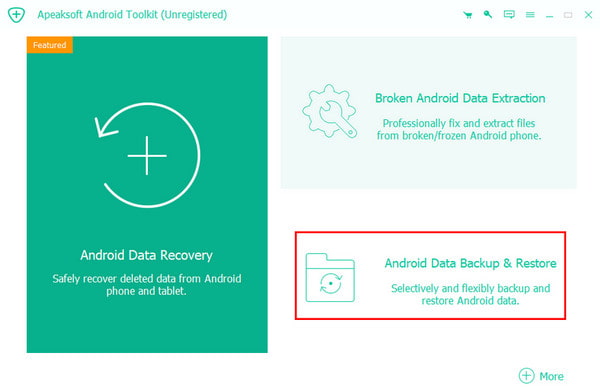
Passo 2. Escolha Backup e restauração de dados do Android na interface principal.
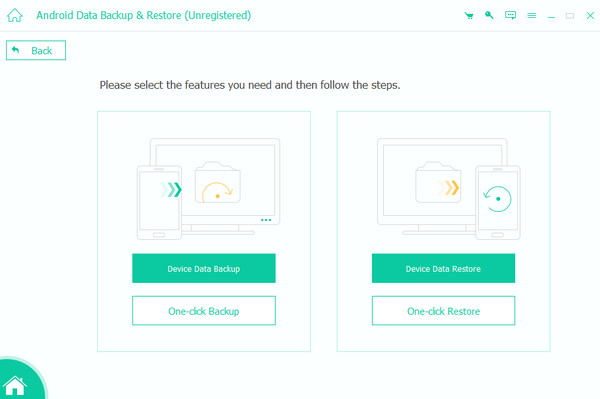
Passo 3. Em seguida, pressione o Backup de dados do dispositivo botão.
Passo 4. Conecte seu telefone Samsung a este software e verifique. Mensagense pressione o botão Começar botão.

Dicas: Você pode verificar o Backup Criptografado Na parte inferior, se você quiser tornar seu backup mais seguro. Se você quiser Faça backup dos seus contatos no Android., basta verificar o Contactos.
Parte 2: Faça backup das suas mensagens Samsung com o SMS Backup+
Se você deseja usar uma ferramenta gratuita para fazer backup de mensagens de texto em um dispositivo Samsung, Backup de SMS + É uma escolha ideal. Ela pode fazer backup de suas mensagens, registros de chamadas, etc., no Gmail ou no Google Agenda, o que permite acessá-los em diferentes dispositivos.
Passo 1. Procurar por Backup de SMS + Na sua Google Play Store, baixe o aplicativo e instale-o no seu celular Samsung.
Passo 2. Inicie o programa e conceda todas as permissões necessárias.
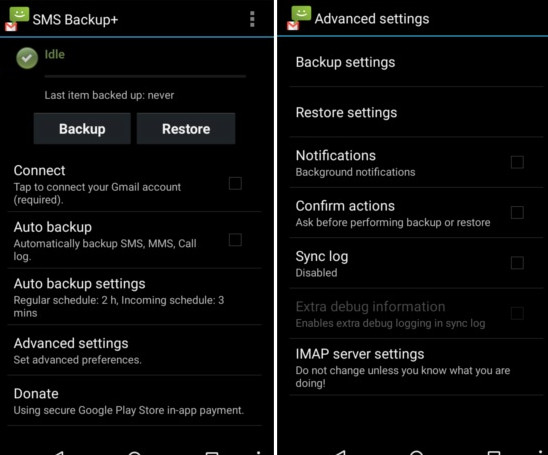
Passo 3. Pressione o botão backup Botão na tela inicial. Conecte-o ao seu perfil do Google.
Passo 4. Você também pode configurar um backup automático e definir a frequência.
Parte 3: Faça backup de mensagens no Samsung usando o serviço em nuvem
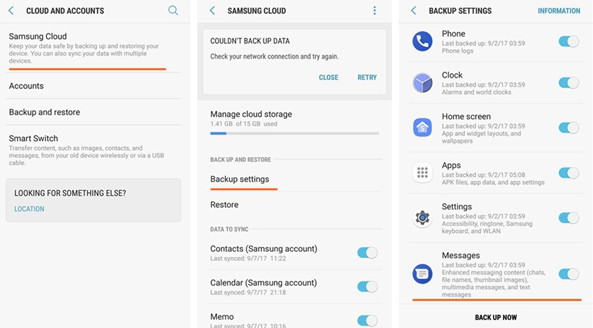
Se você deseja fazer backup das suas mensagens do Samsung sem usar um computador, o Samsung Cloud Backup é uma ótima alternativa. É também uma solução oficial de backup da Samsung. Contanto que você tenha ativado a função de sincronização, suas mensagens serão sincronizadas automaticamente com a nuvem. Além disso, o Samsung Cloud oferece 15 GB de espaço de armazenamento gratuito.
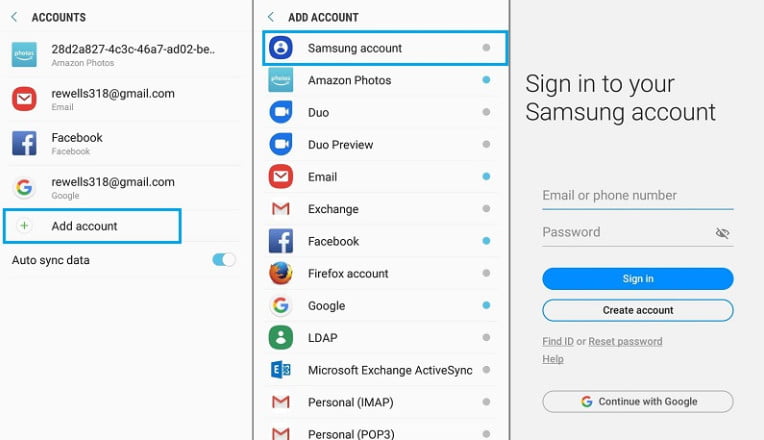
Passo 1. Acesse Configurações - Nuvens e Conta - Contas - Adicionar Conta Para iniciar sessão com uma conta Samsung.
Passo 2. Trás à Nuvens e Conta tela e clique Samsung Nuvem.
Passo 3. Clique Configurações de backup e alternar entre Mensagens.
Passo 4. Pressione o botão BACK UP NOW botão.
Parte 4: Backup de mensagens da Samsung usando o aplicativo SMS Backup & Restore para Android
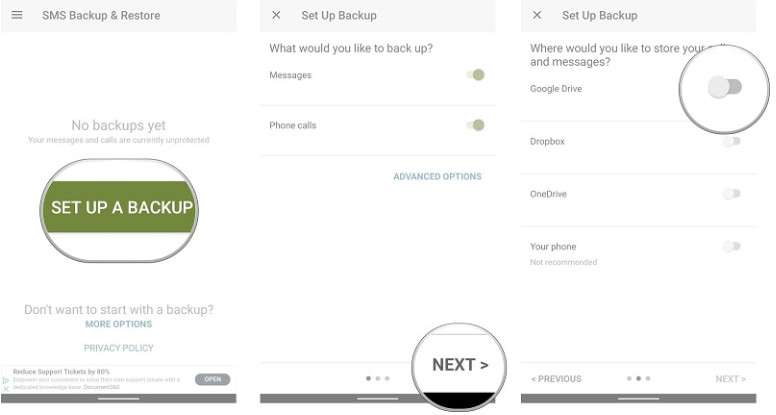
Se você procura uma ferramenta mais completa que suporte o backup de mensagens de texto da Samsung tanto localmente quanto na nuvem, SMS Backup & Restore É um aplicativo Android que vale a pena considerar. Ele não só faz backup de mensagens de texto do Samsung, como também de registros de chamadas. Além disso, permite salvar os dados no próprio telefone, no Google Drive ou no Dropbox.
Passo 1. Baixe o aplicativo Samsung Backup and Restore para Android na Google Play Store. Instale-o e execute-o após a conclusão.
Passo 2. Pressione o botão CONFIGURAR UM BACKUP botão na tela inicial.
Passo 3. Gire a alavanca de Mensagens ligado e, em seguida, clique PRÓXIMA.
Passo 4. Escolha o local onde deseja fazer backup das suas mensagens do Samsung.
Parte 5: Use o Super Backup & Restore para fazer backup de mensagens no Samsung
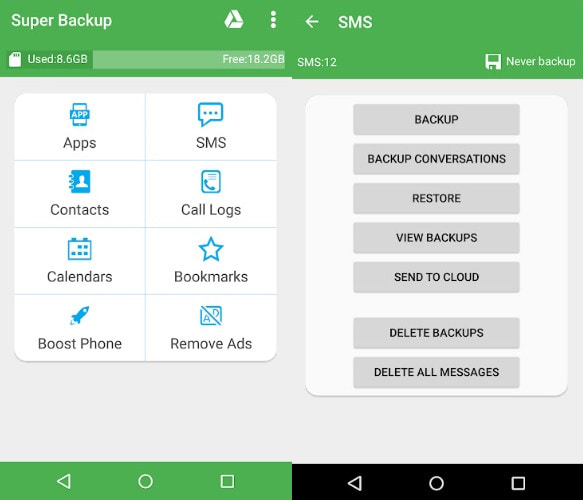
Se você deseja fazer backup rápido das suas mensagens de texto da Samsung para o seu dispositivo local ou para a nuvem, Super Backup e Restauração É uma ferramenta fácil de usar que pode ajudá-lo a salvar mensagens de texto e restaurá-las a qualquer momento com facilidade.
Passo 1. Baixe e instale o Super Backup & Restore da Google Play Store.
Passo 2. Inicie o aplicativo e pressione o botão SMS botão.
Passo 3. Em seguida, você verá diferentes opções de armazenamento. Escolha de acordo com suas necessidades.
Passo 4. Siga as instruções na tela para concluir o processo.
Conclusão
Até agora, este post apresentou 5 maneiras comprovadas de Fazer backup das mensagens da Samsung Com base em nossos testes criteriosos, recomendamos o Apeaksoft Android Data Backup & Restore, pois ele permite que você... Fazer backup do histórico de chamadas do AndroidContatos, fotos, etc., a qualquer momento com um clique!
Artigos Relacionados
Quer fazer backup e restaurar dados do WhatsApp no Android ou iPhone? Basta ler a passagem abaixo que orienta você a resolver o problema.
Você já ouviu falar sobre as fotos do Google? Você sabe como fazer backup de fotos usando fotos do Google? Leia e aprenda mais neste artigo.
Este artigo mostra o guia completo para fazer backup opcional do Android para Mac. Assim, você pode transferir contatos, fotos ou arquivos inteiros do Android para o Mac com facilidade.
Para garantir a segurança de seus dados do Android, é melhor fazer backup do telefone na conta do Google. E esta postagem também mostra as etapas para fazer backup de um telefone no Mac ou PC.



