


Maneira comprovada de limpar o uso da bateria do iPhone - Guia detalhado

O Battery Health foi introduzido no iOS 11 como um recurso de gerenciamento de energia. Ele exibe informações detalhadas sobre a saúde da bateria de um dispositivo iOS, como um iPhone ou iPad. Com ele, você pode verificar facilmente o uso da bateria dos aplicativos.
No entanto, você pode querer limpar o uso da bateria do iPhone para solucionar problemas de consumo de energia, atualizar as estatísticas ou pode ser apenas um efeito psicológico. Você sabe onde e como limpar o uso da bateria no iphone? Leia mais!
CONTEÚDO DA PÁGINA:
- Parte 1. O que é o consumo de bateria no iPhone?
- Parte 2. Onde encontrar o uso da bateria no iPhone
- Parte 3. Como você limpa o uso da bateria no iPhone
- Parte 4. Melhor maneira de limpar o uso da bateria do iPhone e aplicativos não utilizados
- Parte 5. Perguntas frequentes sobre como limpar o consumo de bateria do iPhone
Parte 1. O que é o consumo de bateria no iPhone?
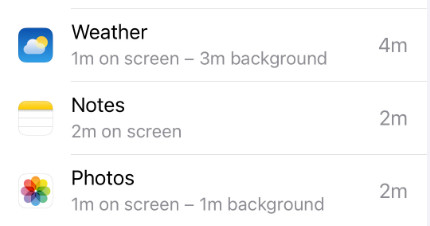
Qual é o consumo de bateria do seu iPhone? É um recurso que mostra o consumo de energia de todos os apps e atividades do seu iPhone. A quantidade de energia é exibida como uma duração específica. O mais impressionante dessa função é que ela pode mostrar algumas atividades específicas de um app que exigem energia extra, como notificações ou atividades em segundo plano de um app.
O recurso de bateria no iOS 8 e versões posteriores permite verificar quanta energia é consumida por vários aplicativos e serviços. Você pode usar esse recurso no iPhone 6 ou modelos posteriores para ver a atividade do iPhone. Últimas 24 Horas ou de Últimos dias 10.
Dicas:
Como melhorar a vida útil da bateria do meu iPhone?
Além de desativar a atualização de aplicativos em segundo plano, você também pode optar por ativar o brilho automático ou ajustar o brilho da tela para melhorar a duração da bateria do iPhone.
Parte 2. Onde encontrar o uso da bateria no iPhone
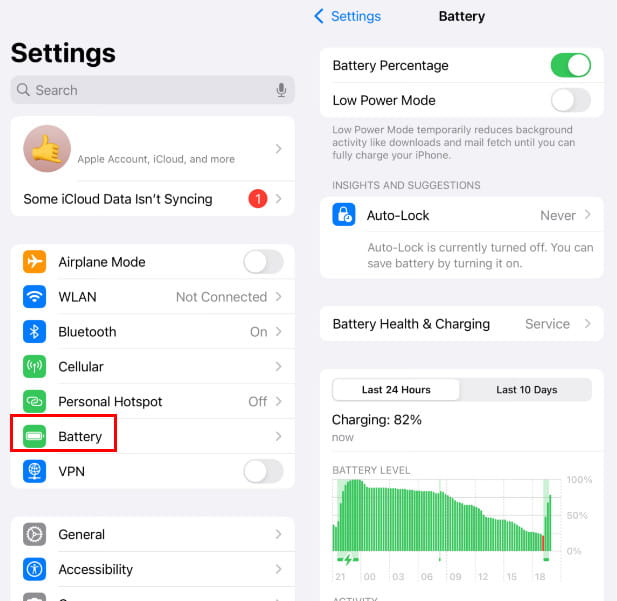
Onde encontrar o uso da bateria no iPhone? É muito simples e intuitivo.
Passo 1. Acesse Configurações.
Passo 2. Encontre Bateria. Você verá todos os status de uso da bateria do seu iPhone lá.
Dicas:
Onde desativar a atualização do aplicativo em segundo plano?
Processos em segundo plano e atualização de aplicativos esgotam a bateria do seu iPhone. Se quiser desativar a atualização de aplicativos em segundo plano no iPhone, acesse o app Ajustes, toque em Geral e role a tela para baixo para localizar a opção Atualização de Aplicativos em Segundo Plano. Toque nela para acessar o recurso Atualização de Aplicativos em Segundo Plano. Basta desativá-lo para a posição Desligado.
Parte 3. Como você limpa o uso da bateria no iPhone
O uso da bateria do iPhone pode ser limpo automaticamente? Não. O iPhone não limpa automaticamente os dados de uso da bateria. Embora a seção Bateria exiba apenas as últimas 24 horas ou os últimos 10 dias, esta é apenas uma visualização contínua para sua conveniência. Dados mais antigos não são mais visíveis na tela, mas o sistema continua monitorando o uso geral em segundo plano. Qualquer redefinição completa das estatísticas da bateria deve ser feita manualmente, reiniciando o dispositivo ou atualizando o sistema.
Limpar o uso da bateria do iPhone em Ajustes
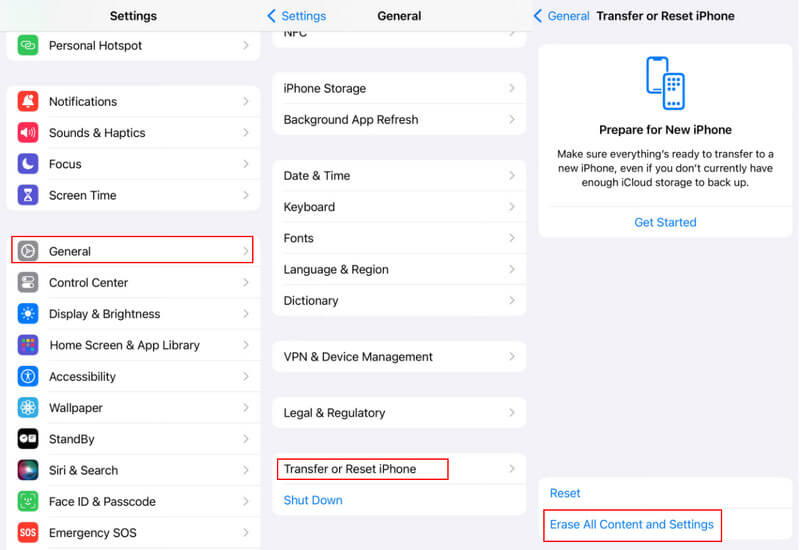
Para limpar completamente o uso da bateria do seu iPhone e remover todo o uso de aplicativos, você pode optar por redefinir todo o conteúdo e configurações.
Passo 1. Abra o Configurações app.
Passo 2. Torneira Gerale role para baixo para tocar no Transferir ou redefinir o iPhone opção.
Passo 3. Toque em Apagar Todo o Conteúdo e Ajustes botão. Você precisa tocar no apagar Agora botão para confirmar sua operação e você pode limpar o histórico de uso da bateria do iPhone.
Dicas: Outros recursos de redefinição também são poderosos. Por exemplo, se o seu O ícone da câmera do iPhone está faltando, você pode redefinir o layout da tela inicial.
Posso redefinir o uso da bateria do iPhone sem apagar todos os dados?
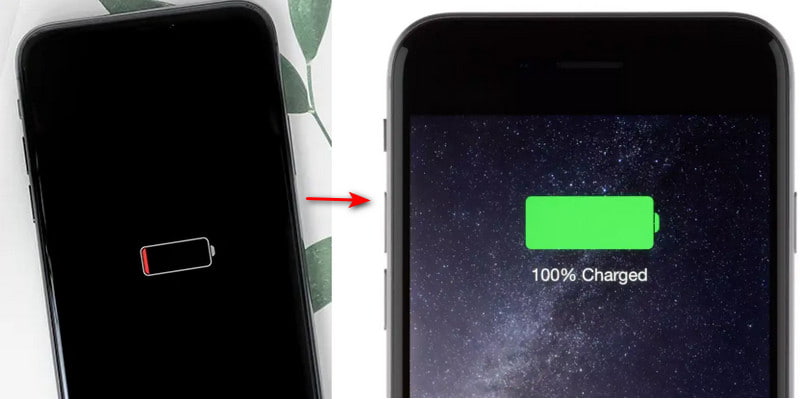
Sempre que possível. Em uma versão mais antiga do iOS (iOS 12 e anteriores), você pode redefinir o uso da bateria descarregando-a completamente e, em seguida, carregando-a completamente. No entanto, não há dados oficiais confiáveis que confirmem a eficácia desse método. Mas, se precisar, você pode tentar.
Passo 1. Use seu iPhone normalmente até que ele desligue automaticamente.
Passo 2. Deixe-o desligado durante a noite para drenar qualquer carga restante.
Passo 3. Conecte-o. Desligue-o novamente enquanto carrega e mantenha-o conectado.
Passo 4. Após a carga completa, deixe-o conectado por mais duas horas. Em seguida, ligue-o para verificar se a carga da bateria é recarregada.
Dicas: Você também pode desbloquear um iPhone no Windows com o Checkra1n para obter uma função de limpeza do uso da bateria do iPhone. No entanto, para alguns aplicativos não utilizados, você pode optar por desinstalá-los para melhorar o desempenho da bateria. Se você perceber que alguns aplicativos excluídos recentemente ainda estão consumindo a bateria do seu iPhone, reinicie o iPhone para resolver o problema.
Parte 4. Melhor maneira de limpar o uso da bateria do iPhone e aplicativos não utilizados
Quando você deseja limpar o uso da bateria no seu iPhone, você também pode confiar no fácil de usar Apksoft iPhone Eraser. Ele oferece uma maneira simples de redefinir seu dispositivo iOS e remover vários usos e históricos dele. Além disso, permite desinstalar aplicativos e excluir todos os tipos de arquivos inúteis para liberar espaço no iPhone.
Limpar o uso da bateria do iPhone permanentemente
- A maneira mais fácil de eliminar o uso da bateria no iPhone e iPad.
- 3 níveis de apagamento para sua escolha.
- Desinstale aplicativos não utilizados e exclua completamente os arquivos inúteis.
- Suporta todos os modelos de iPhone/iPad e versões de iOS.
Download seguro
Download seguro

Passo 1. Para limpar o uso da massa no seu iPhone, você deve instalar gratuitamente este iPhone Eraser no seu computador primeiro. Abra-o e conecte seu iPhone a ele com um cabo USB. Você precisa tocar Confiança na tela do seu iPhone para ajudar a conectar com sucesso.

Passo 2. No painel esquerdo, você pode acessar 2 recursos principais, Apagar todos os dados e Libere espaço. Para limpar rapidamente o uso da bateria do iPhone, você pode usar o Apagar todos os dados recurso e, em seguida, selecione um nível de apagamento adequado para fazer isso.

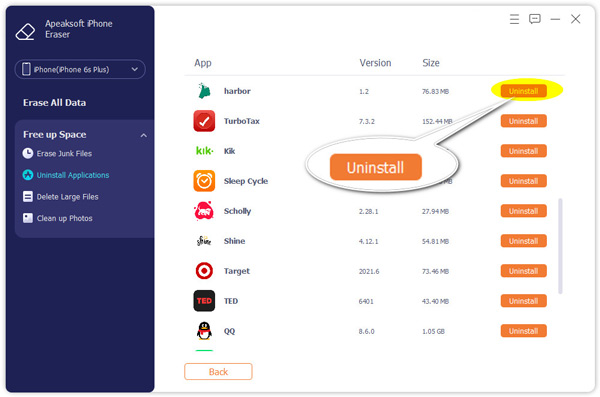
Passo 3. Se você deseja desinstalar os aplicativos não utilizados no seu iPhone, você pode ir para o Libere espaço. Use o Desinstalar aplicativos função para localizar todos os aplicativos neste dispositivo iOS e, em seguida, basta clicar no botão Desinstalar para removê-lo.
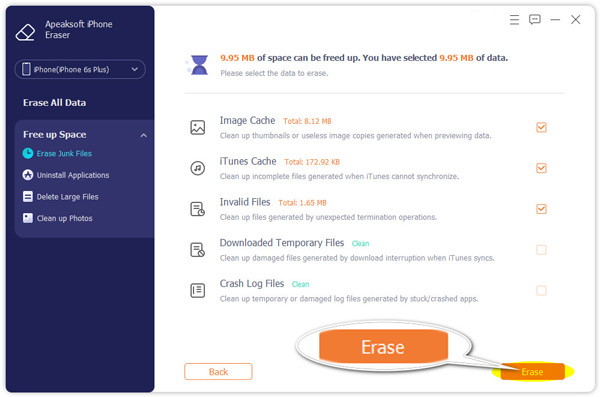
Passo 4. Como mencionado acima, este iPhone Eraser também permite limpar todos os tipos de arquivos inúteis. Você pode selecionar o Apagar arquivos de lixo, Excluir arquivos grandes, ou Limpar fotos para remover todos os dados inúteis do seu iPhone.
Parte 5. Perguntas frequentes sobre como limpar o consumo de bateria do iPhone
Com que frequência devo verificar o uso da bateria do meu iPhone?
Geralmente uma vez por semana. A Apple configurou um relatório semanal sobre o uso da bateria.
A atualização do iOS apaga automaticamente os dados de uso da bateria no iPhone?
Depende. Normalmente, apenas atualizações de versão principais melhoram o consumo de bateria do seu iPhone.
Os dados de uso da bateria podem indicar se minha bateria está com defeito?
Não exatamente. O uso da bateria mostra apenas o consumo dos aplicativos. Para verificar a saúde da sua bateria, você pode acessar... Configurações - Bateria - Saúde e carregamento da bateria para ver o Capacidade Máxima.
Conclusão
Agora você pode ter uma melhor compreensão do que é o uso da bateria do iPhone e como limpar o uso da bateria no iPhoneO iOS atualizará automaticamente o uso da bateria de diferentes aplicativos por mais de 10 dias. Além disso, você só pode limpar o uso da bateria do iPhone reiniciando o aparelho. Apksoft iPhone Eraser é uma maneira muito conveniente de limpar seu iPhone ou desinstalar seletivamente aplicativos inúteis para economizar mais armazenamento e, ao mesmo tempo, economizar capacidade da bateria.
 Apksoft iPhone Eraser
 Apague dados e configurações de dispositivos iOS permanentemente.
Download seguro
Download seguro
Artigos Relacionados




