


Como corrigir o problema "Apagar todo o conteúdo e ajustes" que não funciona no iPhone

"Estou tentando apagar meu antigo iPhone 7, mas aparece uma mensagem de erro dizendo que ocorreu um erro ao conectar ao iCloud." Muitos usuários podem encontrar esse problema ao tentar "Apagar Todo o Conteúdo e Ajustes" em seus iPhones.
Se o seu iPhone estiver travado na tela de apagamento de todo o conteúdo e configurações ou exibir um erro como "Não é possível apagar o iPhoneBasta seguir este post para descobrir por que esse problema ocorre e como resolvê-lo rapidamente!
CONTEÚDO DA PÁGINA:
- Parte 1: Por que a opção "Apagar todo o conteúdo e configurações" não está funcionando?
- Parte 2: Não consigo apagar o iPhone - 6 soluções comprovadas
- Dica bônus: Melhor maneira de apagar o iPhone - Sem possibilidade de recuperação
- Parte 3: Perguntas frequentes sobre o problema de não conseguir apagar o iPhone
Parte 1: Por que a opção "Apagar todo o conteúdo e configurações" não está funcionando?
Existem vários motivos pelos quais você pode não conseguir apagar todo o conteúdo e configurações do seu iPhone, incluindo, entre outros, erros de verificação do iCloud, restrições do Buscar iPhone, perfis MDM ou falhas de software. Veja os motivos detalhados abaixo e verifique qual problema se aplica a você:
Problemas de rede
- Conexão Wi-Fi instável
- Interferência de VPN ou proxy
- falha na verificação do servidor da Apple
Encontre meus ativados
- O bloqueio de ativação do iCloud impede a exclusão de dados.
- É necessário um ID Apple.
A verificação da ID da Apple falhou
- Senha do ID Apple incorreta
- Os servidores da Apple não conseguem verificar o dispositivo.
MDM ou Perfis de Configuração
- O iPhone é supervisionado por uma empresa ou escola.
- Restrições de iPhone gerenciadas pela empresa
- Os perfis MDM impedem o apagamento do dispositivo.
Restrições de tempo de uso
Os controles parentais do Tempo de Uso podem bloquear o recurso Apagar Todo o Conteúdo e Configurações.
Bugs do iOS
- Sistemas iOS desatualizados
- Atualização do iOS corrompida
- Bugs temporários do sistema
Falhas de software
- Meu iPhone está travado na tela "Apagar todo o conteúdo e ajustes".
- O sistema trava durante a reinicialização.
Parte 2: Não consigo apagar o iPhone - 6 soluções comprovadas
Solução 1. Reinicie à força
Se o seu iPhone estiver congelado, não responder ou travar durante o processo de apagar todo o conteúdo e ajustes, uma simples reinicialização forçada pode ajudar a corrigir problemas temporários do sistema. Este método funciona melhor quando a opção "Apagar Todo o Conteúdo e Ajustes" fica carregando indefinidamente ou trava.
iPhone 8 ou posterior
Pressione e libere rapidamente o Volume Up e Volume Down botões um após o outro.
Pressione e segure o Energia botão até aparecer o logotipo da Apple.
iPhone 7 / 7 Plus
Pressione e segure o Volume Down e Energia junte os botões. Solte-os quando o logotipo da Apple aparecer.
iPhone 6s ou anterior
Pressione e segure o Início e Energia solte os botões simultaneamente quando o logotipo da Apple aparecer.
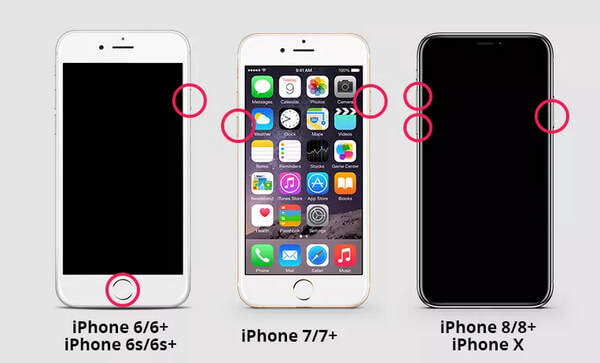
Se o seu iPhone ainda não puder ser apagado, continue com as seguintes soluções.
Solução 2: Desative a função Encontrar meu iPhone
Quando o recurso Buscar estiver ativado no seu iPhone, você poderá precisar inserir o Senha de ID da Apple Para apagar o seu iPhone, é necessário desativar o recurso Buscar (Buscar) para que a verificação do ID Apple falhe.
Esse método é especialmente útil quando seu iPhone apresenta erros de verificação do iCloud, continua solicitando as credenciais do ID Apple ou trava durante o processo de apagamento.
Passo 1. Vou ao Configurações No aplicativo, toque na sua conta do ID Apple. Em seguida, escolha a opção desejada. iCloud opção. Se o seu iPhone estiver usando o iOS 10 ou versões anteriores, você poderá encontrar diretamente a opção iCloud no Configurações app.
Passo 2. Toque no botão "Encontrar meu iPhone" e desative o botão verde. Agora você pode verificar se o erro do iPhone pode ser apagado ou não.
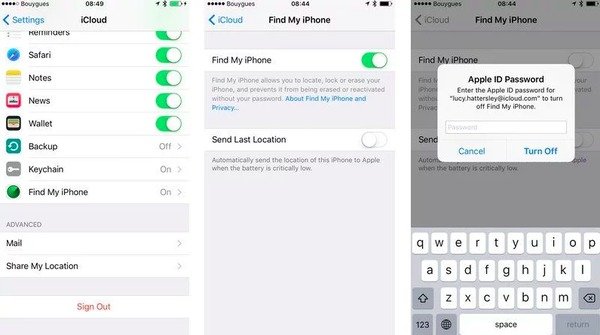
Se o seu iPhone ainda não puder ser apagado, o problema pode estar relacionado às restrições do Tempo de Uso, perfis MDM ou falhas do sistema. Continue com as seguintes soluções.
Solução 3: Remover perfis de configuração no iPhone
Se o seu iPhone estiver sob supervisão ou for gerenciado pela empresa, as restrições de MDM ou os perfis de configuração podem impedir que o dispositivo seja apagado corretamente. Remover o perfil de configuração do seu iPhone redefinirá todas as configurações, o que pode resolver o problema. não pode apagar o erro do iPhone.
Este método é especialmente útil para dispositivos empresariais, escolares ou gerenciados por organizações que bloqueiam a restauração de fábrica ou ações relacionadas à exclusão de dados.
Passo 1. Abra o Configurações aplicativo no seu iPhone e toque no Geral botão.
Passo 2. Role para baixo para encontrar o VPN e gerenciamento de dispositivos opção. Toque nela e depois escolha a remover Perfil botão para redefinir as configurações. Então você só precisa reiniciar o seu iPhone.
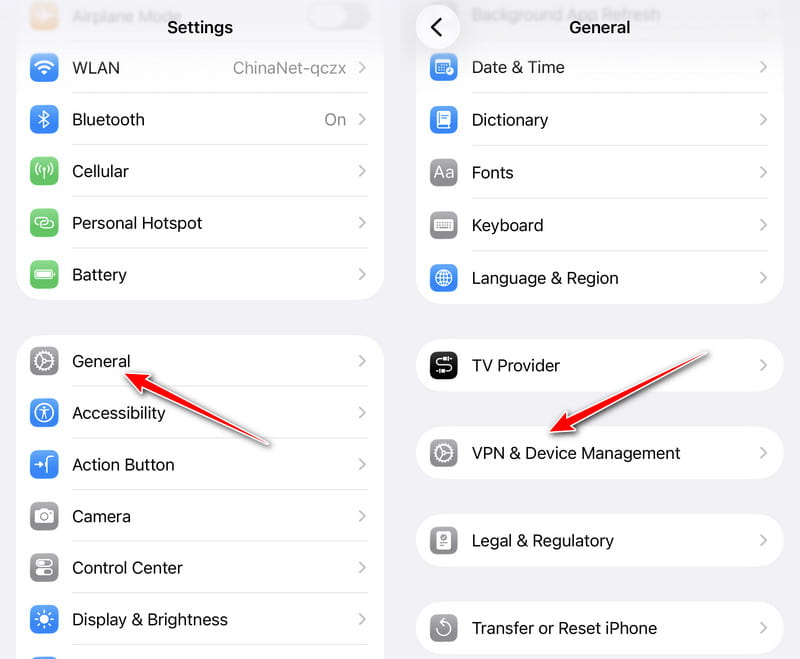
Se você não conseguir remover o perfil, seu iPhone ainda pode estar sendo monitorado por alguma empresa ou administrador escolar. Talvez seja necessário entrar em contato com a instituição responsável pelo dispositivo.
Solução 4: Desative as restrições de tempo de tela.
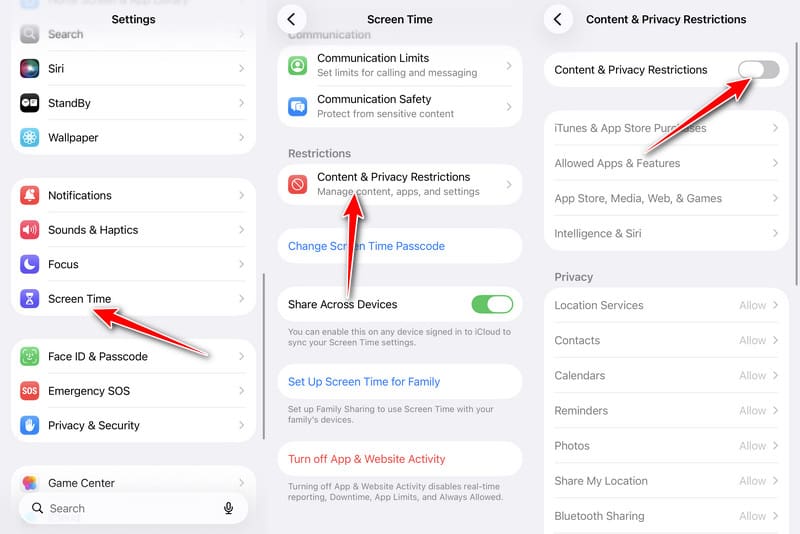
Conforme mencionado na seção de motivos, as configurações do Tempo de Uso podem bloquear ações relacionadas à exclusão de dados, especialmente quando as Restrições de Conteúdo e Privacidade estão ativadas. Portanto, você pode tentar os passos abaixo para desativar essas restrições e verificar se a opção Apagar Todo o Conteúdo e Configurações volta a funcionar normalmente.
Passo 1. Acesse Configurações.
Passo 2. Clique Tempo de tela.
Passo 3. Escolha Restrições de Conteúdo e Privacidade.
Passo 4. Desligue a chave.
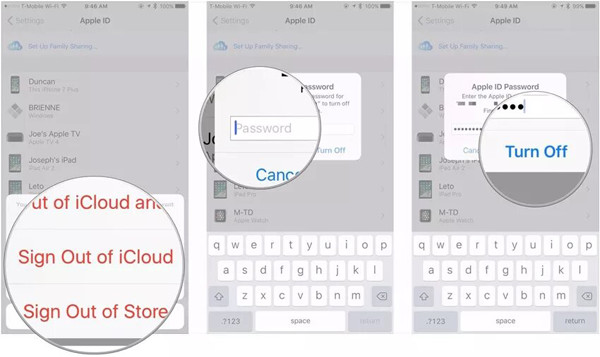
Solução 5: Exclua outros dispositivos conectados ao iCloud
Se você usou o mesmo ID Apple para iniciar sessão no iCloud em outros dispositivos confiáveis, também não poderá apagar o iPhone.
Passo 1. Bloqueie seu iPhone e inicie o Configurações aplicativo. Em seguida, toque no seu ID Apple e você poderá ver a lista de todos os dispositivos confiáveis.
Passo 2. Toque nos dispositivos além do iPhone atual e escolha o Sair do iCloud opção. Digite o código de verificação e confirme para desativá-lo.

Baixado por mais de 1,000,000 usuários
- Remova o ID Apple do seu dispositivo com facilidade.
- Remova as restrições de MDM do seu iPhone.
- Ignore o Tempo de Uso sem senha.
- 100% seguro e confiável - sem anúncios ou vírus.
Download seguro
Download seguro

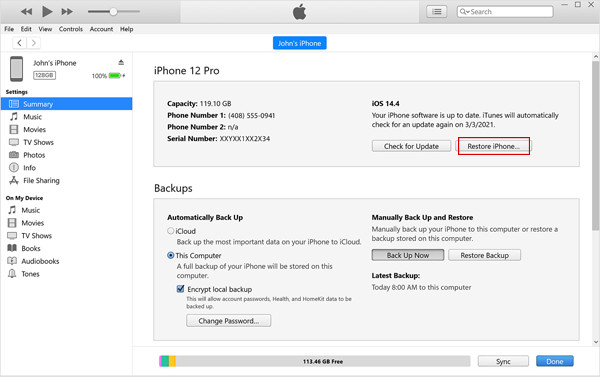
Solução 6: Apague o conteúdo do seu iPhone pelo iTunes.
Você já tentou todos os métodos, mas ainda não consegue apagar o iPhone? Nesse caso, você pode usar o iTunes para restaurar o seu iPhone no Windows (ou o Finder no Mac).
Passo 1. Abra iTunes em seu computador e conecte seu iPhone a ele através do cabo USB. Agora você pode ver as informações do seu iPhone no canto superior esquerdo.
Passo 2. Clique na Resumo opção e, em seguida, clique no botão restaurar iPhone Botão para corrigir o erro "Não é possível apagar o iPhone". Na janela pop-up, você precisa confirmar a operação. Clique aqui para saber como. excluir conta da Apple rapidamente.
Dica bônus: Melhor maneira de apagar o iPhone - Sem possibilidade de recuperação
Se você não conseguir apagar o iPhone usando as configurações integradas após tentar todas as soluções acima, considere usar uma ferramenta dedicada para apagar dados do iPhone, como Apksoft iPhone EraserEle ajuda a apagar permanentemente todo o conteúdo e configurações do seu iPhone. Também funciona quando você não se lembra do seu ID Apple e da senha. Usando este poderoso apagador de iPhone, você pode excluir todos os dados completamente para proteger sua privacidade, sem o erro "não foi possível apagar o iPhone".
Baixado por mais de 1,000,000 usuários
- Apague completamente todas as configurações e dados do iPhone.
- Restaure seu iPhone sem ID Apple e senha.
- Compatível com a mais recente série do iPhone 17 e com o iOS 26/27.
- Forneça três níveis de apagamento para atender a diferentes requisitos.
Download seguro
Download seguro

Parte 3: Perguntas frequentes sobre o problema de não conseguir apagar o iPhone
Posso apagar os dados do meu iPhone sem o ID Apple e a senha?
Sim, você pode. Se não conseguir apagar o conteúdo do seu iPhone diretamente no aparelho, você pode usar o iTunes para apagar os dados e o conteúdo do seu iPhone com seu ID Apple. Mas se você não confia no dispositivo para apagar dados no iTunes, é melhor usar outro software para apagar dados do iPhone.
Como apagar os dados do meu iPhone usando a função Buscar iPhone?
Se o seu iPhone não estiver com você, você pode optar por apagá-lo através da função Buscar iPhone. Basta acessar o iCloud e escolher a opção desejada. Encontre meu aplicativo. Em seguida, encontre o dispositivo desejado e clique no botão Apagar dados do iPhone opção.
Como forçar a reinicialização do iPhone 6 quando encontro o erro "não é possível apagar o iPhone"?
Pressione e segure simultaneamente os botões Liga/Desliga e Início até que o logotipo da Apple apareça. Agora, seu dispositivo pode inicializar normalmente e seu iPhone foi restaurado para as configurações de fábrica.
O MDM pode impedir que um iPhone seja apagado?
Sim. O MDM ou os perfis de configuração em iPhones supervisionados ou gerenciados pela empresa podem restringir ou bloquear o processo de apagamento, especialmente em dispositivos corporativos ou escolares.
Conclusão
Aqui estão 6 soluções para ajudá-lo a corrigir o iPhone não pode apagar erro.
• Se o problema for causado por uma falha temporária do sistema, você pode tentar reiniciar o iPhone ou atualizar o iOS.
• Se o recurso Buscar Meu iPhone estiver impedindo o processo de apagamento, desativá-lo pode ajudar a resolver problemas de verificação do ID Apple.
• Se o seu iPhone for um dispositivo gerenciado ou supervisionado por uma empresa, será necessário remover os perfis MDM ou as restrições de configuração.
Você também pode usar Apksoft iPhone Eraser Para apagar todas as configurações e conteúdo de forma fácil e completa antes de vender seu iPhone.
 Apksoft iPhone Eraser
 Apague dados e configurações de dispositivos iOS permanentemente.
Download seguro
Download seguro
Artigos Relacionados




