

Como excluir uma conta do iCloud com ou sem senha

É sabido que uma conta Apple ID desempenha um papel fundamental no ecossistema da Apple. Sua conta do iCloud, por exemplo, está vinculada à sua conta Apple ID. Se, por algum motivo, você pretende se desvincular do ecossistema da Apple, precisará... exclua sua conta do iCloudExcluir sua conta é uma ação permanente e inclui duas etapas. Se você tiver certeza, nosso guia explicará como concluir o processo.
CONTEÚDO DA PÁGINA:
Parte 1: Como excluir a conta do iCloud no iPhone/iPad
Ao excluir sua conta do iCloud, todos os seus dados sincronizados com o iCloud e os backups do iCloud serão removidos. Para começar, você precisa excluir a conta de todos os seus dispositivos Apple. Você pode excluí-la no seu iPhone ou iPad com ou sem senha.
Como excluir uma conta do iCloud sem senha
Se você esqueceu a senha do seu ID Apple, apagar sua conta do iCloud será difícil. Felizmente, Desbloqueador de iOS da Apeaksoft Pode ajudar a resolver esse problema. É possível excluir uma conta de qualquer dispositivo iOS sem senha ou código de acesso.
Uma maneira rápida de excluir uma conta do iCloud de um iPhone/iPad sem senha.
- Remova a conta do iCloud do seu dispositivo iOS rapidamente.
- Disponível em várias situações, incluindo um dispositivo desabilitado.
- Ofereça recursos adicionais, como contornar o MDM.
- Compatível com as versões mais recentes do iOS e iPadOS.
Download seguro
Download seguro

Aqui estão os passos para excluir uma conta do iCloud sem senha:
Passo 1. Instalar o iOS Unlocker
Inicie o software de desbloqueio do iOS após instalá-lo no seu PC. Existe também uma versão para Mac. Conecte o seu iPhone ao PC com um cabo Lightning. Se solicitado, toque em Confiança na sua tela para confiar neste PC. Escolha o Remover ID Apple modo e clique no Começar AQUI botão.

Passo 2. Remover conta do iCloud
Situação 1: A função "Encontrar meu" está desativada.
O software removerá sua conta do iCloud automaticamente.

Situação 2: A função "Encontrar meu" está ativada.
Abra o Configurações app no seu iPhone, vá para Geral, Transferir ou Redefinir, Reiniciare escolha Redefinir todas as configuraçõesSe não tiver certeza, siga as instruções na tela para redefinir seu dispositivo. Em seguida, clique em OK Na caixa de diálogo de confirmação, confirme novamente. Feito isso, o software começará imediatamente a remover a conta do iCloud do seu iPhone. Durante o processo, mantenha o dispositivo conectado ao computador.
Como excluir uma conta do iCloud de um iPhone/iPad
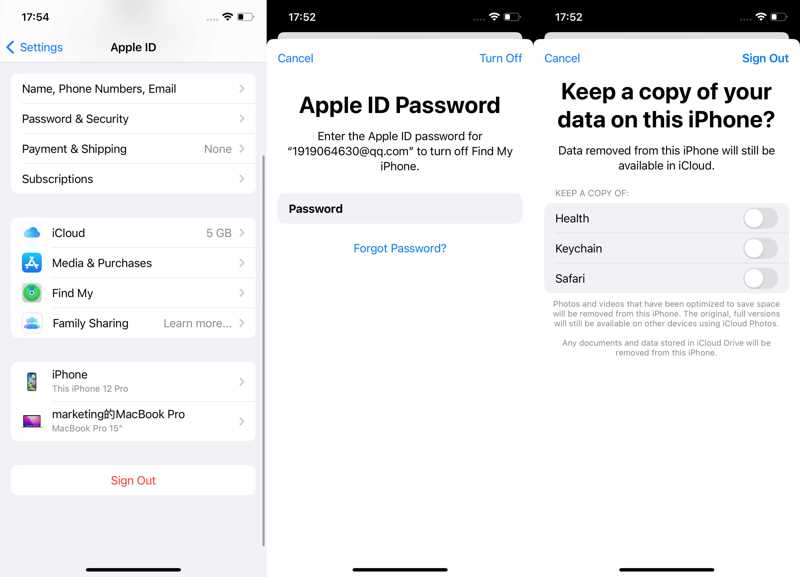
Passo 1. Abra o Configurações app na sua tela inicial.
Passo 2. Toque no seu perfil.
Passo 3. Role para baixo e toque em Sair.
Passo 4. Insira sua senha da ID da Apple.
Passo 5. Selecione os tipos de dados que deseja manter e toque em Sair novamente.
Como excluir a conta do iCloud em outro iPhone
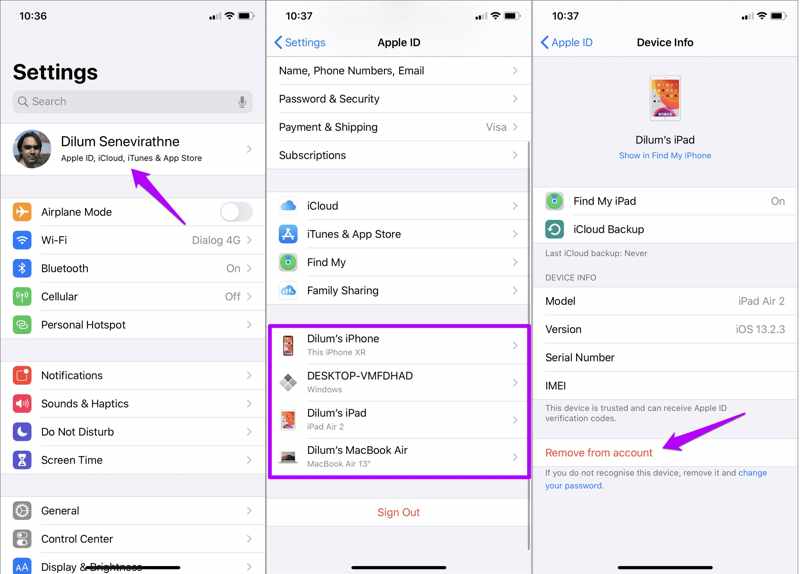
Passo 1. Se você usa uma conta do iCloud em vários dispositivos Apple, execute o Configurações aplicativo em outro iPhone ou iPad.
Passo 2. Toque no seu perfil e selecione seu iPhone na parte inferior.
Passo 3. Acertar Remover da conta.
Passo 4. Escolha Eliminar na caixa de diálogo de confirmação.
Parte 2: Como excluir a conta do iCloud do Mac
Se você usa uma conta do iCloud no seu Mac, também precisa remover essa conta do seu computador ou notebook antes de excluí-la permanentemente. Veja a seguir os passos para remover uma conta do iCloud de um Mac:
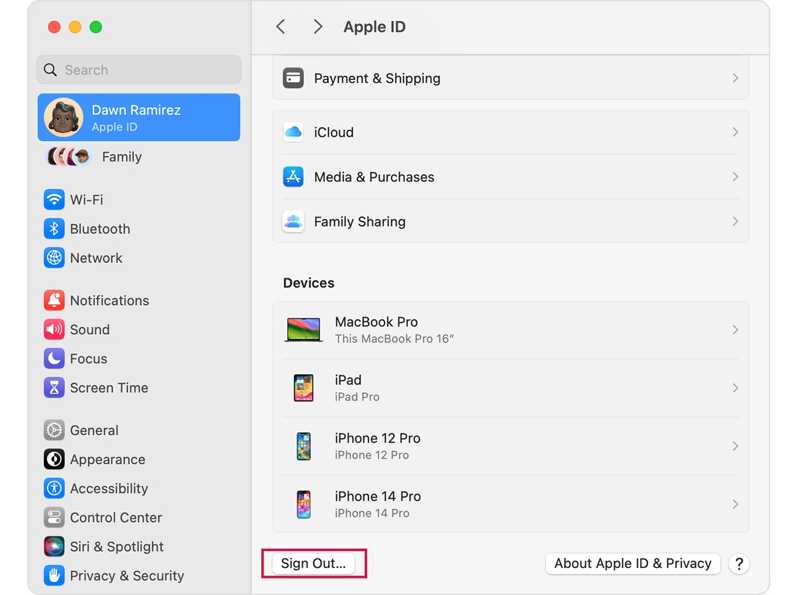
Passo 1. Vou ao Apple menu e escolha Configurações de sistema or Preferências do sistema.
Passo 2. Clique ID da apple na barra lateral.
Passo 3. Role para baixo e clique no botão Sair botão na parte inferior.
Passo 4. Se solicitado, insira a senha de login do seu Mac ou a senha do seu ID Apple.
Passo 5. Em seguida, baixe os dados que deseja guardar e confirme.
Leitura
Parte 3: Como apagar uma conta do iCloud remotamente
Mesmo que seu iPhone ou iPad não esteja em suas mãos, você pode apagar uma conta do iCloud remotamente. O pré-requisito é que você tenha configurado o Buscar iPhone ou o Buscar iPad no seu dispositivo. Além disso, seu dispositivo precisa estar online.
Em Encontre Meu Aplicativo
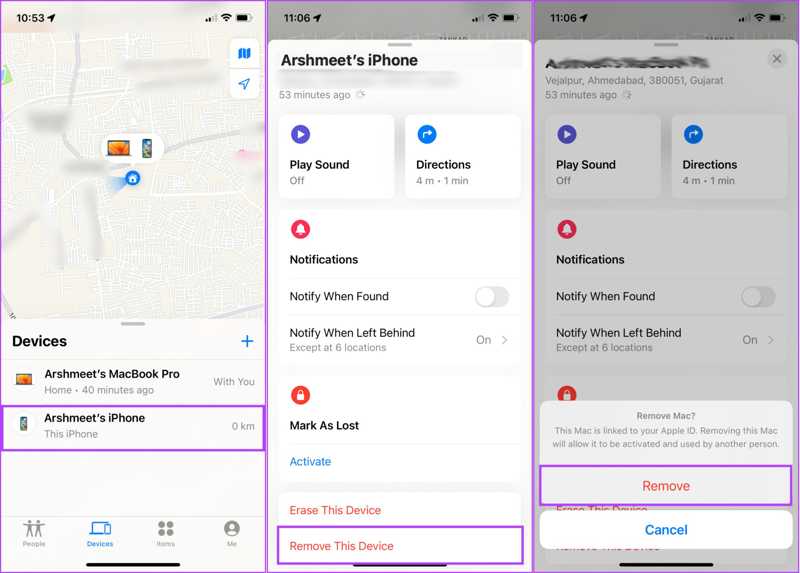
Passo 1. Abra o aplicativo Buscar em um dispositivo Apple.
Passo 2. Acesse a aba Dispositivos na parte inferior e escolha seu dispositivo.
Dicas: Se não encontrar o seu dispositivo, toque em +, escolha Adicione Etiqueta de arE adicione-o.
Passo 3. Toque e expanda a barra de ferramentas inferior e clique em Remover este dispositivo.
Passo 4. Se solicitado, escolha Eliminar no pop-up.
Em Encontre Meu Site
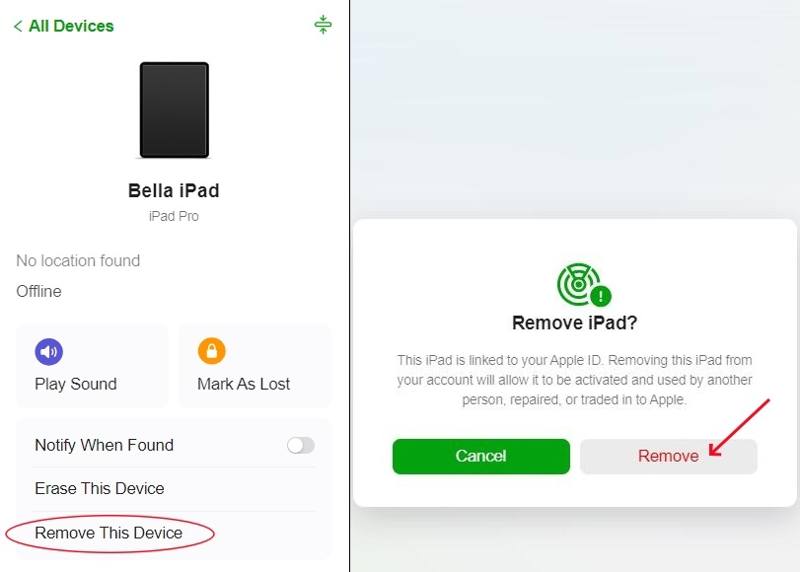
Passo 1. Acesse www.icloud.com/find em um navegador e faça login com suas credenciais do ID Apple.
Passo 2. Escolha seu dispositivo na lista. Todos os dispositivos opção.
Passo 3. Clique na Remover este dispositivo botão.
Passo 4. Quando solicitado, clique no Eliminar botão na caixa de diálogo de alerta.
Parte 4: Como excluir uma conta do iCloud
Após excluir uma conta do iCloud de um iPhone, iPad ou Mac, você precisa solicitar a exclusão. Quando a Apple receber sua solicitação, ela desvinculará seu endereço de e-mail e liberará o espaço no iCloud.
Passo 1. Acesse https://privacy.apple.com/ em um navegador e faça login com seu ID Apple e senha.
Passo 2. Imprensa Continuar na ID Apple e Privacidade página para prosseguir.
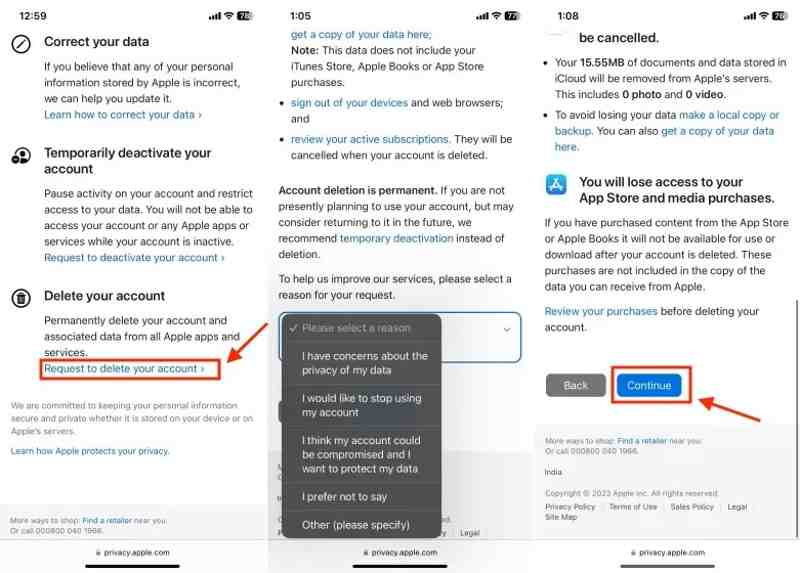
Passo 3. Role para baixo e escolha Solicitação para deletar sua conta para Deletar sua conta.
Dicas: Se você deseja excluir temporariamente sua conta do iCloud, escolha Solicitar a desativação da sua conta ao invés.
Passo 4. Em seguida, selecione um motivo para a exclusão no menu suspenso e clique em "Excluir". Continuar.
Passo 5. Leia o alerta e clique Continuar.
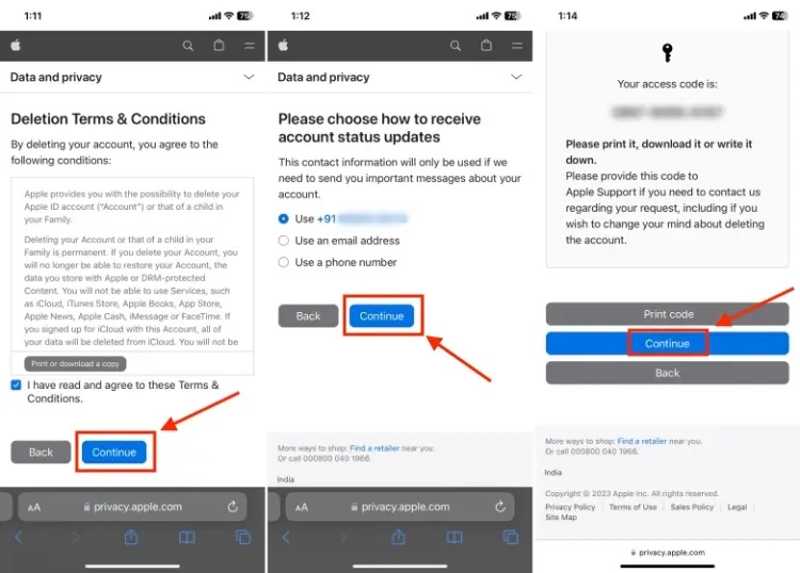
Passo 6. Concordo com a exclusão. Termos e Condiçõese pressione Continuar.
Passo 7. Selecione como deseja receber atualizações sobre o status da conta e clique em "Aceitar". Continuar.
Passo 8. Lembre-se do código de acesso e pressione Continuar.
Passo 9. Digite o código de acesso e pressione Continuar.
Passo 10. Finalmente, acerte o Deletar conta botão para confirmar sua ação.
Observação: Após a Apple receber sua solicitação, a exclusão de uma conta do iCloud pode levar até 7 dias.
Conclusão
Este guia explicou Como remover uma conta do iCloudPrimeiramente, você precisa remover sua conta do iCloud do seu iPhone, iPad, Mac ou online. Após a remoção da conta, você pode enviar sua solicitação. A Apple então processará sua solicitação e excluirá sua conta permanentemente. Desbloqueador de iOS da Apeaksoft Permite excluir uma conta sem senha.
Artigos Relacionados
Este artigo analisa os 6 melhores serviços de desbloqueio do iCloud para ajudar você a desbloquear o Bloqueio de Ativação do iCloud online e offline.
Para desbloquear o iPhone ou iPad bloqueado pelo iCloud, você precisa escolher um método adequado e seguir nosso guia para concluí-lo de forma eficaz.
Este tutorial mostrará como apagar mensagens do iCloud de 3 maneiras comprovadas, passo a passo, com fotos. Venha liberar espaço no seu iCloud!
Seu armazenamento do iCloud está cheio e você não sabe por onde começar? Comece aqui para limpar seu armazenamento do iCloud, liberar espaço e garantir que seu dispositivo funcione sem problemas.



