


Como alterar a senha do iCloud com ou sem a sua senha.

O iCloud oferece a possibilidade de sincronizar dados da sua conta em todos os seus dispositivos, novos e antigos, onde quer que você esteja. Com essa acessibilidade, surge a necessidade de segurança adicional. Sua senha do iCloud garante isso, exigindo que você a insira sempre que quiser fazer backup e sincronizar seus dados. Se você quiser tornar seus dados mais seguros, pode alterar sua senha do iCloud, mesmo que você tenha esquecido.
CONTEÚDO DA PÁGINA:
- Parte 1: Como alterar a senha do iCloud sem senha
- Parte 2: Como alterar a senha do iCloud online
- Parte 3: Como alterar a senha do iCloud no iPhone/iPad
- Parte 4: Como alterar a senha do iCloud no Mac
- Parte 5: Como alterar a senha do iCloud para seu filho
- Parte 6: Como alterar uma senha esquecida do iCloud
Parte 1: Como alterar a senha do iCloud sem senha
Segundo a Apple, você acessa o iCloud com seu ID Apple e senha. Em outras palavras, sua senha do iCloud é a mesma que a senha da sua conta Apple. É possível alterar a senha do iCloud se você a esqueceu? Sim. Tudo o que você precisa é Apeaksoft iFoneKit Desbloqueador de iOSÉ possível remover a conta antiga do iCloud e, em seguida, criar uma nova conta com senha.

Baixado por mais de 1,000,000 usuários
- Remova a senha do iCloud do seu iPhone em 3 passos.
- Não solicitará que você insira a senha do iPhone ou a senha do iCloud.
- Funciona em contas iCloud bloqueadas e desativadas.
- Ofereça recursos adicionais, como o desbloqueio do iPhone.
- Suporta uma ampla variedade de modelos de iPhone e iPad.
Download seguro
Download seguro

Como alterar a senha do iCloud no seu iPhone sem senha.
Passo 1. Instalar o iPhoneKit
Inicie o software de remoção de senha do iCloud assim que o instalar no seu PC. Existe outra versão para macOS 10.7 e versões superiores. Escolha a opção... Remover ID Apple modo para prosseguir.

Passo 2. Detectar seu iPhone
Conecte seu iPhone ao computador com um cabo Lightning. Se solicitado, certifique-se de confiar no seu computador. Depois que o software detectar seu dispositivo, clique em Comece Agora botão.

Passo 3. Alterar senha do iCloud
Se o recurso Encontrar Meu iPhone estiver ativado, siga as instruções na tela para redefinir todas as configurações do seu dispositivo. Em seguida, clique em OK botão e acertar Confirmar novamente Para remover a senha antiga do iCloud. Se o recurso Buscar estiver desativado, o software iniciará o processo automaticamente.

Observação: Quando terminar, reinicie o seu iPhone e inicie sessão numa nova conta para alterar a sua palavra-passe do iCloud sem ter de a escrever.
Parte 2: Como alterar a senha do iCloud online
Se você ainda se lembra da sua senha do iCloud, pode alterá-la na página da sua conta da Apple. É melhor fazer isso em um navegador da web em um computador. Se estiver usando um navegador em um dispositivo móvel, mude para o modo desktop.
Passo 1. Acesse https://account.apple.com/ no seu navegador.
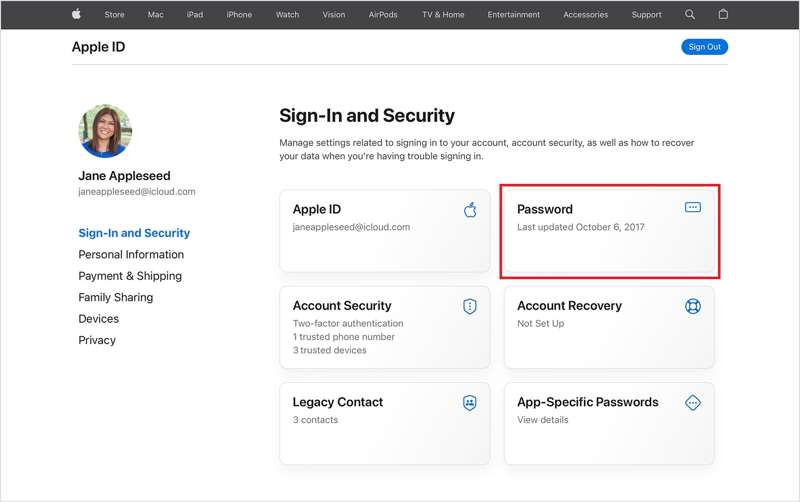
Passo 2. Faça login com seu ID Apple e senha.
Passo 3. Vou ao Login e segurança aba.
Passo 4. Clique Senha do lado direito.
Passo 5. Digite sua senha atual do iCloud.
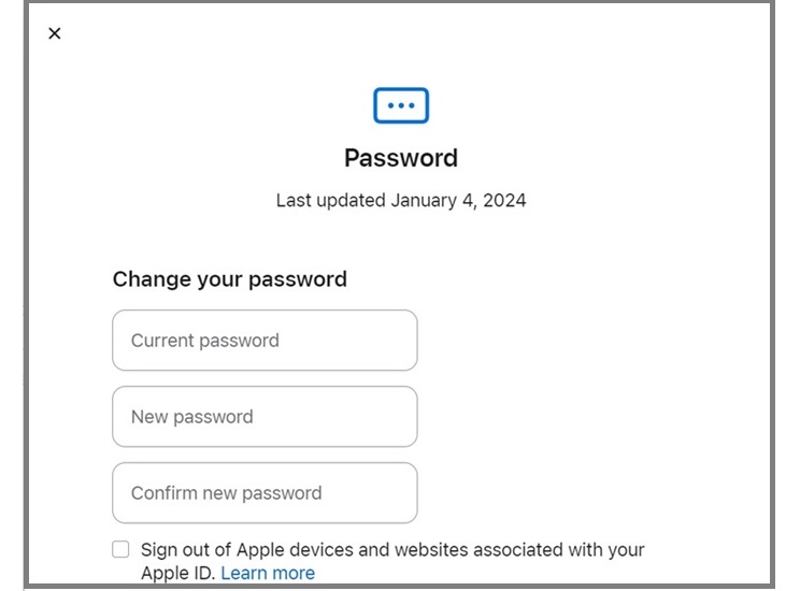
Passo 6. Em seguida, digite uma nova senha e confirme-a.
Passo 7. Após concluir, clique no botão Alterar Senha.
Observação: É melhor você marcar a caixa de Saia da sua conta em dispositivos Apple e sites associados ao seu ID Apple.Caso contrário, atualize manualmente a nova senha do iCloud em todos os seus dispositivos e serviços da Apple.
Parte 3: Como alterar a senha do iCloud no iPhone/iPad
Se você tiver acesso ao seu iPhone ou iPad, poderá alterar a senha do iCloud no seu iPhone. O processo exige que você confirme a propriedade do dispositivo com a sua conta. tela de bloqueio do iPhone Senha. Se o recurso Buscar Meu iPhone estiver ativado, é melhor desativá-lo primeiro.
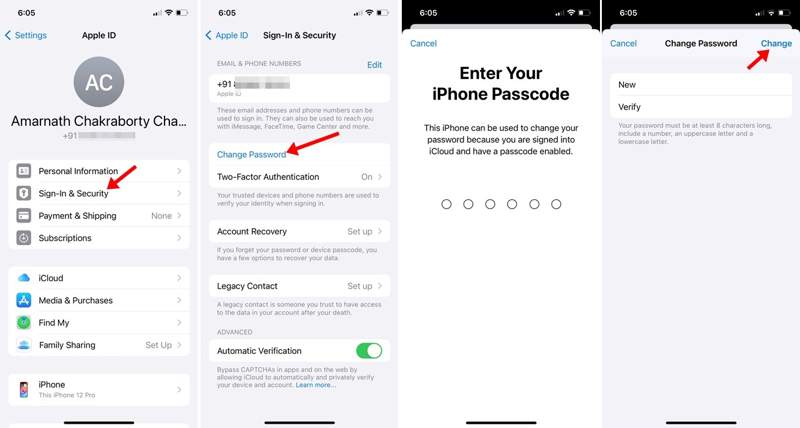
Passo 1. Para começar, execute o Configurações app na sua tela inicial.
Passo 2. Toque no seu perfil na parte superior.
Passo 3. Acessar Login e segurança e toque Alterar palavra-passe.
Passo 4. Se a autenticação de dois fatores estiver configurada, insira o código de acesso do seu iPhone. Caso contrário, insira a senha do seu ID Apple.
Passo 5. Em seguida, digite uma nova senha, confirme-a e toque em Mudar botão.
Passo 6. Quando solicitado, escolha Sair de outros dispositivos or Não faça logout, dependendo da sua situação.
Leitura
Parte 4: Como alterar a senha do iCloud no Mac
Se você usa um MacBook, pode alterar sua senha do iCloud no aplicativo Ajustes do Sistema. O processo pode solicitar que você insira sua senha de login ou sua senha do iCloud, dependendo das suas configurações.
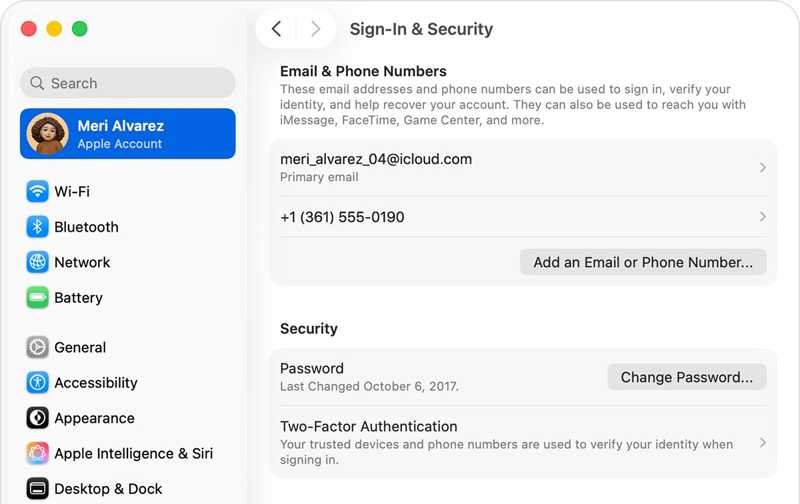
Passo 1. Clique na Apple menu.
Passo 2. Escolha Configurações de sistema or Preferências do sistema.
Passo 3. Clique Conta Apple or ID da apple.
Passo 4. Vou ao Login e segurança encabeçando.
Passo 5. Clique no Alterar palavra-passe botão.
Passo 6. Se a autenticação de dois fatores estiver ativada, insira a senha de login do seu Mac. Caso contrário, insira a senha do iCloud.
Passo 7. Em seguida, digite uma nova senha, digite-a novamente e clique. Mudar.
Passo 8. Por fim, selecione Sair de outros dispositivos or Não faça logout.
Parte 5: Como alterar a senha do iCloud para seu filho
Com o Compartilhamento Familiar, os pais podem usar os controles parentais para fazer escolhas seguras sobre como seus filhos usam seus dispositivos. É claro que você pode alterar a senha do iCloud do seu filho depois que o Compartilhamento Familiar estiver configurado.
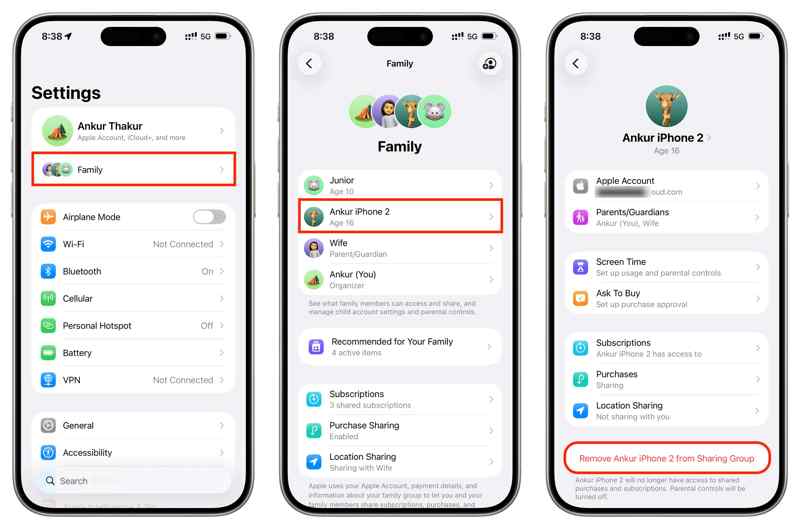
Passo 1. execute o Configurações aplicativo no iPhone do organizador.
Passo 2. Torneira Família abaixo da sua foto de perfil.
Passo 3. Escolha a conta do seu filho.
Passo 4. Em seguida, toque no Conta Apple opção.
Passo 5. Torneira Alterar a senha [da criança].
Passo 6. Se solicitado, digite a senha do seu iPhone.
Passo 7. Por fim, digite a nova senha e confirme-a.
Parte 6: Como alterar uma senha esquecida do iCloud
Se você esqueceu sua senha do iCloud, precisará redefini-la no site iForgot da Apple. Esse método exige que você verifique a propriedade da conta com um dispositivo confiável, um número de telefone confiável, um endereço de e-mail, perguntas de segurança e mais.
Passo 1. Acesse iforgot.apple.com em um navegador.
Passo 2. Clique na Trocar a senha botão.
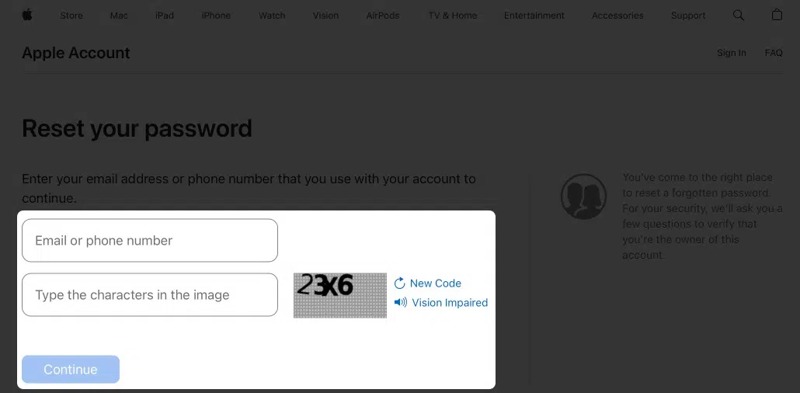
Passo 3. Insira o endereço de e-mail ou número de telefone associado à sua conta do iCloud, seguido do Captcha, e clique em Continuar.
Passo 4. Em seguida, selecione uma opção para verificar a sua titularidade:
Opção 1: Usar um dispositivo confiável
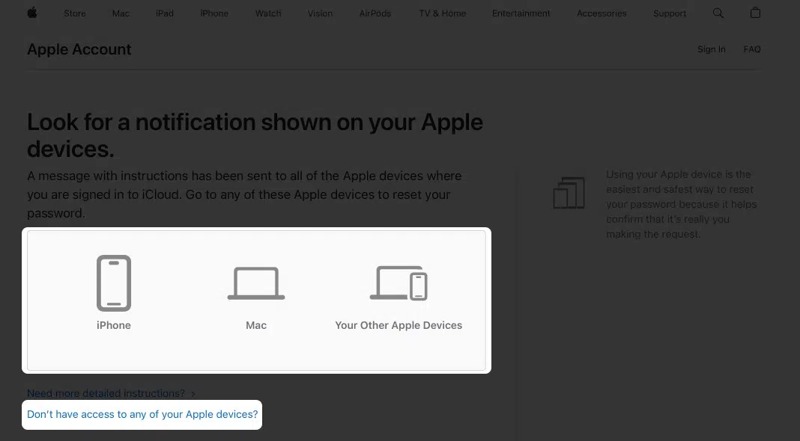
Passo 5. Se a autenticação de dois fatores estiver configurada, escolha um dispositivo confiável.
Passo 6. Torneira Permitir na notificação no dispositivo confiável.
Passo 7. Forneça a senha de login.
Passo 8. Altere a senha do iCloud para uma nova.
Opção 2: Usar um número de telefone confiável
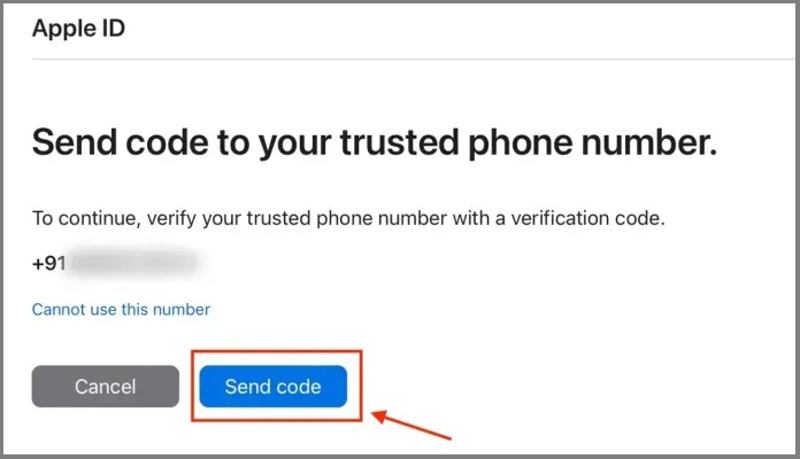
Passo 5. Pressione o botão Não tenho acesso a nenhum dos meus dispositivos Apple. O link será exibido caso seu dispositivo confiável esteja inacessível.
Passo 6. Siga as instruções na tela para enviar um código para o seu número de telefone.
Passo 7. Digite o código para acessar a página de nova senha.
Passo 8. Digite uma nova senha e confirme a alteração.
Opção 3: Use seu e-mail ou suas perguntas de segurança.
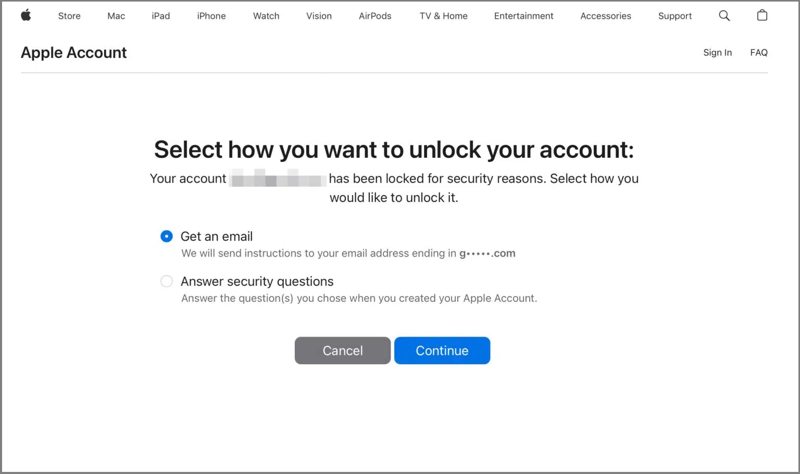
Passo 5. Se você ainda não configurou a autenticação de dois fatores para sua conta, terá acesso a outros dois canais: Receber um email e Responda a perguntas de segurança.
Passo 6. Escolha a opção adequada à sua situação e clique. Continuar.
Passo 7. Siga as instruções para acessar a página da nova senha.
Passo 8. Por fim, defina uma nova senha e confirme-a.
Observação: Além disso, você também pode verificar a propriedade do item usando a Chave de Recuperação ou o Contato de Recuperação, caso os tenha configurado.
Conclusão
Este guia compartilhou várias maneiras de Alterar a senha do iCloud no seu iPhoneiPad, Mac e online. Você pode escolher o método mais adequado à sua situação e seguir nossos passos detalhados para modificar as credenciais da sua conta. Mesmo se você tiver esquecido sua senha do iCloud, poderá redefini-la rapidamente com Apeaksoft iFoneKit Desbloqueador de iOS.
 Apeaksoft iFoneKit
 Desbloqueie todos os tipos de senhas do iOS do iPhone, iPad e iPod.
Download seguro
Download seguro
Artigos Relacionados




