

Como excluir um conteúdo ou vários contatos no iPhone

Em termos gerais, um iPhone consegue salvar cerca de 50,000 contatos. Isso é suficiente para a maioria das pessoas. No entanto, é inconveniente encontrar contatos específicos se você tiver centenas de itens na agenda. Portanto, é melhor remover contatos inúteis ou desatualizados. O fluxo de trabalho real para excluindo contatos em um iPhone pode variar, dependendo se os itens estão realmente armazenados ou disponíveis no seu dispositivo. Você pode seguir nosso tutorial específico para remover contatos.
CONTEÚDO DA PÁGINA:
- Parte 1: Como excluir todos os contatos do iPhone sem recuperação
- Parte 2: Como excluir vários contatos no iPhone
- Parte 3: Como excluir um contato no iPhone
- Parte 4: Como excluir contatos duplicados no iPhone
- Parte 5: Como excluir contatos do iPhone no iCloud
- Parte 6: Como excluir contatos de uma conta no iPhone
Parte 1: Como excluir todos os contatos do iPhone sem recuperação
Se você precisar excluir contatos do seu iPhone antes de vendê-lo, Apksoft iPhone Eraser é a melhor opção. Ele é capaz de apagar todos os seus contatos usando tecnologia avançada. Isso garante que ninguém consiga recuperar sua agenda. Mais importante ainda, a interface intuitiva permite que os usuários naveguem facilmente.
A melhor maneira de excluir todos os contatos do seu iPhone sem recuperação
- Exclua todos os contatos em três etapas.
- Integre tecnologia avançada para apagar seus contatos.
- Oferece três níveis de apagamento para diferentes situações.
- Suporte às versões mais recentes do iOS e iPadOS.
Download seguro
Download seguro

Como excluir todos os contatos do seu iPhone sem recuperação
Passo 1. Detectar seu iPhone
Inicie o melhor software para apagar dados do iPhone após instalá-lo no seu PC. Há outra versão para usuários de Mac. Conecte seu iPhone ao PC com um cabo Lightning. Se você conectar os dois dispositivos pela primeira vez, toque em Confiança na tela para confiar neste PC. Em seguida, o software detectará seu iPhone automaticamente.

Passo 2. Selecione um nível
Vou ao Apagar todos os dados guia na barra lateral e escolha um nível de apagamento adequado:
O método da Baixo nivelar rapidamente apaga todos os dados do seu iPhone.
Se você escolher o Coração nível, seus dados serão substituídos para garantir que não possam ser recuperados.
O método da Alto nível adota o padrão DoD 5220.22-M para limpar seus contatos.

Passo 3. Excluir contatos do iPhone
Em seguida, clique no Começar botão para confirmar a seleção. Digite 0000 no campo e clique no apagar para começar a excluir contatos do iPhone. Durante o processo, mantenha o iPhone conectado ao PC.

Parte 2: Como excluir vários contatos no iPhone
Excluir vários contatos de um iPhone é indispensável se você tiver muitos contatos inúteis. Há duas maneiras de remover vários contatos do seu iPhone e reduzir a quantidade de contatos na sua agenda. Demonstraremos os fluxos de trabalho, respectivamente.
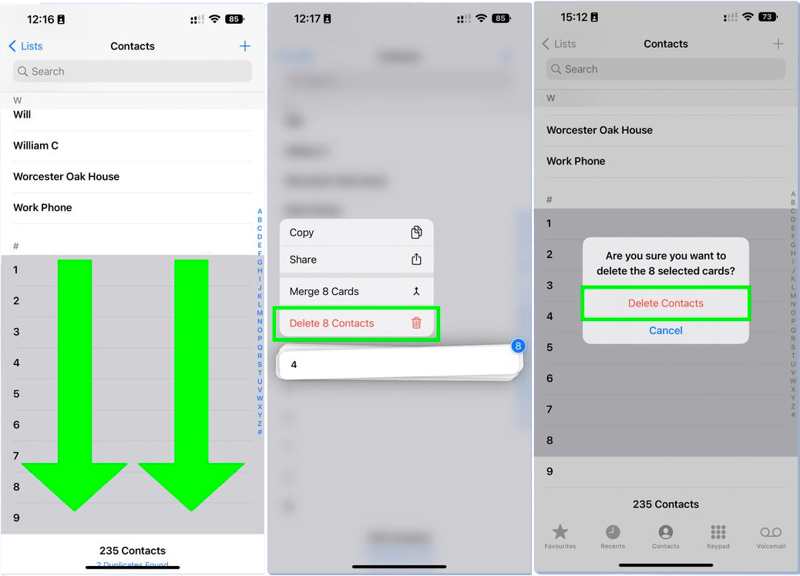
Como excluir contatos contínuos no iPhone
Passo 1. Abra o seu Contactos aplicativo. Ou abra o Telefone app e vá para Contactos.
Passo 2. Toque no primeiro contato indesejado com dois dedos e arraste para baixo para selecionar os contatos adjacentes.
Quando os contatos são destacados em cinza, significa que eles estão selecionados.
Passo 3. Solte o dedo e pressione longamente um contato selecionado.
Passo 4. Torneira Excluir [número] contatos no menu de contexto.
Passo 5. Finalmente, toque no Excluir contatos botão na caixa de aviso.
Como excluir contatos descontínuos no iPhone
Passo 1. execute o Contactos app na sua tela inicial.
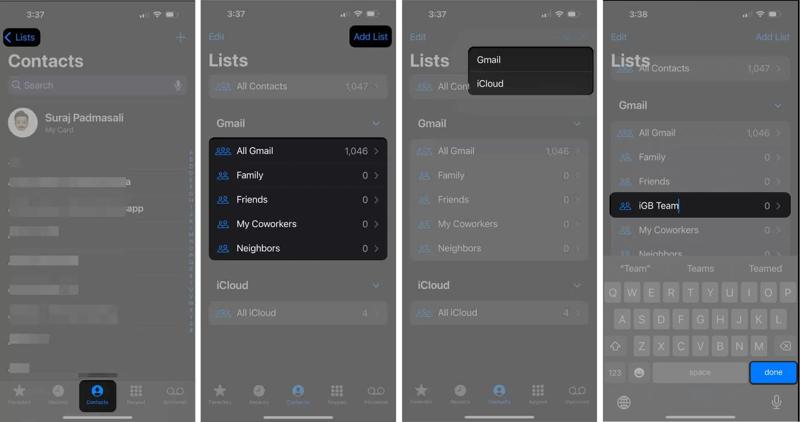
Passo 2. Torneira listas no canto superior esquerdo
Passo 3. Imprensa Adicionar lista, escolha sua conta, adicione um nome e toque em feito.
Passo 4. Entre no grupo, toque no Adicione botão e selecione os contatos indesejados.
Passo 5. Torneira Pronto para confirmar.
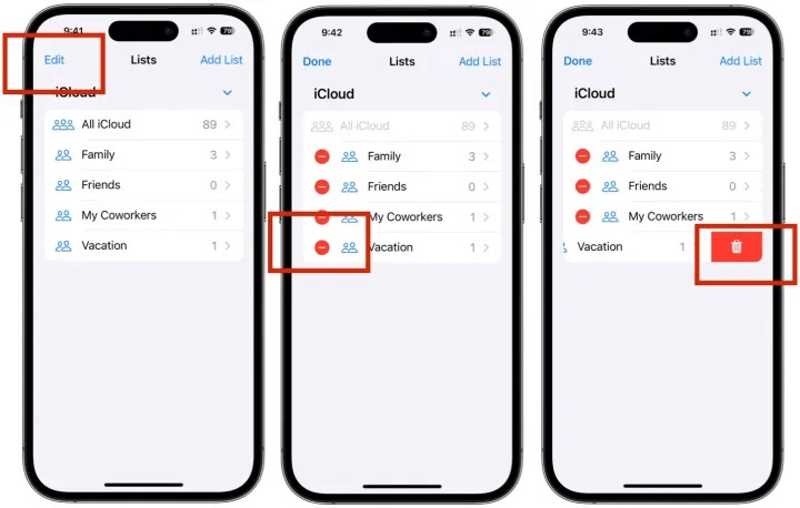
Passo 6. Em seguida, toque no Editar botão em seu Contactos app.
Passo 7. Toque no botão – no novo grupo e toque no Apagar botão.
Parte 3: Como excluir um contato no iPhone
Claro, você pode excluir um contato do seu iPhone se ele for inútil. O processo é diferente do fluxo de trabalho para excluir vários contatos do seu iPhone. Você pode seguir os passos abaixo:
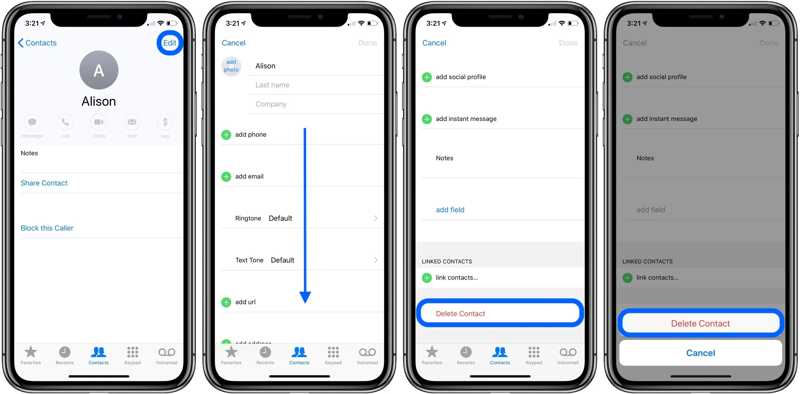
Passo 1. Encontre o contato que deseja excluir em seu Contactos app.
Passo 2. Toque no contato para acessar a tela de informações de contato.
Passo 3. Toque em Editar botão e aperte Excluir contato na parte inferior.
Passo 4. Finalmente, toque no Excluir contato botão na caixa de diálogo de confirmação.
Parte 4: Como excluir contatos duplicados no iPhone
Como excluir contatos duplicados no iPhone com o mesmo nome
Se você tiver muitas cópias de contatos, pode encurtar sua agenda excluindo contatos duplicados no seu iPhone. A Apple permite que você encontre contatos duplicados e mescle ou exclua as cópias.
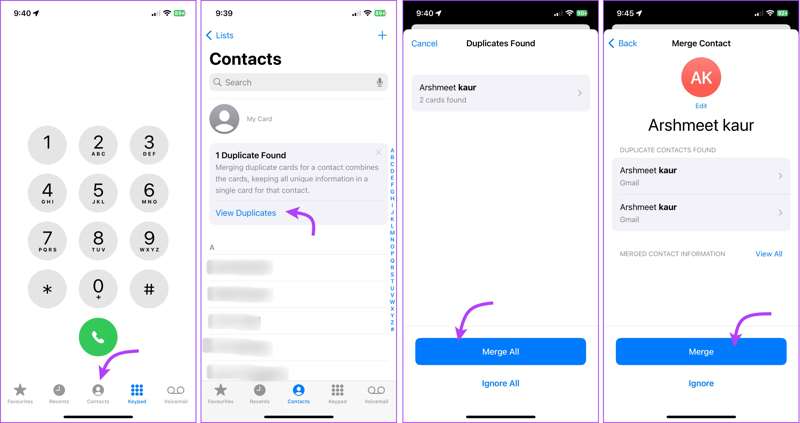
Passo 1. Abra seu aplicativo Contatos.
Passo 2. Toque em Ver duplicatas botão se você tiver contatos duplicados.
Passo 3. Agora, você obterá uma lista de todos os contatos duplicados.
Passo 4. Toque em Mesclar tudo botão para excluir contatos duplicados de uma só vez.
Passo 5. Finalmente, toque ir na caixa de diálogo de alerta para verificar sua ação.
Como excluir contatos duplicados no iPhone sem o mesmo nome
O iOS reconhece contatos duplicados pelo nome. Se os seus contatos duplicados tiverem nomes diferentes, o iPhone não poderá detectá-los, e você terá que procurá-los e excluí-los manualmente seguindo os passos abaixo.
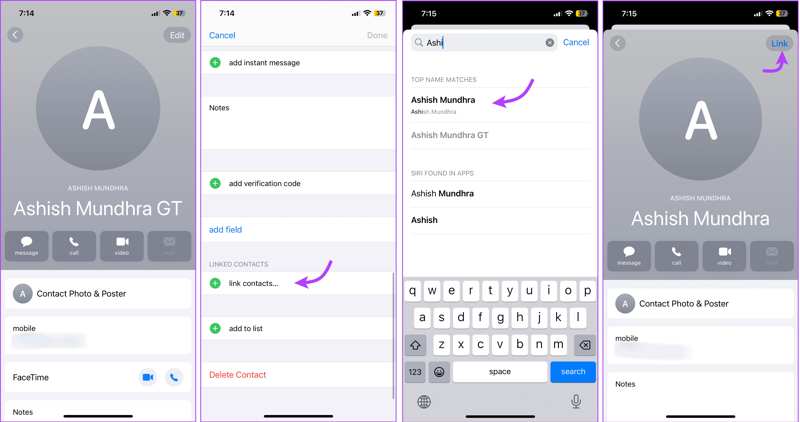
Passo 1. Toque em um contato em seu Contactos app.
Passo 2. Pressione o botão Editar botão.
Passo 3. Role para baixo e toque em vincular contatos.
Passo 4. Em seguida, encontre a cópia que você deseja excluir.
Passo 5. Verifique as informações, toque de vidrioe acertar Pronto para confirmar
Parte 5: Como excluir contatos do iPhone no iCloud
Todos os seus contatos são sincronizados com o iCloud. Se o seu iPhone não estiver em suas mãos ou inacessível, você pode excluir contatos do iPhone com um navegador da web. Além disso, você pode excluir um, vários ou contatos duplicados online.
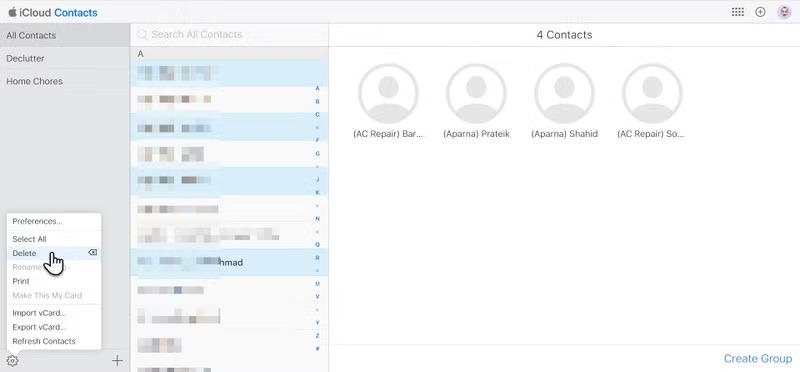
Passo 1. Acesse www.icloud.com em um navegador e faça login com seu ID Apple e senha.
Dica: Se a autenticação de dois fatores estiver ativada, insira o código de verificação para acessar o iCloud.
Passo 2. Clique na Contactos opção para entrar na página de contatos do iCloud.
Passo 3. Vou ao Todos os contatos guia na barra lateral e selecione o contato indesejado na lista.
Dica: Se você quiser excluir vários contatos, pressione o botão Ctrl or cmd tecla do seu teclado e clique em cada item indesejado.
Passo 4. Clique na Configurações botão no canto inferior esquerdo e escolha Apagar.
Passo 5. Na caixa de diálogo de alerta, clique em Apagar botão para confirmar sua ação.
Observação: Se você ativar a sincronização de contatos do iCloud, as alterações serão sincronizadas com seu iPhone imediatamente.
Parte 6: Como excluir contatos de uma conta no iPhone
Além disso, a Apple permite que você apague todos os contatos de uma conta específica no seu iPhone. Ao adicionar uma conta, como Google, Yahoo e outras, ao seu iPhone, você pode sincronizar contatos com o seu dispositivo. Para excluí-los, você pode desativar a sincronização de contatos.
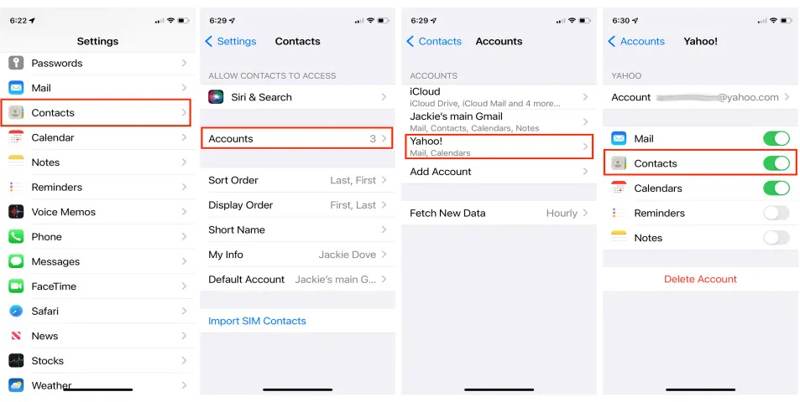
Passo 1. Abra o Configurações app no seu iPhone.
Passo 2. Role para baixo e toque em Contactos.
Passo 3. Escolha o Contas opção e escolha a conta desejada.
Passo 4. Desligue o interruptor para Contactos.
Passo 5. Quando solicitado, toque em Excluir do meu iPhone. Então, você verá que esses contatos desapareceram do seu aplicativo Contatos.
Conclusão
Este artigo demonstrou seis métodos para excluir um contato ou contatos no seu iPhoneVocê pode excluir um único item, vários contatos, um grupo ou itens duplicados da sua agenda. Além disso, você pode concluir a tarefa no iCloud. O Apeaksoft iPhone Eraser é a melhor opção para excluir contatos do iPhone sem recuperação. Se tiver outras dúvidas sobre este assunto, escreva-as abaixo desta postagem.
Artigos Relacionados
Não é possível excluir fotos do iPhone ou não encontrar o ícone da lixeira no aplicativo Fotos? Aqui estão várias maneiras de corrigir esse problema e excluir fotos do iPhone.
Se você não pode excluir a atualização do iOS, não deve perder este artigo. Ele mostra como excluir a atualização do iOS e a atualização do software no iPhone e iPad de maneiras fáceis.
Neste guia completo, você pode aprender como excluir permanentemente fotos do seu iPhone e liberar espaço de forma eficaz.
Deseja excluir músicas do iPhone, iPad ou iPod? Basta seguir este artigo para remover músicas/álbuns/todas as músicas/listas de reprodução do iPhone com 3 soluções simples.



