Toda vez que a Apple lança uma nova atualização para o iOS, seu iPhone, iPad ou iPod irá baixá-lo automaticamente através de Wi-Fi. E então você será notificado sobre as atualizações de software do iOS com frequência, especialmente quando o dispositivo da Apple se conecta ao Wi-Fi. Além disso, há vários motivos para explicar por que as pessoas não desejam instalar ou até mesmo excluir a atualização do iOS.
Por exemplo, não há espaço de armazenamento suficiente para uma nova atualização de software para iOS. Além disso, você está mais satisfeito apenas com uma versão mais antiga do iOS. Não importa qual motivo você mantenha, se quiser excluir a atualização do iOS do iPhone, siga os métodos abaixo.

- Parte 1: Você pode desfazer uma atualização de software no iPhone
- Parte 2: Como excluir uma atualização no iPhone iOS
- Parte 3: Como excluir a atualização de software do iPhone do iTunes
- Parte 4: Como excluir a atualização do iOS do iPhone para armazenamento
Parte 1: Você pode desfazer uma atualização de software no iPhone
E se você tiver atualizado o iPhone para a versão mais recente do iOS já por engano? É possível desfazer a atualização do iPhone iOS 26 e voltar para a versão mais antiga?
Muitas pessoas se perguntam: "O que acontece se eu excluir uma atualização do meu iPhone".
Bem, você pode encontrar suas respostas com as seguintes frases.
Não há problema em reinstalar o iOS 26 no seu iPhone caso se arrependa de ter instalado o iOS 27 Beta. Você pode fazer o downgrade do iPhone do iOS 27 Beta para o iOS 26 ou versões anteriores quando quiser.
É claro que também existem alguns riscos ao desinstalar o iOS 27 Beta que você deve conhecer. Você pode perder os dados da versão anterior do iOS após o downgrade. Além disso, não... faça backup do seu iPhone Com o iOS 27 Beta, um backup feito com o iOS 27 Beta não poderá ser restaurado em versões anteriores do iOS. Além disso, suas preferências e configurações pessoais serão completamente apagadas. Portanto, pense bem e faça um planejamento completo antes de desinstalar o iOS 27 Beta ou outras atualizações.
Parte 2: Como excluir uma atualização no iPhone iOS
Se você está cansado das constantes notificações de atualização de software no seu iPhone, pode excluir uma atualização baixada em poucos passos. Aqui estão duas soluções sobre como excluir atualizações de software e versões anteriores que você pode seguir.
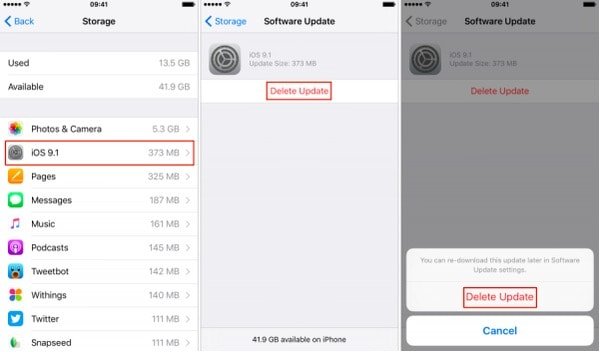
Como excluir o iOS 26 Update no iPhone
Etapa 1. Abra "Configurações" e escolha "Geral".
Etapa 2. Clique na opção "Armazenamento do iPhone".
Etapa 3. Role para baixo e escolha a atualização do iOS 26.
Etapa 4. Escolha "Excluir atualização" e confirme para excluir a atualização 18 do iOS.
Como excluir o iOS 10 e atualizações anteriores no iPhone
Etapa 1. Vá até o aplicativo "Configurações" e selecione "Geral".
Etapa 2. Em seguida, escolha a opção "Armazenamento e uso do iCloud".
Etapa 3. Clique em "Gerenciar armazenamento".
Etapa 4. Encontre e clique na atualização do software iOS download.
Etapa 5Selecione "Excluir atualização" e confirme para excluir a atualização do iOS.
Na próxima vez que você quiser atualizar o sistema iOS, acesse Ajustes > Geral > Atualização de Software para baixar e instalar manualmente. Apenas certifique-se de que seu iPhone esteja conectado a uma rede Wi-Fi estável.
Parte 3: Como excluir a atualização de software do iPhone do iTunes
Bem, você também pode excluir a atualização do iOS do iTunes. Para começar, verifique se você fez backup de dados importantes do iOS. Como resultado, você pode configurar novamente a partir desse backup arquivado após desinstalar a atualização do iOS. Esteja ciente de que você deve fazer backup de arquivos com a versão anterior do iOS.
Etapa 1. Entre no modo de recuperação
Verifique se você atualizou o iTunes para a versão mais recente. Mais tarde, conecte o iPhone ao seu computador. Durante esse período, você precisa colocar seu dispositivo iOS no modo de recuperação. A operação concreta difere de acordo com o modelo iOS que você usa.
Etapa 2. Excluir uma atualização do iOS do iTunes
Ao ver a janela pop-up, escolha "Restaurar" para apagar seu dispositivo Apple e fazer o downgrade para a versão original do iOS. Demora vários minutos para concluir o processo de restauração. Quando terminar, entre com seu ID Apple e senha para desabilitar o bloqueio de ativação.
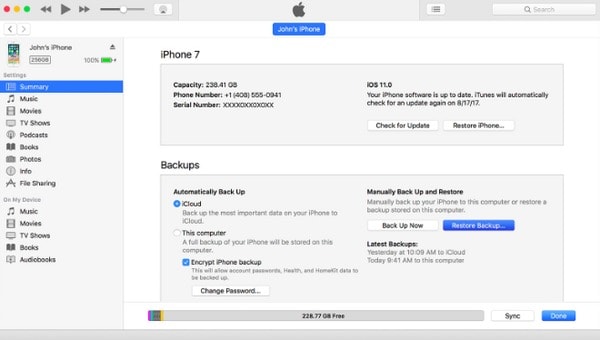
Mais tarde, siga as instruções na tela para configurar o seu iPhone com o backup arquivado. Lembre-se de usar o backup de uma versão anterior do iOS.
Parte 4: Como excluir a atualização do iPhone para iOS para armazenamento
Assim como mencionado acima, algumas pessoas se recusam a atualizar o iOS devido ao espaço de armazenamento limitado. Então, como limpar o iPhone e proteger suas informações pessoais de criminosos de dados?
Bem, Apeaksoft Borracha do iPhone é a sua melhor escolha.
Você pode apagar todo o conteúdo e configurações de forma permanente e completa. O iPhone Eraser é totalmente compatível com o iOS 26/27 Beta e versões anteriores do iOS. Portanto, você pode excluir atualizações do iOS do iPhone 17/16/15/14 e de outros modelos de iOS com facilidade.
- Exclua todos os dados e configurações, incluindo contatos, aplicativos, informações da conta etc.
- Proteja suas informações privadas com três níveis de apagamento.
- Funciona com todos os dispositivos iOS, como iPhone 17/16/15/14/13/12/11 e mais.
- Apagar todo o conteúdo e configurações em mais de um dispositivo Apple simultaneamente.
Nota: Faça backup de seus dados importantes com antecedência.
Etapa 1. Inicie o iPhone Eraser
Descarregue gratuitamente e instale o iPhone Eraser no PC. Em seguida, conecte o iPhone ao seu computador através de um cabo USB de iluminação. Aguarde alguns segundos até que o iPhone Eraser detecte seu dispositivo digital.

Etapa 2. Escolha o nível de apagamento
Agora escolha o nível de apagamento que deseja aplicar para excluir os dados do iOS. Existem três níveis, incluindo baixo, médio e alto. Você pode sobrescrever todos os seus dados do iOS uma, duas ou três vezes. Clique em "OK" para salvar sua alteração.
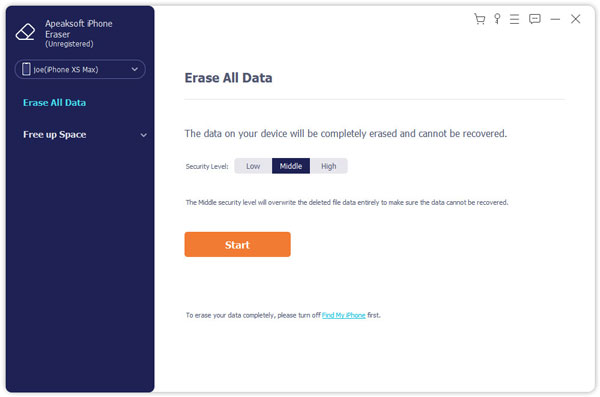
Etapa 3. Apagar o conteúdo e as configurações do iOS permanentemente
Escolha o botão "Iniciar" para começar a deletar tudo do espaço de armazenamento interno do iPhone. Assim, você pode obter um iPhone "novo" e vazio.

Depois disso, você pode reinstalar o iOS 26 ou voltar para a versão mais antiga do iOS.
Para mais perguntas sobre a atualização do iPhone, você pode ir para problemas de atualização do iPhone.
Se você ainda não conseguiu deletar a atualização do iOS, pode nos contatar por e-mail ou anotar suas dificuldades nos comentários abaixo.
Por favor, compartilhe este artigo para o seu amigo, se você acha que é útil.