

Como apagar documentos e dados do seu iPhone

"Notei que o espaço de armazenamento do meu iPhone está sendo ocupado por uma quantidade cada vez maior de documentos e dados. Qual a melhor maneira de liberar espaço?" apagar documentos e dados em um iPhoneAssim como outros dispositivos digitais, um iPhone fica cada vez mais lento se o espaço de armazenamento acabar devido ao acúmulo de documentos e dados. A maioria dos usuários de iPhone enfrenta esse problema. Este tutorial apresenta métodos eficazes para se livrar de documentos e dados desnecessários.
CONTEÚDO DA PÁGINA:
- Parte 1: Quais documentos e dados estão no iPhone?
- Parte 2: Solução completa para apagar documentos e dados no iPhone
- Parte 3: Como apagar documentos e dados do iPhone a partir da pasta Arquivos
- Parte 4: Como excluir documentos e dados de aplicativos específicos
- Parte 5: Como excluir documentos e dados do Safari
Parte 1: Quais documentos e dados estão no iPhone?
O que são documentos e dados em um iPhone? A resposta é complexa, mas eles ocupam espaço de armazenamento no iPhone e diminuem o desempenho do seu dispositivo. Os arquivos que podem afetar o desempenho e o armazenamento do seu iPhone incluem:
- 1.Dados do aplicativo
- 2.Histórico e dados do navegador
- 3.Arquivos de cache
- 4.Documentos baixados
Como verificar o armazenamento do iPhone
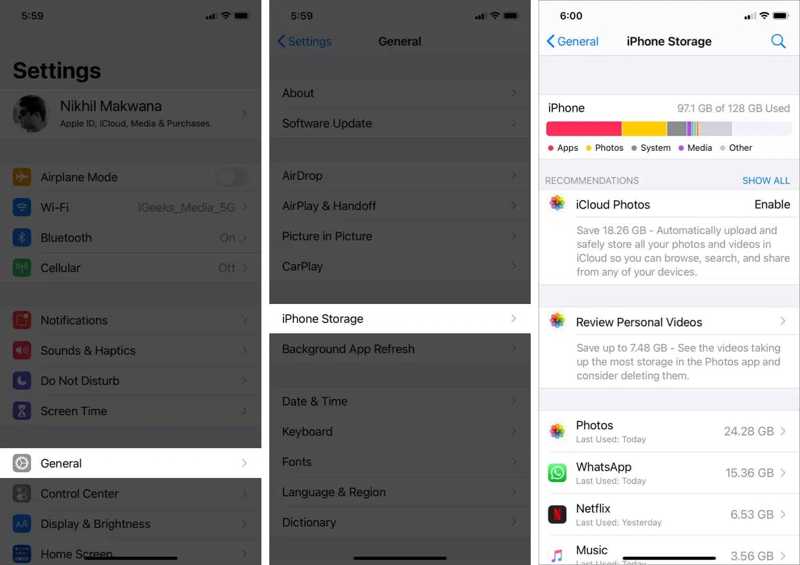
Passo 1. Corra o seu Configurações app.
Passo 2. Vou ao Geral aba e escolha Armazenamento do iPhone.
Passo 3. Verifique o armazenamento do seu iPhone e os aplicativos grandes.
Parte 2: Solução completa para apagar documentos e dados no iPhone
Por padrão, não há como excluir documentos e dados de aplicativos do iPhone que ocupam espaço. Você precisa limpar o cache de cada aplicativo. Felizmente, Apksoft iPhone Eraser Pode ajudar a resolver esse problema. É capaz de analisar a memória do seu dispositivo e apagar dados indesejados com um único clique.
Solução completa para apagar documentos e dados no iPhone
- Remova arquivos indesejadosLimpe o cache de aplicativos e muito mais no iPhone rapidamente.
- Libere espaço sem interromper dados importantes.
- Desinstale aplicativos indesejados e seus dados simultaneamente.
- Localize arquivos grandes e exclua-os.
- Suporte aos modelos mais recentes de iPhone e iPad.
Download seguro
Download seguro

Como apagar documentos e dados do seu iPhone
Passo 1. Instalar o iPhone Eraser
Inicie o software de apagamento do iPhone após instalá-lo no seu computador. Conecte o iPhone ao computador com um cabo Lightning. O software detectará o seu dispositivo imediatamente.
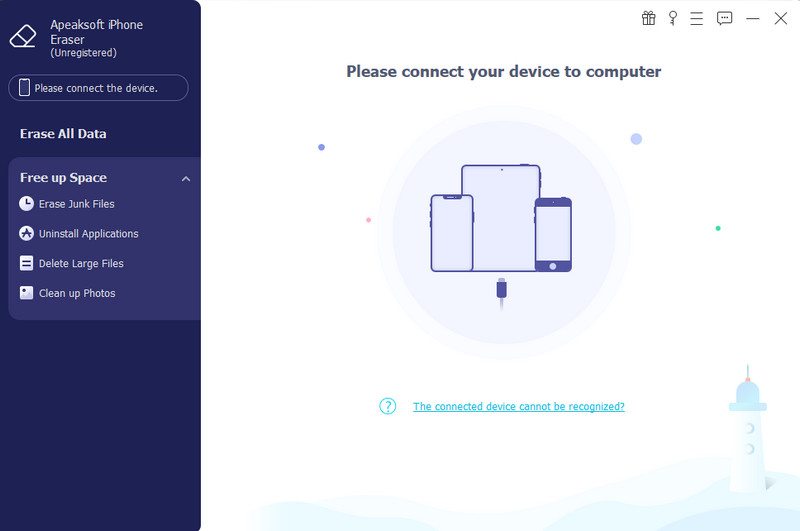
Passo 2. Encontre dados indesejados
Em seguida, clique e expanda o Libere espaço guia na barra lateral. Clique Apagar arquivos de lixo, e selecione os tipos de dados indesejados, como Cache de Imagem, Arquivos temporários baixados, Arquivos InválidosE muito mais.
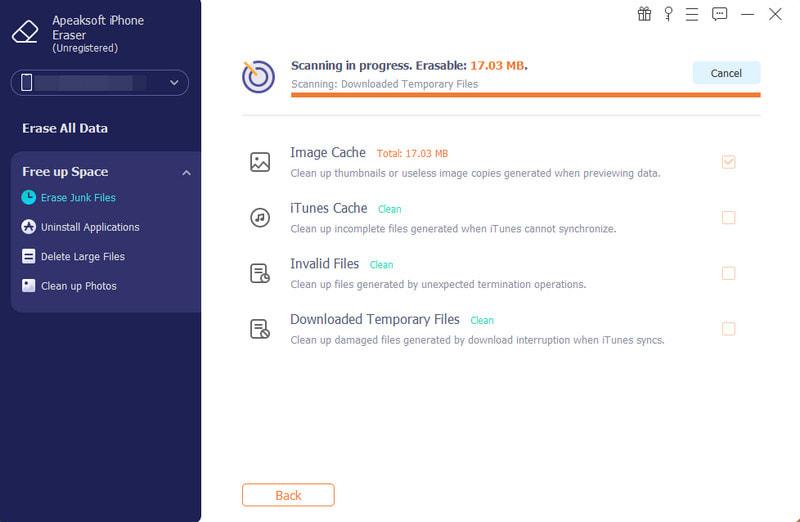
Passo 3. Limpar documentos e dados do iPhone
Clique na apagar Botão para iniciar a limpeza de documentos e dados no seu iPhone.
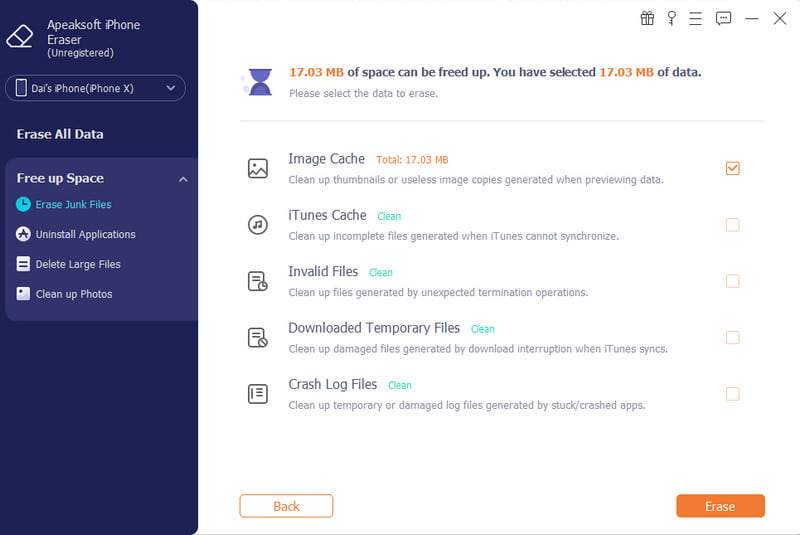
Observação: Se você deseja excluir arquivos grandes do aplicativo, clique Excluir arquivos grandes.
Parte 3: Como apagar documentos e dados do iPhone a partir da pasta Arquivos
O aplicativo Arquivos integrado ao seu iPhone pode armazenar arquivos, documentos e outros dados. Se o seu dispositivo ficar lento, você pode apagar documentos e dados diretamente do seu iPhone. Veja como:
Passo 1. Abra o Arquivos app no seu iPhone.
Passo 2. Vou ao Explorar Selecione a guia e navegue até a pasta correta.
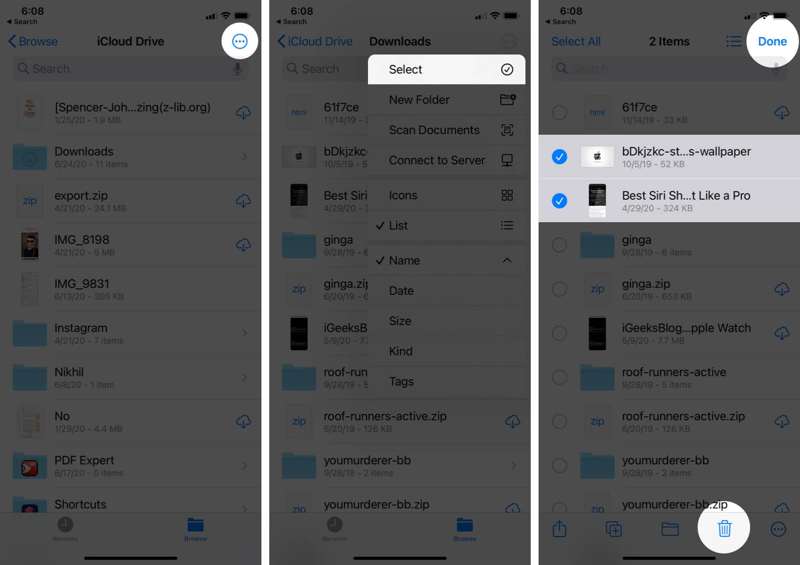
Passo 3. Toque em Mais botão, escolha Selecionare toque nos arquivos indesejados.
Passo 4. Toque em Apagar botão e acertar Pronto .
Passo 5. Em seguida, vá para o Recentemente excluído pasta no Explorar aba.
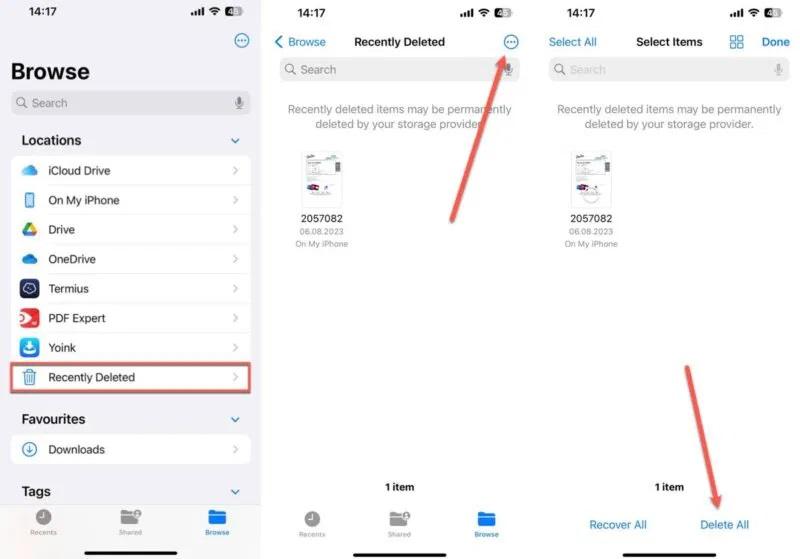
Passo 6. Toque em Mais botão e aperte Apagar tudo.
Parte 4: Como excluir documentos e dados de aplicativos específicos
Para remover documentos e dados de aplicativos específicos no iPhone, você precisa seguir os procedimentos corretos para cada um. Obviamente, os fluxos de trabalho são diferentes para aplicativos nativos e aplicativos de terceiros. Compartilhamos os fluxos de trabalho abaixo:
Como apagar documentos e dados de um aplicativo de terceiros nas Configurações
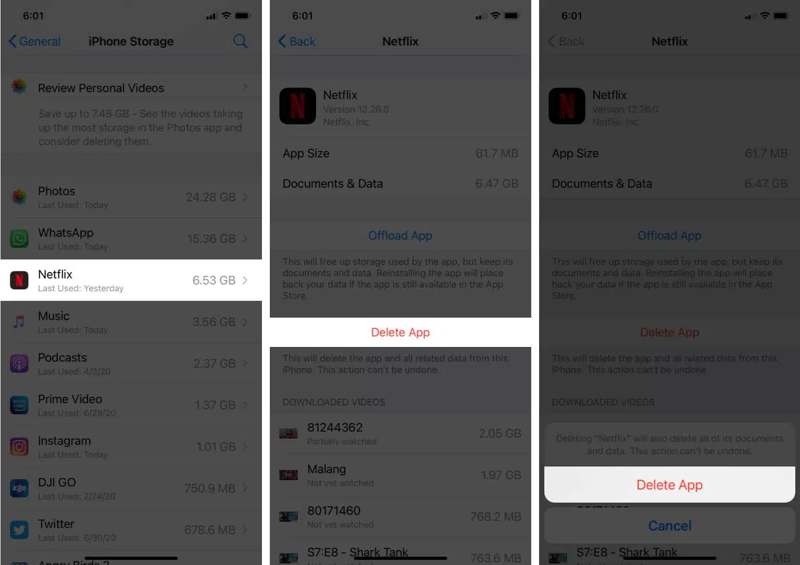
Passo 1. Corra o seu Configurações app.
Passo 2. Acessar Geral e Armazenamento do iPhone.
Passo 3. Toque no aplicativo desejado e clique em Excluir aplicativoe escolha Excluir aplicativo na caixa de diálogo de confirmação.
Passo 4. Em seguida, reinstale o aplicativo a partir da sua App Store.
Observação: Tenha em mente que o App Offload Não é possível apagar documentos e dados no iPhone. Você pode explorar as Configurações no aplicativo.
Como remover documentos e dados em um aplicativo de terceiros
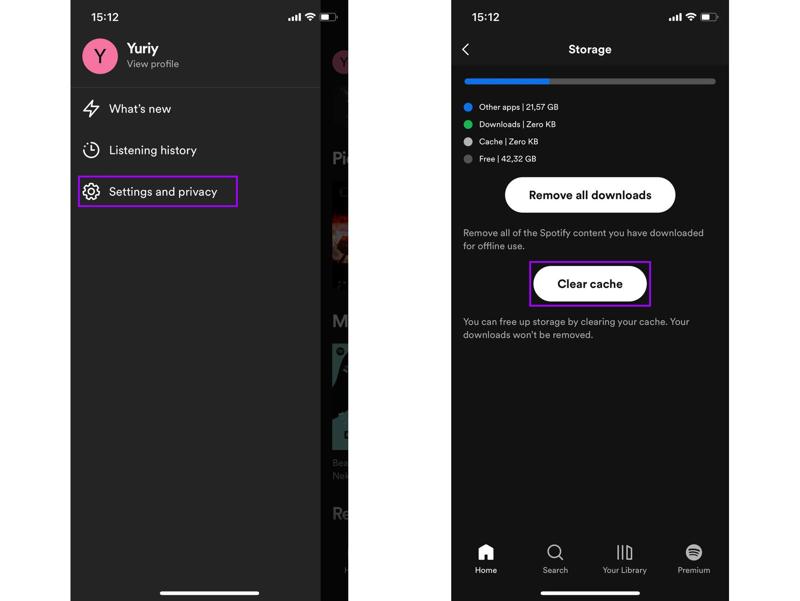
Passo 1. Abra um aplicativo grande.
Passo 2. Toque no seu perfil e escolha Configurações ou a opção relevante.
Passo 3. Escolha Armazenamento, Esconderijo, ou História.
Passo 4. Torneira Limpar cache e confirme a ação.
Como excluir documentos e dados em mensagens
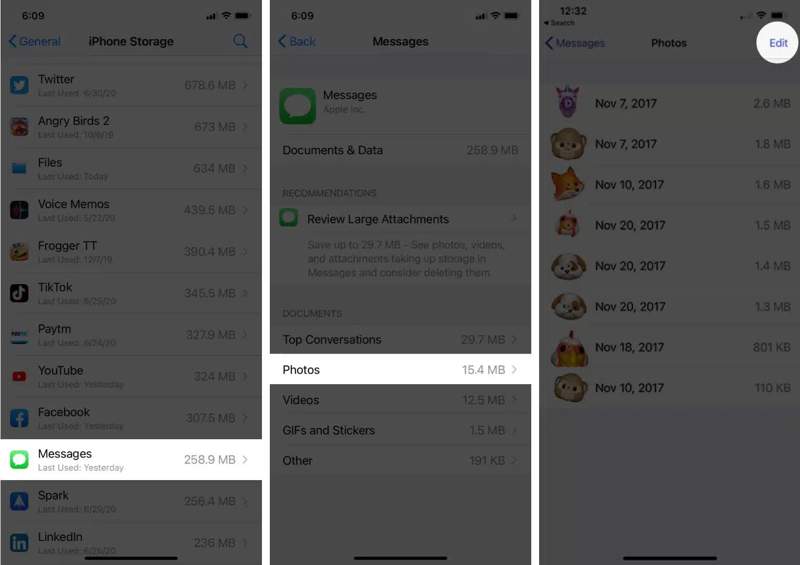
Passo 1. Acesse Geral na sua Configurações app.
Passo 2. Torneira Armazenamento do iPhonee escolha Mensagens.
Passo 3. Debaixo Documentos e dados, selecione um tipo de dados indesejado, como Fotos.
Passo 4. Toque em Editar botão e aperte Lixo.
Como remover documentos e dados do e-mail
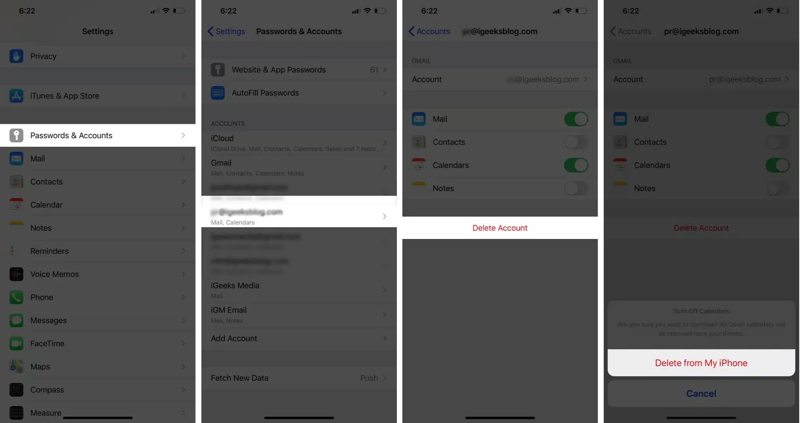
Passo 1. Torneira Senhas e contas no Configurações app.
Passo 2. Toque na conta de e-mail indesejada.
Passo 3. Acertar Deletar conta e escolha Excluir do meu iPhone para confirmar.
Parte 5: Como excluir documentos e dados do Safari
Outro método para excluir documentos e dados do seu iPhone é o aplicativo Safari. Ele é o navegador padrão do iOS. Se seus sites ficarem lentos, você pode apague o histórico de pesquisa, cookies e dados do site.
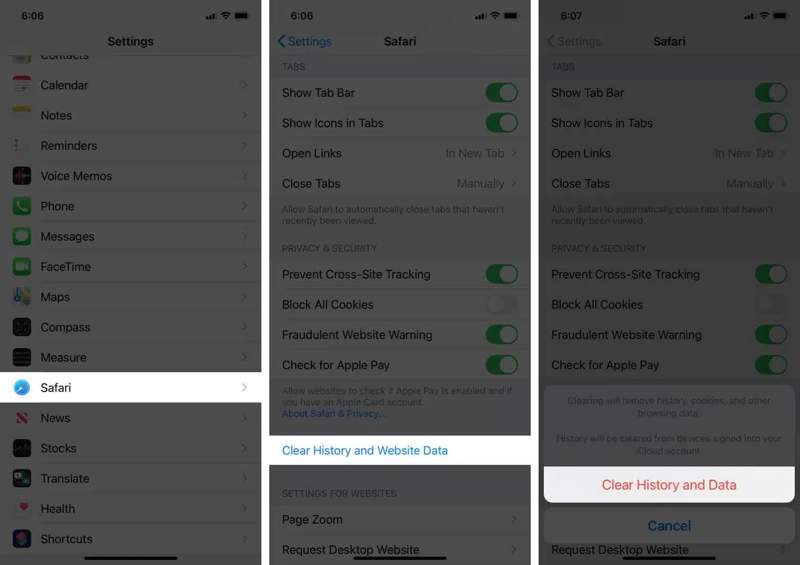
Passo 1. execute o Configurações app no seu iPhone.
Passo 2. Escolha o Safári opção.
Passo 3. Torneira Limpar histórico e dados do sitee acertar Limpar histórico e dados na caixa de diálogo pop-up.
Dicas: Se você salvou páginas da web offline na Lista de Leitura, acesse a Safári aplicativo e toque no RESERVE botão. Toque Editar, selecione as páginas indesejadas e clique em Apagar.
Passo 4. Se você tiver muitos arquivos baixados, volte para Safári no Configurações app, toque em DownloadsE verifique onde os downloads estão salvos.
Passo 5. Em seguida, redirecione a localização e exclua os documentos e dados baixados no seu iPhone.
Observação: Por padrão, os arquivos baixados são salvos em Downloads pasta no interior Arquivos app.
Conclusão
Este guia explicou Como apagar documentos e dados em um iPhoneVocê pode aprender o que os documentos e dados do iPhone incluem. Além disso, mostramos como remover arquivos e dados indesejados em aplicativos nativos, como o Mensagens, e em aplicativos de terceiros. Você também pode liberar espaço excluindo os dados do Safari. Apksoft iPhone Eraser É uma solução completa para apagar arquivos e dados do seu iPhone com um único clique, incluindo arquivos inúteis, caches, downloads e muito mais.
Artigos Relacionados
Se você pretende parar de acessar o Instagram, nosso guia explica como excluir uma conta do Instagram em um celular ou computador.
Antes de vender seu dispositivo, é melhor apagar tudo no seu iPhone seguindo nossos métodos comprovados e tutorial concreto.
Se você tiver muitos contatos no seu dispositivo iOS, é melhor seguir nosso guia para excluir contatos rapidamente no seu iPhone.
Aprenda como verificar a saúde da bateria do iPhone e limpar o histórico de uso com nosso guia rápido e claro para melhor desempenho do dispositivo.



