

Como alterar ou excluir rapidamente o papel de parede do seu iPhone

Um papel de parede é um dos métodos mais simples de personalizar seu iPhone, mas você pode querer remover um papel de parede existente no seu dispositivo. Se você está se perguntando como exclua o papel de parede do seu iPhone, você está no lugar certo. Embora o iOS não ofereça uma opção de exclusão direta de papéis de parede, você pode seguir nosso tutorial para fazer o trabalho e liberar espaço no seu iPhone rapidamente.
CONTEÚDO DA PÁGINA:
Parte 1: O que é papel de parede do iPhone
Papéis de parede são essencialmente o plano de fundo em iPhones que você vê ao ligar o dispositivo. Quando você olha para a grade de aplicativos, os ícones deles são organizados em segundo plano. Se você não criou um papel de parede pessoal, ele exibe o papel de parede padrão do seu iPhone.
Existem alguns motivos pelos quais você deseja excluir papéis de parede do seu iPhone:
1. Reduza a desordem e libere espaço caso tenha adicionado muitas imagens de papel de parede.
2. Mude a estética e remova o papel de parede antigo para dar lugar a um novo visual.
3. Melhore o desempenho e exclua papéis de parede de alta qualidade.
4. Retorne o seu iPhone às configurações padrão se quiser vendê-lo no mercado de usados.
Parte 2: Como excluir papel de parede do iPhone
É possível apagar papéis de parede do seu iPhone? A resposta é sim. No entanto, o fluxo de trabalho varia dependendo da versão do iOS. Demonstramos os fluxos de trabalho concretos abaixo:
Como excluir papel de parede no iOS 16 e posterior

Passo 1. Para começar, bloqueie seu iPhone pressionando o botão Lado or Soutien botão.
Passo 2. Pressione e segure qualquer lugar na tela de bloqueio para entrar na galeria de papéis de parede.
Passo 3. Deslize para a esquerda e para a direita para encontrar o papel de parede indesejado.
Passo 4. Toque no papel de parede e deslize para cima.
Passo 5. Toque em Apagar botão abaixo da imagem.
Passo 6. Leia o alerta e toque no Excluir este papel de parede botão para confirmar.
Como excluir papel de parede do Photo Shuffle
Além dos papéis de parede estáticos, o recurso de embaralhamento de fotos permite selecionar diversas imagens para o seu papel de parede. Se você quiser remover papéis de parede do seu iPhone a partir do embaralhamento de fotos, aqui estão os passos:
Passo 1. Acesse sua galeria de papéis de parede pela tela de bloqueio.
Passo 2. Escolha o papel de parede indesejado do Photo Shuffle e toque em Personalizar.
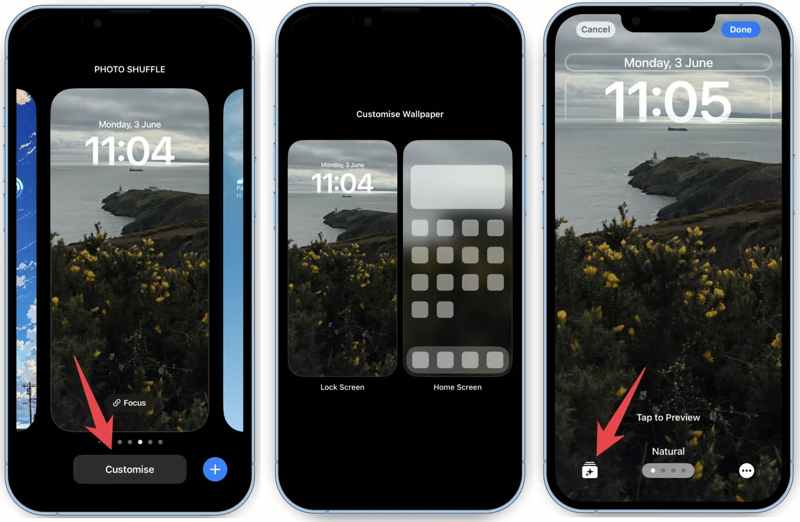
Passo 3. Então escolha o Lock Screen or Home Screen opção, dependendo da sua necessidade.
Passo 4. Agora, você enfrentará duas situações:
Situação 1: Se o Shuffle for baseado em categorias, selecione a categoria que deseja remover e confirme.
Situação 2: Se o Shuffle for baseado em fotos que você escolher manualmente, toque em Selecionar. Selecione as imagens indesejadas e pressione o botão Apagar botão na parte inferior.

Passo 5. Finalmente, toque no Pronto botão.
Como excluir papel de parede no iOS 15 ou anterior
A Apple não adicionou a opção de excluir papéis de parede em iPhones com iOS 15 ou anterior. A solução alternativa é substituir o papel de parede atual por uma nova imagem. Você pode fazer isso diretamente no seu iPhone.

Passo 1. Abra o Configurações app no seu iPhone.
Passo 2. Role para baixo e vá para o Papel de parede aba.
Passo 3. Torneira Escolha um novo papel de parede para acessar as configurações atuais do papel de parede.
Passo 4. Depois, escolha outro papel de parede e substitua o existente.
Passo 5. Se você usar um papel de parede personalizado, acesse o aplicativo Fotos.
Passo 6. Selecione-o no álbum e toque em Apagar botão.

Dica: Para excluir várias fotos de papel de parede, selecione todas elas e toque em Apagar.
Passo 7. Quando solicitado, escolha o Deletar foto botão na caixa de alerta.
Parte 3: Como corrigir o erro "Não é possível excluir o papel de parede no iPhone"
Algumas pessoas relataram que não conseguem excluir papéis de parede em seus iPhones. Observe que não há opção para excluir papéis de parede no iOS 15 e versões anteriores. Então, você pode seguir as soluções abaixo para corrigir o problema.
Solução 1: Reinicie o iPhone
Se o seu iPhone travar e o papel de parede não puder ser removido, a solução mais fácil é reiniciar o dispositivo. Este método não interromperá os dados existentes no seu iPhone. Veja os passos para fazer isso:
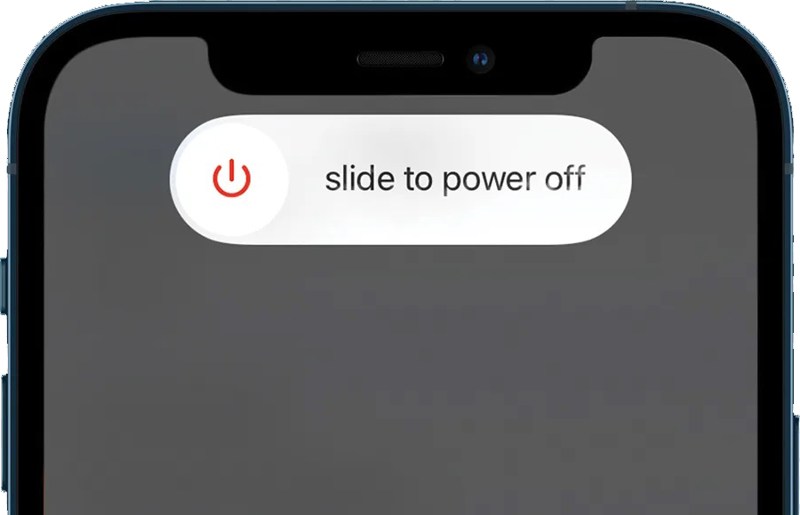
Passo 1. Pressione longamente o Lado, Soutien, ou Sleep / Wake botão até que a tela de desligamento apareça.
Passo 2. Mova o controle deslizante para o lado direito.
Passo 3. Quando a tela ficar preta, aguarde alguns minutos.
Passo 4. Em seguida, segure o Lado, Soutien, ou Sleep / Wake botão até ver o logotipo da Apple.
Passo 5. Depois tente apagar o papel de parede do seu iPhone novamente.
Solução 2: Desativar o Modo de Foco
O Modo Foco foi introduzido no iOS 15. Ele ajuda a manter as distrações sob controle. No entanto, pode causar problemas com certos papéis de parede. Se você não conseguir remover o papel de parede do seu iPhone, desative o Modo Foco.
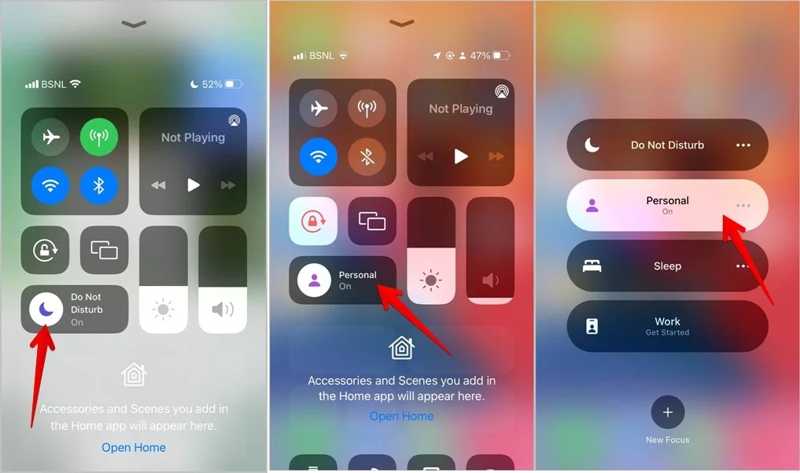
Passo 1. Introduzir o Control Center no seu dispositivo.
Passo 2. Toque em Foco botão para desligá-lo.
Observação: Se você vir uma lista de Modo de Foco após tocar no Foco botão, escolha o ativo e desligue-o.
Solução 3: Redefinir todas as configurações
Outra solução para corrigir o problema de não poder excluir o papel de parede é redefinir todas as configurações para o padrão. Depois, você pode adicionar um novo papel de parede ou excluir itens indesejados. Aqui estão os passos para redefinir todas as configurações do seu dispositivo:
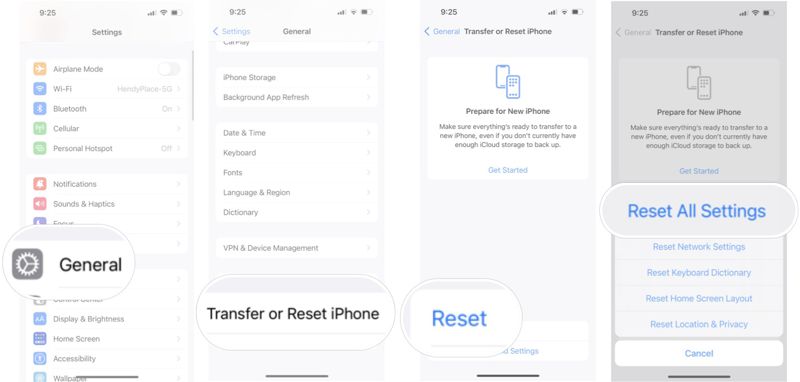
Passo 1. execute o Configurações no seu iPhone.
Passo 2. Vou ao Geral aba.
Passo 3. Torneira Transferir ou redefinir o iPhone e acerte Reiniciar.
Dica: Se você estiver executando uma versão antiga do iOS, toque em Reiniciar in Geral diretamente.
Passo 4. Escolha Redefinir todas as configurações.
Passo 5. Se solicitado, digite a senha do seu iPhone.
Passo 6. Quando terminar, seu dispositivo será reiniciado.
Solução 4: Corrigir o sistema iOS
Recuperação do Sistema Apeaksoft iOS é uma solução completa para corrigir problemas de software, incluindo a impossibilidade de remover o papel de parede do seu iPhone. Ele pode escanear seu dispositivo, descobrir problemas de software e resolvê-los rapidamente.
A solução mais fácil para corrigir problemas relacionados a papéis de parede no iPhone
- A correção não permite excluir papéis de parede em um iPhone facilmente.
- Ofereça vários modos para resolver problemas de software.
- Disponível em uma ampla gama de erros de software.
- Suporte à versão mais recente do iOS e iPhone.
Download seguro
Download seguro

Aqui estão os passos para corrigir o erro "Não é possível excluir o papel de parede do seu iPhone":
Passo 1. Conecte-se ao seu iPhone
Inicie a Recuperação do Sistema iOS após instalá-la no seu PC. Há outra versão para usuários de Mac. Conecte seu iPhone ao PC com um cabo Lightning. Escolha a opção Recuperação do Sistema iOS modo e clique no Começar botão para detectar problemas de software em seu dispositivo.

Passo 2. Escolha um modo
Pressione o botão Correção rápida gratuita link para resolver os problemas rapidamente. Se este modo não estiver disponível, clique no Fixar botão. Em seguida, selecione o Modo padrão or Modo Avançado. Clique no Confirmar botão para prosseguir. Não que o Modo Avançado irá reset de fábrica seu dispositivo.

Passo 3. Corrigir problemas de software
Após o carregamento das informações do dispositivo, verifique-as e baixe a versão de firmware correspondente. Se você já tiver uma, importe o arquivo de firmware. Por fim, clique em Seguinte botão para começar a corrigir problemas de software.

Conclusão
Este artigo explicou como exclua papéis de parede antigos do seu iPhoneNo iOS 16 ou superior, você pode remover papéis de parede indesejados diretamente da tela de bloqueio. Em versões anteriores do software, você pode substituir o papel de parede antigo e excluí-lo do álbum. O Apeaksoft iOS System Recovery é a solução definitiva para corrigir erros no papel de parede do iPhone. Se você tiver outras dúvidas sobre este tópico, escreva-as abaixo desta publicação.
Artigos Relacionados
Este artigo identifica cinco soluções eficazes para corrigir o problema da tela do iPhone não girar e demonstra cada solução.
Se o seu ID Apple não estiver funcionando no seu iPhone, não entre em pânico e você pode aprender seis soluções eficazes em nosso único artigo.
Se o seu iPhone continua pedindo a senha do ID Apple, você pode aprender seis soluções eficazes para corrigir esse problema neste único post.
A mensagem "Não é possível verificar a identidade do servidor" continua aparecendo no iPhone? Não se preocupe! Esta postagem ajudará você a se livrar do erro "Não é possível verificar a identidade do servidor" no iPhone facilmente!



