


Senha do ID Apple não está funcionando? Problemas comuns e 7 soluções

"Por que não consigo iniciar sessão com meu ID Apple?"Por que meu ID Apple não está funcionando?"Embora eu tenha digitado a senha correta?" Essas são perguntas comuns quando os usuários enfrentam problemas de login.
Às vezes, você pode ver a mensagem "O ID Apple não está ativo" ao fazer login na sua conta Apple. Como resultado, você fica preso na tela de senha e não consegue acessar o iCloud, a App Store ou o iMessage. Se você está enfrentando esse problema, leia este guia para descobrir as causas e soluções úteis para recuperar o acesso ao seu dispositivo rapidamente.
CONTEÚDO DA PÁGINA:
Parte 1: Por que meu ID Apple não está funcionando?
Se o seu ID Apple não funcionar, geralmente significa que há um problema com a verificação, a conexão de rede, as configurações do sistema ou o status da sua conta.
- Senha do ID Apple incorreta: Você pode ter inserido o ID Apple e a senha incorretos por engano.
- Interrupções nos servidores da Apple: Se os serviços do sistema da Apple estiverem indisponíveis, o login e a verificação podem falhar.
- Problemas de rede: Uma conexão de internet fraca ou instável pode interromper o processo de login.
Parte 2: Soluções rápidas caso seu ID Apple não esteja funcionando
A maioria dos problemas com o ID Apple pode ser resolvida com algumas verificações simples. Tente as soluções a seguir, uma a uma, para restaurar sua conta.
Solução 1: Verifique o status do sistema Apple
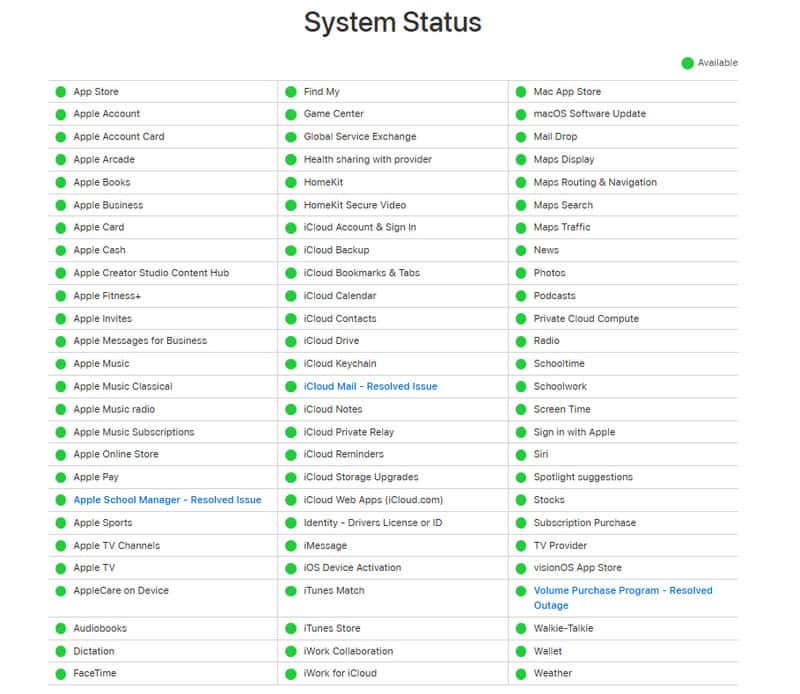
Às vezes, o problema não está no seu dispositivo. Visite a página de Status do Sistema da Apple para verificar se algum serviço da Apple está temporariamente indisponível. Se um serviço estiver indisponível, ele será marcado com um ponto vermelho ou amarelo ao lado do nome. Se tudo estiver funcionando normalmente, você verá um ponto verde.
Solução 2: Verifique as restrições de tempo de tela.
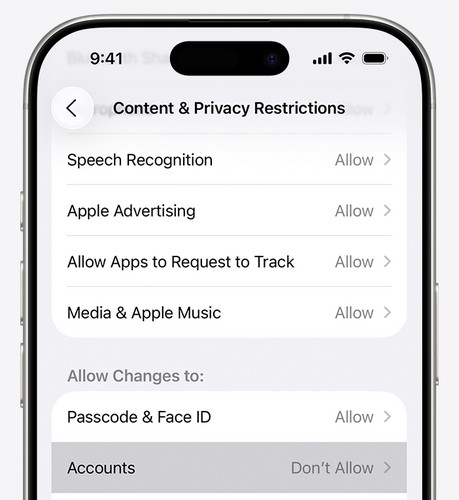
As configurações de Tempo de Uso podem, às vezes, restringir certas funcionalidades e logins no seu dispositivo. Acesse Configurações > Tempo de tela > Restrições de Conteúdo e Privacidadee desative a opção. Se o seu dispositivo for gerenciado por um responsável através do Compartilhamento Familiar, você não poderá desligar o tempo de tela por si só.
Solução 3: Verifique as configurações de data e hora.
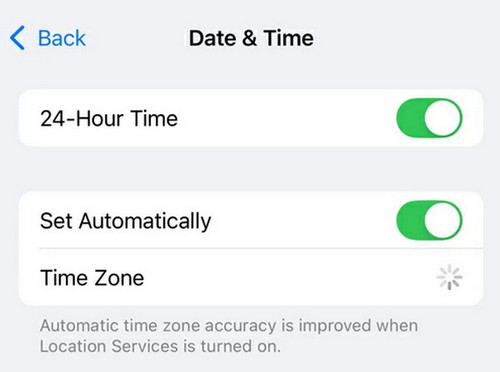
Configurações incorretas de data e hora podem causar problemas com o ID Apple e até afetar alguns serviços, como o iMessage e o FaceTime. Para corrigir, acesse Configurações > Geral > Data e Horae ativar Definir automaticamente Para permitir que seu dispositivo sincronize com os servidores da Apple. Você também pode tocar em fuso horário Para ajustar sua região manualmente.
Solução 4: Saia da sua conta e entre novamente no ID Apple.
Sair da sua conta do ID Apple e entrar novamente pode atualizar a conexão da sua conta com os servidores da Apple. Isso geralmente corrige erros de sincronização e problemas de verificação. Certifique-se de lembrar a senha do seu ID Apple antes de sair da conta.
Passo 1. Abra ConfiguraçõesToque no seu nome de perfil e, em seguida, toque em Sair botão na parte inferior.
Passo 2. Digite a senha do seu ID Apple para confirmar.
Passo 3. Reinicie o seu dispositivo e, em seguida, retorne a Configurações e faça login novamente.
Solução 5: Reinicie o seu dispositivo à força.
Uma reinicialização forçada pode corrigir erros temporários do sistema que podem estar causando o problema de falha na senha do ID Apple. Reinicie o sistema para verificar se as falhas de software foram corrigidas.
Como forçar a reinicialização do seu iPhone:
- Para iPhone 8 ou posterior: Pressione e libere rapidamente o Volume Up botão, então o Volume Down botão. Pressione longamente o Lado botão até aparecer o logotipo da Apple.
- Para iPhone 7 / 7 Plus: Pressione e segure o Volume Down e Lado botões até que o logotipo da Apple apareça.
- Para iPhone 6 ou anterior: Pressione e segure o Início botão e o Sleep / Wake Pressione os botões juntos até que o logotipo da Apple apareça.
Solução 6: Redefinir todas as configurações
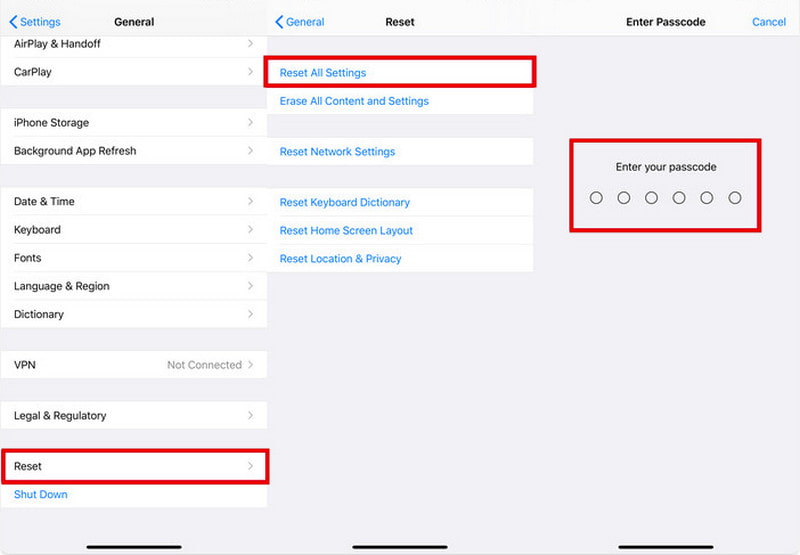
Se algumas configurações do sistema estiverem incorretas, isso pode causar problemas com o ID Apple. Restaurar as configurações para os valores padrão pode ajudar a restaurar a funcionalidade normal sem perda de dados. Acesse Configurações > Geral > Reiniciar > Redefinir todas as configuraçõesDigite sua senha e confirme novamente para iniciar a redefinição. Essa redefinição removerá as senhas de Wi-Fi, conexões Bluetooth, preferências de exibição e configurações de rede.
Solução 7: Redefinir a senha do ID Apple
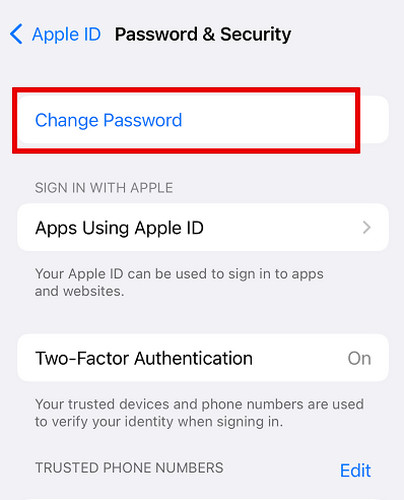
Se o seu ID Apple no iPhone não estiver funcionando, tente redefinir a senha para ver se o problema é resolvido. Acesse Configurações > [Seu nome] > Login e segurança > Alterar palavra-passeDigite a senha do seu dispositivo para confirmá-la, depois crie uma nova senha para o ID Apple e toque em Mudar para salvá-lo.
Dicas: Após atualizar sua senha, talvez seja necessário fazer login novamente em serviços como iCloud, App Store e iMessage no seu dispositivo. Isso é normal e ajuda a restabelecer a conexão da sua conta.
Parte 3: Como remover o ID Apple se você esqueceu a senha
Se você esqueceu a senha do seu ID Apple, pode não conseguir sair da sua conta diretamente do seu dispositivo. A solução padrão é redefinir a senha primeiro. No entanto, isso nem sempre é possível se você esqueceu o número de telefone de confiança, não consegue receber o código de verificação ou seu dispositivo solicita repetidamente que você insira a senha. Nesses casos, Apeaksoft iFoneKit Pode ser seu último recurso para ajudar a remover sua conta da Apple sem senha.

Baixado por mais de 1,000,000 usuários
- Remova facilmente seu ID Apple caso tenha esquecido a senha.
- Remova diversos bloqueios de tela com apenas alguns cliques.
- Remova com segurança as restrições de MDM, Tempo de Uso e SIM.
- Compatível com todos os modelos e versões do iOS (iOS 26/27 Beta, iPadOS 26/27 Beta).
Download seguro
Download seguro

Passo 1. Inicie o software no seu computador e escolha a opção. Remover ID Apple modo na interface. Conecte seu dispositivo iOS ao computador e toque Confiança No seu dispositivo, para permitir a conexão.

Passo 2. Clique na Comece Agora botão para iniciar o processo de remoção.
Se a função Buscar estiver desativada, o software começará a remover seu ID Apple imediatamente.
Se o recurso Buscar estiver ativado, você precisa seguir as instruções na tela para redefinir seu dispositivo iOS primeiro.
Observação: A restauração apagará todos os dados do seu dispositivo, portanto, certifique-se de fazer um backup de suas informações importantes com antecedência.
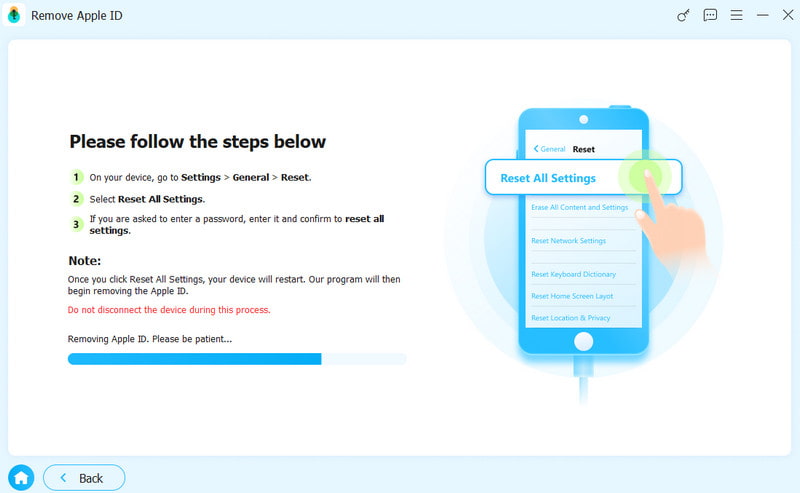
Passo 3. Clique OK, então clique Confirmar novamente Quando solicitado. O ID Apple atual será removido em breve.

Parte 4: Perguntas frequentes sobre o ID Apple que não funciona
Por que não consigo iniciar sessão com meu ID Apple?
Tente as seguintes soluções: (1) Verifique a página de Status do Sistema da Apple. (2) Certifique-se de que você está conectado à mesma Conta Apple. (3) Atualize seu dispositivo para a versão mais recente do iOS.
Por que meu ID Apple está desativado por motivos de segurança?
Isso geralmente acontece quando a senha ou as informações da conta são inseridas incorretamente muitas vezes. Para recuperar o acesso, você precisará... redefinir sua senha do ID da Apple.
Por que minha conta da Apple está desativada em cinza nas Configurações?
Isso pode ser causado por restrições de Tempo de Uso. Acesse Configurações > Tempo de tela > Restrições de Conteúdo e PrivacidadeSe estiver ativado, role para baixo para selecionar. Contase defina-o como Permitir.
Conclusão
Agora que você entendeu as causas comuns e as soluções eficazes para o Apple ID não funciona Problema resolvido. Corrigir isso com as soluções mencionadas não é tão complicado quanto você pensa! Se nenhum dos métodos ajudar a resolver o problema, você pode entrar em contato com o Suporte da Apple para obter assistência. Espero que tudo volte ao normal em breve!
 Apeaksoft iFoneKit
 Desbloqueie todos os tipos de senhas do iOS do iPhone, iPad e iPod.
Download seguro
Download seguro
Artigos Relacionados




