

Guia passo a passo para encontrar arquivos grandes no Mac para gerenciamento.

Como encontrar arquivos grandes no seu MacA falta de espaço de armazenamento em um Mac geralmente tem menos a ver com a quantidade de arquivos e mais com alguns arquivos grandes escondidos no sistema. Vídeos grandes, instaladores antigos, dados em cache e backups esquecidos podem consumir gigabytes de espaço silenciosamente ao longo do tempo. Este guia apresenta maneiras práticas de encontrar arquivos grandes no Mac, desde ferramentas integradas até soluções avançadas, ajudando você a identificar arquivos que consomem muito espaço e a gerenciar o espaço em disco com mais eficiência.
CONTEÚDO DA PÁGINA:
Parte 1: Um software confiável para localizar arquivos grandes no Mac
Quando arquivos grandes estão espalhados por vários locais, um software de limpeza dedicado torna-se mais eficiente. Apeaksoft Mac Cleaner Foi projetado para analisar todo o sistema, identificar arquivos grandes e antigos e apresentá-los em uma interface intuitiva. Esse método reduz o esforço manual e minimiza o risco de passar despercebido arquivos ocultos ou profundamente aninhados.
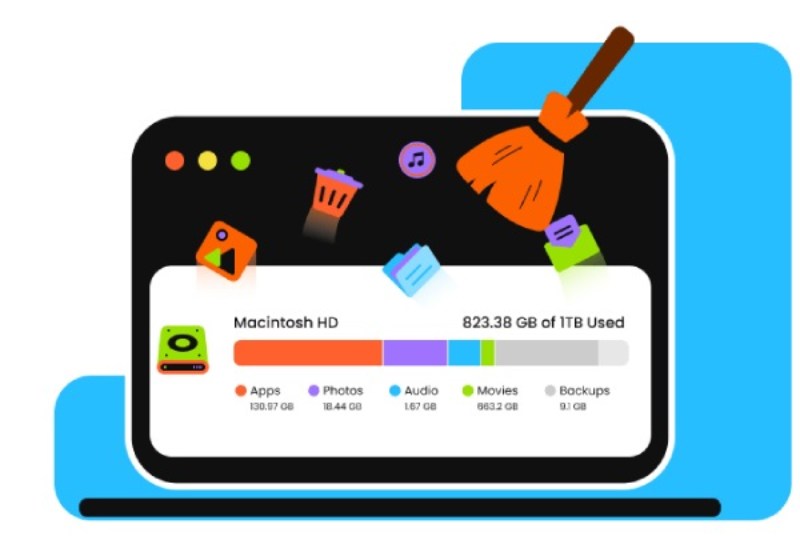
Com a ajuda do Apeaksoft Mac Cleaner, você não precisa procurar arquivos grandes no seu Mac e excluí-los manualmente um por um. Isso economiza muito tempo e evita erros causados pela exclusão acidental de arquivos. Você pode gerenciar arquivos grandes no seu Mac de forma segura e rápida seguindo estes passos.
Passo 1. Baixe e instale gratuitamente o Apeaksoft Mac Cleaner no seu Mac. Após a instalação, execute o programa.
Download seguro
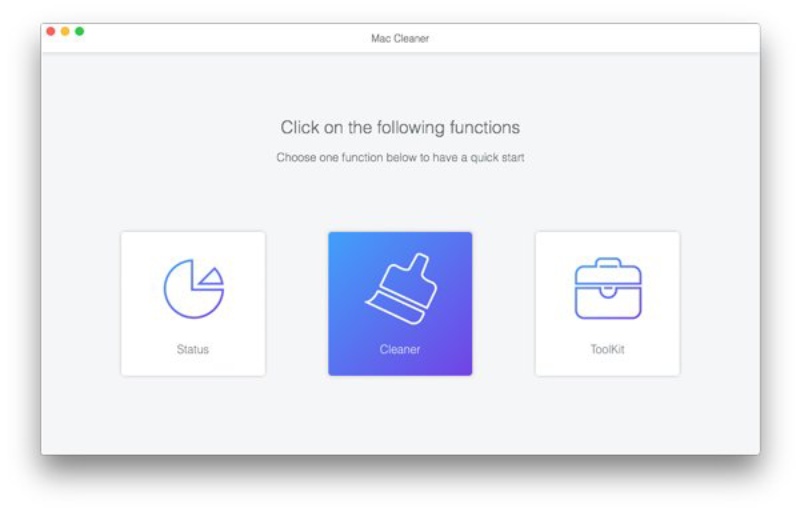
Passo 2. Para verificar e limpar arquivos grandes no seu Mac, clique aqui. Cleaner na interface principal.
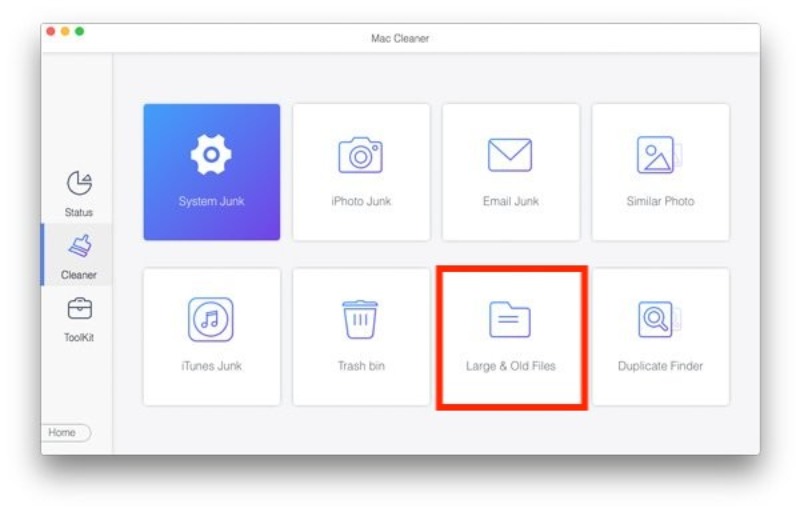
Passo 3. Aqui, você pode selecionar o tipo de arquivos que deseja excluir do seu Mac. Para lidar com arquivos grandes (mesmo aqueles) arquivos ocultos em pastas isoladas), clique em Arquivos grandes e antigos.
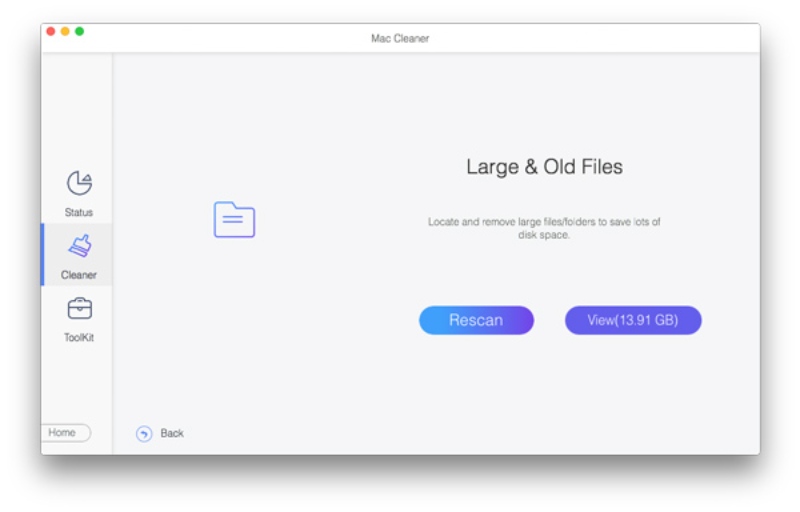
Passo 4. Na janela pop-up, clique em Escanear Para analisar e localizar todos os arquivos grandes no seu Mac. Quando o processo de verificação terminar, clique em Consultar Para verificar esses arquivos grandes, basta clicar. peixe de água doce para excluí-los todos.
Parte 2: Como encontrar arquivos grandes no Mac dentro do armazenamento
O macOS oferece uma visão geral do armazenamento integrada que ajuda os usuários a entender rapidamente como o espaço em disco está sendo usado. Esta seção se concentra na identificação de arquivos grandes no seu Mac diretamente do painel de gerenciamento de armazenamento do sistema. É um bom ponto de partida para usuários que desejam uma visão geral antes de explorar pastas ou ferramentas específicas.
Passo 1. Acessar Configurações de sistema No menu Apple. Em seguida, clique em Geral e depois Armazenamento Para acessar uma nova página.
Passo 2. O Mac analisará seu espaço de armazenamento e listará a porção de cada categoria que foi ocupada.
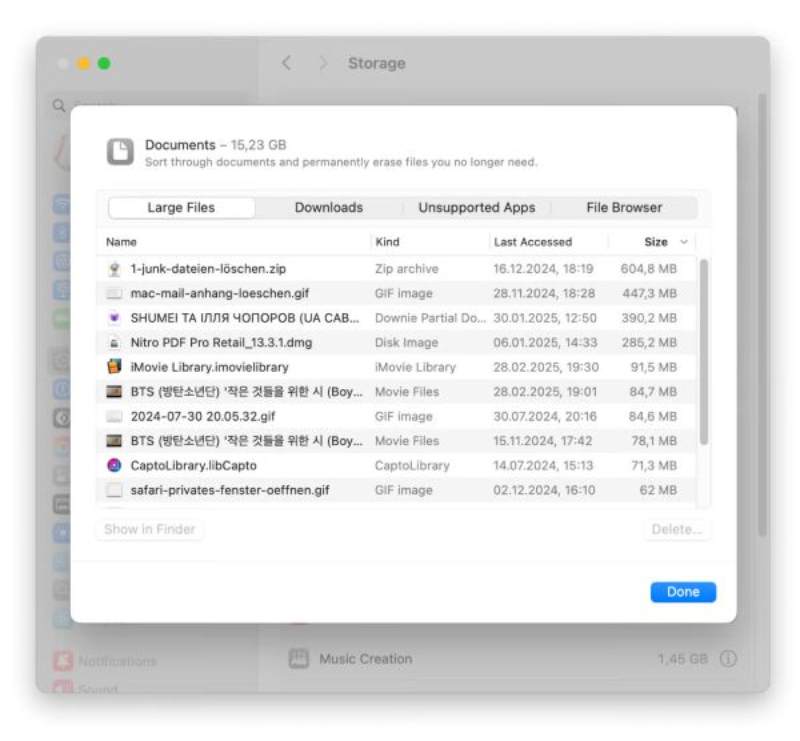
Passo 3. Clique SITE perto DocumentosEm seguida, você pode encontrar e verificar arquivos grandes no seu Mac em arquivos grandes aba.
Parte 3: Como usar o Finder para encontrar arquivos grandes no Mac
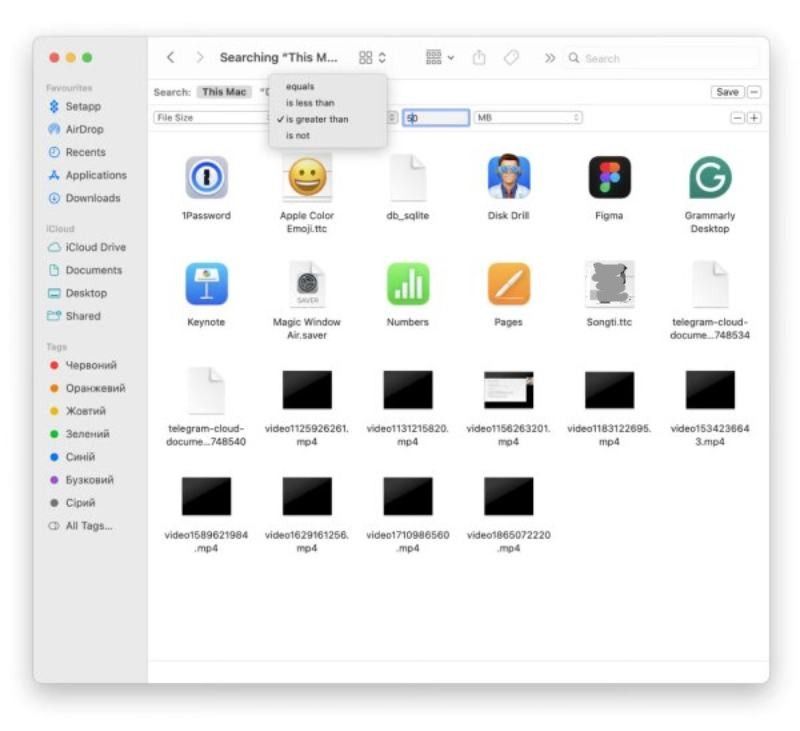
O Finder oferece uma maneira flexível de localizar arquivos grandes no seu Mac, definindo filtros de pesquisa com base no tamanho. Ao restringir os resultados a arquivos acima de um tamanho específico, os usuários podem descobrir itens que ocupam muito espaço e estão espalhados pelo sistema. Essa abordagem é ideal para quem prefere controle manual e deseja revisar os arquivos individualmente antes de decidir o que manter ou excluir.
Passo 1. Depois de navegar até em destaqueClique para selecionar a pasta que deseja verificar.
Passo 2. De acordo com o relatório Menu Na parte superior, clique Consultar e depois como lista para organizar todos os arquivos, facilitando o gerenciamento e libere espaço em disco no seu Mac.
Passo 3. Finalmente, clique em Dimensões:E seus arquivos serão listados em ordem de tamanho. Os arquivos maiores no seu Mac serão exibidos no topo.
Parte 4: Baseado em código: Encontre arquivos grandes no Mac usando o Terminal
Para usuários avançados, o Terminal oferece uma maneira poderosa de localizar arquivos grandes no seu Mac usando instruções de linha de comando. Embora eficiente, ele requer familiaridade básica com os comandos do macOS e é mais adequado para usuários que se sentem confortáveis trabalhando em um ambiente baseado em código.
Passo 1. Acessar terminal, você pode clicar Utilities sob a Aplicações aba.
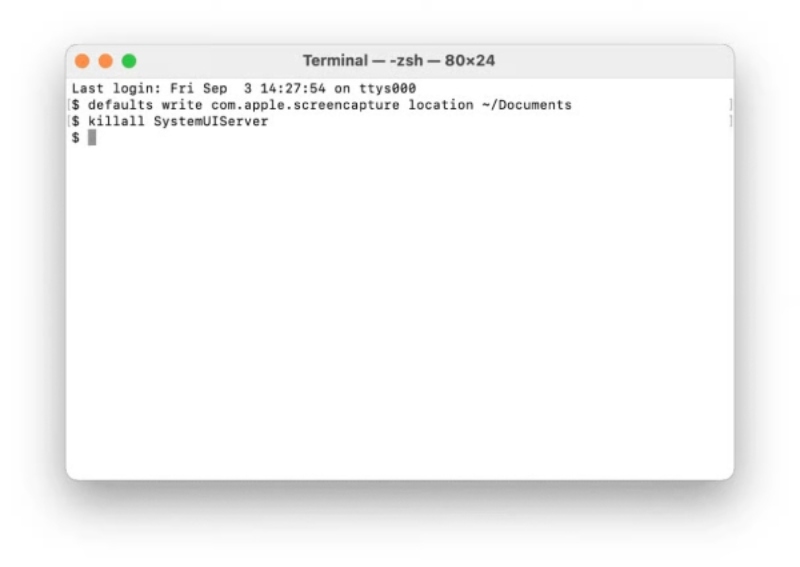
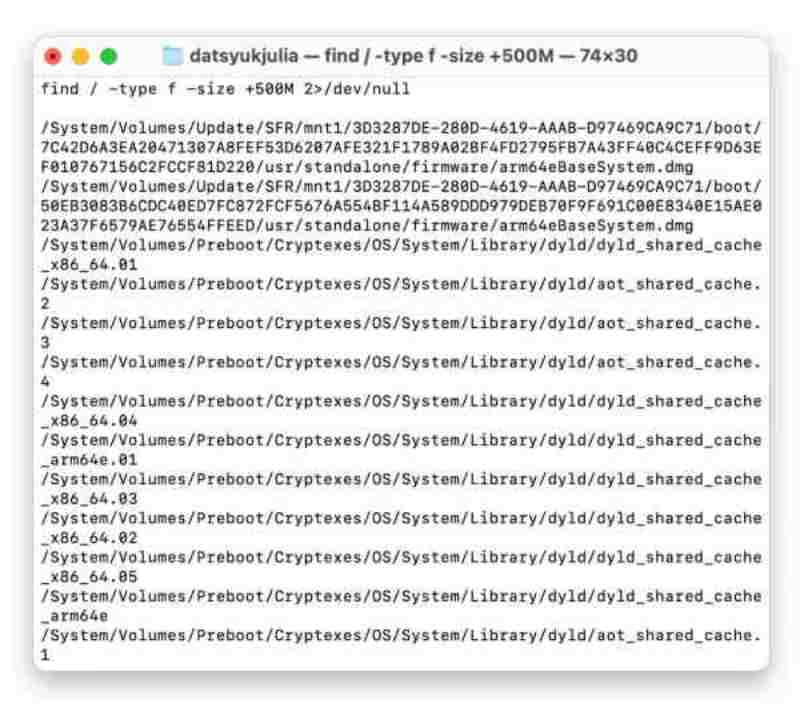
Passo 2. Execute o seguinte comando para listar todos os arquivos com mais de 500 MB. Se desejar pesquisar arquivos maiores, basta substituir 500MB com o tamanho de arquivo específico que atenda às suas necessidades.
"Encontre
Passo 3. Após um breve processamento, o Terminal exibirá uma lista de arquivos grandes que atendem à condição. Agora, você pode decidir quais excluir. Você pode analisar cada um e verificar quais arquivos grandes no seu Mac você deseja excluir.
Passo 4. Para excluir esses arquivos grandes, execute o seguinte comando e pressione Devolução O processo começará automaticamente. Tudo o que você precisa fazer é esperar até que termine.
rm /caminho/para/arquivo
Conclusão
Como encontrar arquivos grandes em um Mac é uma das maneiras mais eficazes de gerenciar e recuperar espaço de armazenamento. Existem várias maneiras práticas de lidar com arquivos grandes fornecidas pelo macOS. Embora os métodos integrados sejam úteis, os usuários podem querer visibilidade completa do uso do disco e tomar decisões mais inteligentes sobre o que remover ou manter. Para isso, você pode baixar e experimentar. Apeaksoft Mac Cleaner.
Download seguro
Artigos Relacionados
Se você deseja apagar com segurança o disco rígido do Mac, este artigo irá ajudá-lo. Ele também mostra a maneira mais fácil de monitorar, acelerar e limpar seu computador Mac.
Você pode excluir a biblioteca do iPhoto após a migração facilmente aqui, e o Mac Cleaner pode ajudá-lo a encontrar e excluir todas as fotos duplicadas sem esforço.
Embora o Mac tenha muito mais memória que o iPhone, o espaço de armazenamento acabará se os cookies se acumularem. Siga esta postagem para limpar o cache e os cookies no Mac.
Para recuperar arquivos apagados da Lixeira no Mac, você pode usar primeiro a função desfazer ou restaurar. Você também pode tentar usar softwares profissionais, como iCloud, Time Machine, etc.



