

Guia passo a passo sobre como excluir League of Legends com segurança

Para muitos jogadores, League of Legends costumava fazer parte do cotidiano, mas, com a mudança no interesse pelo jogo, o espaço no dispositivo se torna limitado ou surgem problemas de desempenho do sistema, desinstalar completamente o jogo tornou-se uma necessidade. No entanto, League of Legends não é tão fácil de remover quanto aplicativos comuns, e muitos usuários percebem que muitos arquivos relacionados permanecem no sistema após a desinstalação, afetando o desempenho e até mesmo ocupando espaço de armazenamento. Para ajudar você a resolver completamente esse problema, este artigo fornecerá um guia detalhado sobre como desinstalar League of Legends de forma limpa e eficiente. Seja você um usuário de Windows ou macOS, você encontrará um método de limpeza adequado.
CONTEÚDO DA PÁGINA:
Parte 1. Por que desinstalar o League of Legends
Embora League of Legends seja um jogo competitivo tático multijogador online muito popular, nem todos os jogadores estão dispostos a mantê-lo por muito tempo. Alguns usuários encontram problemas técnicos durante o jogo, como lag frequente, travamentos do cliente ou falhas de atualização; enquanto outros podem decidir abandonar o jogo temporária ou permanentemente devido a mudanças de interesses pessoais ou aumento da pressão dos estudos e do trabalho. Além disso, alguns usuários podem buscar ativamente como desinstalar League of Legends para liberar espaço em disco, removendo softwares não utilizados.
Mais importante ainda, se houver arquivos restantes ou problemas de registro durante o processo de instalação do League, isso não só afetará a eficiência operacional do computador, como também poderá causar conflitos com outros softwares. Portanto, excluir completamente os arquivos do jogo é mais crucial do que simplesmente arrastar o ícone para a lixeira. Seja para organizar ou resolver problemas técnicos, desinstalar corretamente o League of Legends é um passo importante que não pode ser ignorado.
Parte 2. Por que o League of Legends não desinstala?
Muitos usuários encontram diversos obstáculos inesperados ao tentar desinstalar o League of Legends. Uma das mensagens de erro mais comuns é: "Não é possível desinstalar o League of Legends, o Cliente Riot ainda está em execução". Isso ocorre porque o Cliente Riot, como inicializador, continua em execução em segundo plano e, mesmo que você tenha fechado a interface principal, ainda pode haver processos residuais que não foram completamente encerrados.
Além disso, alguns motivos comuns podem impedir que o League of Legends seja desinstalado corretamente:
• Serviços em segundo plano não fechados: serviços como o Riot Vanguard podem não ter parado, fazendo com que o sistema bloqueie modificações ou exclusões de arquivos.
• Permissões de sistema insuficientes: se o processo de desinstalação não for executado como administrador, o sistema poderá se recusar a executar os comandos de limpeza.
• Registro anormal ou resquícios de arquivo: erros durante a instalação ou atualização podem deixar caminhos anormais ou componentes corrompidos, resultando em falha na desinstalação.
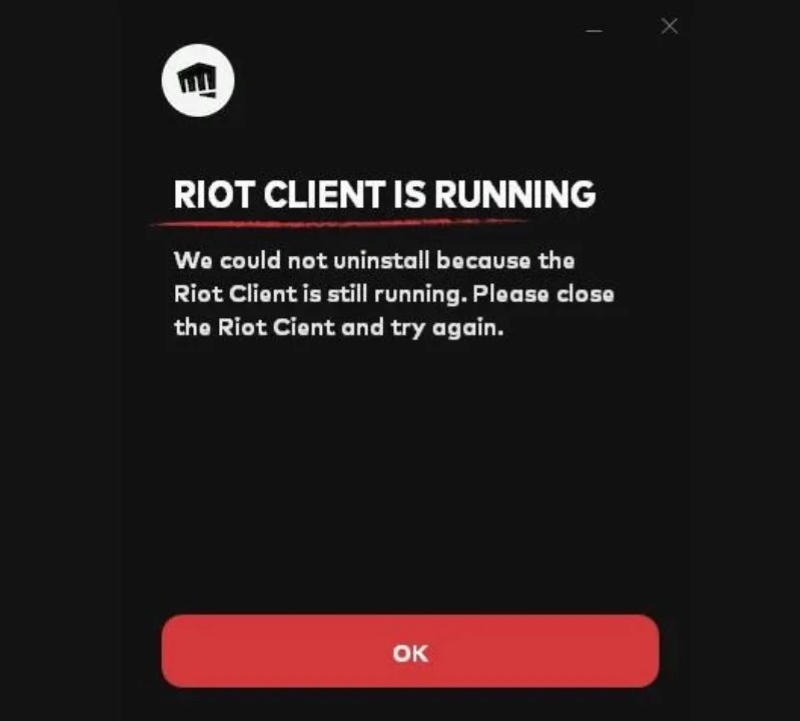
Muitos usuários podem pesquisar por "por que o League of Legends não desinstala" ou "como corrigir erros de desinstalação do LoL", mas as soluções costumam ser mais simples do que se imagina. A desinstalação pode ser concluída, desde que os processos sejam encerrados corretamente e os arquivos remanescentes sejam limpos manualmente. A seguir, apresentaremos o processo completo de desinstalação para as plataformas Windows e macOS para ajudar você a remover completamente o League of Legends.
Parte 3. Como desinstalar League of Legends no Windows
Se você deseja desinstalar o League of Legends no Windows, os métodos a seguir podem ajudar a remover completamente os arquivos do jogo e o conteúdo restante. Mesmo que você tenha excluído os dados acidentalmente, não se preocupe, você pode usar o Ferramenta de recuperação do Windows para recuperá-lo.
Painel de controle
Passo 1. Pressione o botão Win + R teclas para abrir a caixa de diálogo Executar, digite control e pressione enter.
Passo 2. Clique em Programas > Programas e Recursos.
Passo 3. Encontre League of Legends na lista de programas, clique com o botão direito e selecione Desinstalar.
Passo 4. Siga o assistente de desinstalação para concluir o processo e reinicie o computador.
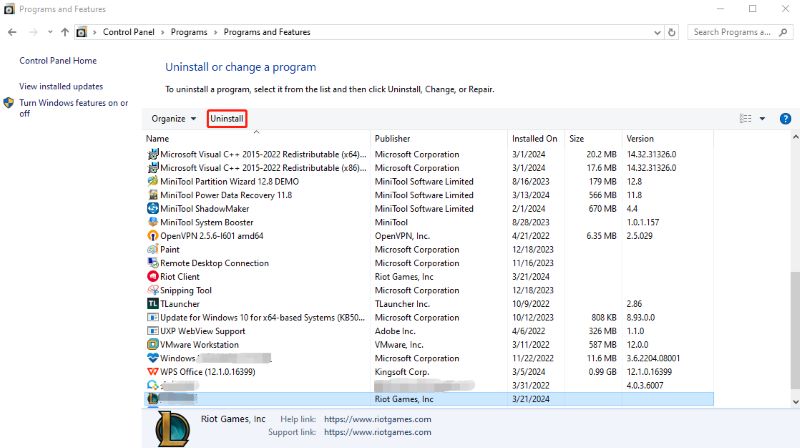
Se você vir a mensagem "O cliente Riot ainda está em execução", abra o Gerenciador de Tarefas e encerre manualmente os processos relacionados.
Configurações do Windows
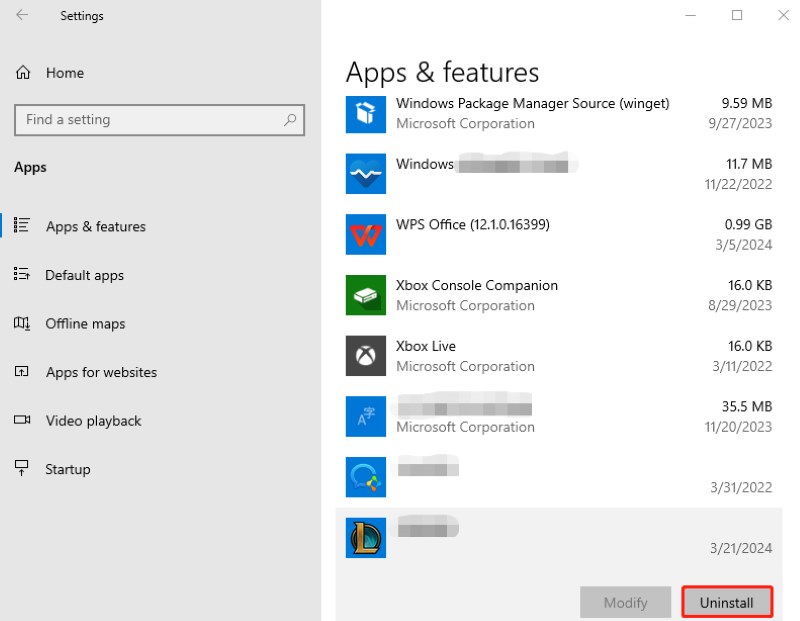
Passo 1. Clique na Início menu e selecione Configurações.
Passo 2. Acesse Aplicativos> Aplicativos e recursos.
Passo 3. Encontre League of Legends ou Riot Client, clique nele e selecione o Desinstalar aba.
Passo 4. Siga as instruções para concluir o processo de desinstalação. Este método se aplica ao Windows 10 e 11; a interface é relativamente intuitiva.
Limpeza manual do registro
Mesmo que você tenha concluído a desinstalação acima, alguns arquivos de configuração ou entradas de registro do LOL podem permanecer no sistema. Você pode limpá-los manualmente da seguinte maneira:
Passo 1. Imprensa Win + R, Tipo % AppData% e pressione Enter, verifique se há uma pasta Riot Games e exclua-a.
Passo 2. Da mesma forma, verifique se há uma pasta Riot Games em %localappdata% e exclua-a.
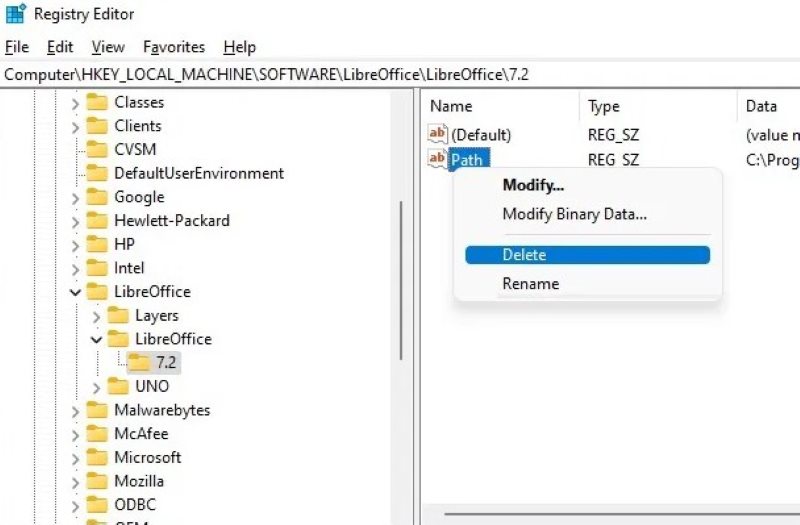
Passo 3. Abra o editor de registro (pressione Win + R e digite regedit), navegue até o seguinte caminho e exclua as entradas relevantes:
HKEY_LOCAL_MACHINESOFTWARERiot Games
HKEY_CURRENT_USERSoftwareRiot Games
Passo 4. Reinicie o computador e confirme se todos os programas e pastas relacionados ao Riot e ao League of Legends foram limpos.
Este é o processo completo para desinstalar o League of Legends no Windows. Se você ainda encontrar problemas como "por que o League of Legends não desinstala?", é altamente recomendável encerrar os processos em segundo plano primeiro para garantir que nenhum aplicativo da Riot esteja em execução.
Parte 4. Como desinstalar League of Legends no Mac
Muitos usuários de macOS também estão procurando como remover o LOL do Mac, mas simplesmente arrastar o aplicativo para a lixeira não é suficiente, assim como no Windows. Isso ocorre porque os dados do League estão espalhados por vários caminhos ocultos e, se não forem completamente limpos, ainda ocuparão espaço em disco ou afetarão o desempenho do sistema. Aqui estão três maneiras eficazes de desinstalá-lo:
Exclua o aplicativo
Passo 1. Abra em destaque e vá para o Aplicações pasta.
Passo 2. Encontre o ícone do League of Legends, clique com o botão direito e selecione Mover para o Lixo.
Passo 3. Finalmente, toque no Esvaziar Lixo guia para concluir a desinstalação básica.
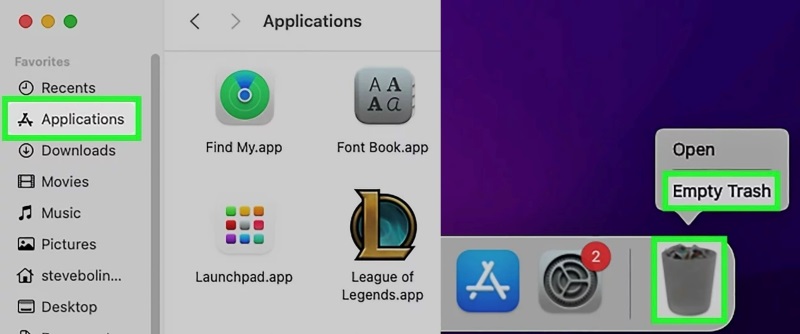
É importante observar que isso excluirá apenas os arquivos principais do programa; você também precisará limpar o cache no Mac e outros arquivos de configuração.
Ir para a Pasta
Passo 1. No Finder, clique em Vá> Vá para a pasta, então insira os seguintes caminhos um por um e exclua as pastas correspondentes:
~/Biblioteca/Suporte a Aplicativos/Riot Games
~/Biblioteca/Logs/Relatórios de Diagnóstico
~/Biblioteca/Caches/com.riotgames.LeagueofLegends
~/Biblioteca/Preferências/com riotgames.League of Legends.plist
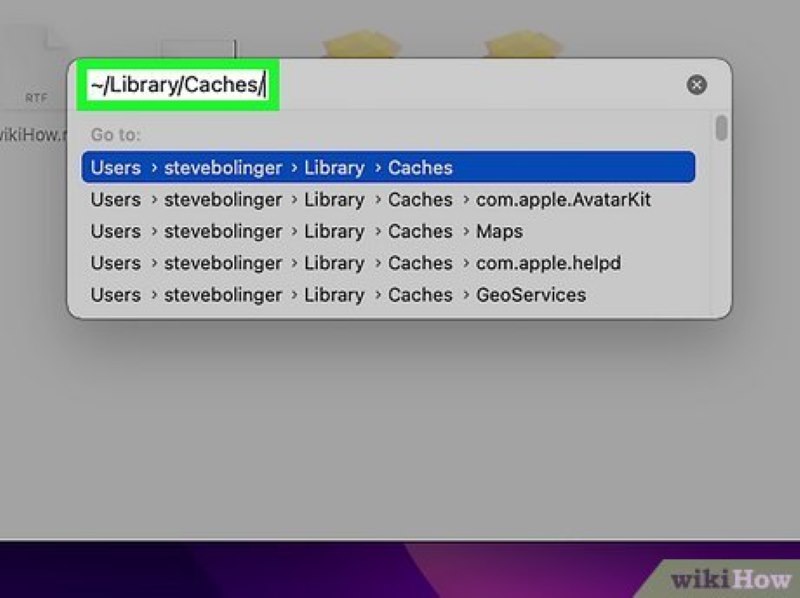
Passo 2. Se você usou o Riot Client, você deve encontrar e excluir os caminhos de cache relacionados.
Passo 3. Por fim, reinicie o computador para confirmar que os arquivos foram limpos.
Ferramenta de terceiros
Embora a exclusão manual possa limpar a maioria dos arquivos, às vezes pode deixar passar conteúdo oculto. Para limpar resíduos do sistema com mais eficiência, você pode usar uma ferramenta profissional: Apeaksoft Mac Cleaner. Esta ferramenta de limpeza é otimizada especificamente para macOS e permite encontrar e excluir rapidamente dados de aplicativos restantes, tornando-a adequada para desinstalar completamente o League of Legends.
Melhor ferramenta para desinstalar o LOL
- Suporta varredura inteligente de todos os caches, logs e arquivos de serviço relacionados ao League para evitar omissões.
- O processo de limpeza não requer operação manual de vários diretórios.
- Pode detectar simultaneamente dados associados do Riot Client e da League para remoção com um clique.
- Equipado com vários módulos práticos, como limpeza de lixo, otimização do sistema e exclusão de privacidade.
Download seguro

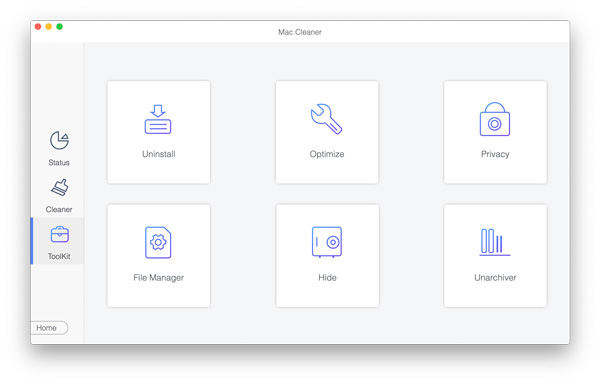
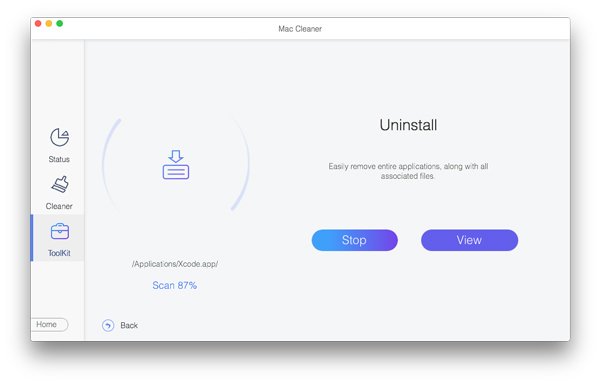
Passo 1. Baixe a versão mais recente do Mac Cleaner e siga as instruções para arrastá-lo para o Aplicações pasta para concluir a instalação. Após abrir o programa, selecione a Kit de ferramentas seção no meio da página principal. Em seguida, clique no Desinstalar botão.
Passo 2. No Desinstalar página, clique em Escanear, e o software verificará automaticamente todos os aplicativos instalados no seu Mac. Assim que a verificação for concluída, role para baixo na lista de aplicativos à direita para encontrar League of Legends e Riot Client e clique em peixe de água doce botão. O Mac Cleaner começará imediatamente a limpar todos os arquivos relacionados ao League of Legends, incluindo itens restantes em caminhos ocultos.
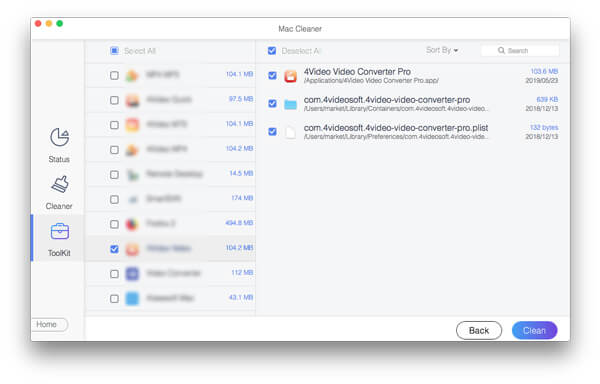
Passo 3. Após a conclusão da limpeza, o sistema exibirá a mensagem "Desinstalação concluída". Você pode reiniciar o computador imediatamente para garantir que o status do sistema esteja totalmente atualizado.
Conclusão
Desinstalar League of Legends não é complicado; o importante é saber se ele foi completamente removido. Este artigo fornece métodos detalhados sobre como deletar League of Legends no Windows e Mac, ajudando você a eliminar completamente quaisquer problemas residuais. Suponha que você queira uma limpeza rápida e completa. Nesse caso, você pode tentar Apeaksoft Mac Cleaner, que pode escanear e excluir de forma inteligente todos os arquivos relacionados, tornando a desinstalação mais tranquila e confiável.
Artigos Relacionados
As pessoas gostam de personalizar um toque do iTunes/iTunes Store e defini-lo como toque do iPhone. Mas como deletar um toque personalizado? Você pode encontrar uma solução aqui.
O GamePigeon é seguro? Como você exclui Game Pigeon? Como deletar o app Game Pigeon no iPhone? Aqui você pode aprender 2 maneiras de desinstalar o Game Pigeon do iPhone.
Aqui está um tutorial acionável para explicar como excluir o histórico de bate-papo do Snapchat no iPhone para proteger sua privacidade e informações importantes.
Para desinstalar completamente a plataforma de emulador BlueStacks Android do Mac sem sobrar, você pode ler e seguir nosso guia.



