

Como redimensionar um GIF sem perder qualidade, online e offline

Como redimensionar um GIF? Muitos de nós temos essa dúvida ao querer enviar um GIF para sites, redes sociais ou plataformas de mensagens como o Discord. Redimensionar um GIF é uma maneira simples de ajustá-lo melhor à tela. Neste guia, você aprenderá como fazer isso. como redimensionar um GIF Passo a passo, utilizando ferramentas online gratuitas e software para computador.
CONTEÚDO DA PÁGINA:
- Parte 1: Por que é necessário redimensionar um GIF?
- Parte 2: Como redimensionar um GIF online (Escolha do Editor)
- Parte 3: Como redimensionar um GIF no Ezgif
- Parte 4: Como redimensionar um GIF no Photoshop
- Parte 5: Como redimensionar um GIF no GIMP
- Parte 6: Perguntas frequentes sobre como redimensionar um GIF
Parte 1: Por que é necessário redimensionar um GIF?
Adaptação aos requisitos da plataforma
Se você deseja enviar um GIF para uma determinada plataforma, mas essa plataforma tem um limite de tamanho de arquivo de 200 KB, enquanto seu arquivo GIF original tem 500 KB, você precisa redimensioná-lo para reduzir seu tamanho.
Melhorando a velocidade de carregamento da página web
A presença de GIFs grandes reduz a velocidade de carregamento da página, afetando negativamente a experiência do usuário. Uma solução simples é diminuir significativamente a velocidade de carregamento dos GIFs.
Otimizando efeitos visuais
Quando você visualiza um GIF no seu celular e percebe que ele está muito pequeno para ver os detalhes com clareza, você pode ampliá-lo.
Economizando espaço de armazenamento
Se muitos GIFs salvos no seu celular ou computador ocupam muito espaço, você pode economizar espaço de armazenamento reduzindo o tamanho dos arquivos.
Parte 2: Como redimensionar um GIF online (Escolha do Editor)
Ajustar o tamanho de um GIF online é o método mais rápido e prático. Não é necessário instalar nenhum software. Nesta seção, recomendamos duas ferramentas online para ampliar GIFs e visualizar detalhes com mais clareza, e para comprimir GIFs e reduzir o tamanho do arquivo.
Aumentar o tamanho de um GIF:
Aqui, recomendamos Upscaler de imagem gratuito da Apeaksoft pelos motivos abaixo:
• Um clique para ampliar seu GIF automaticamente.
• Tecnologia de IA para prever os detalhes.
• Redimensione um GIF sem perder qualidade.
• 3 passos para redimensionar um GIF.
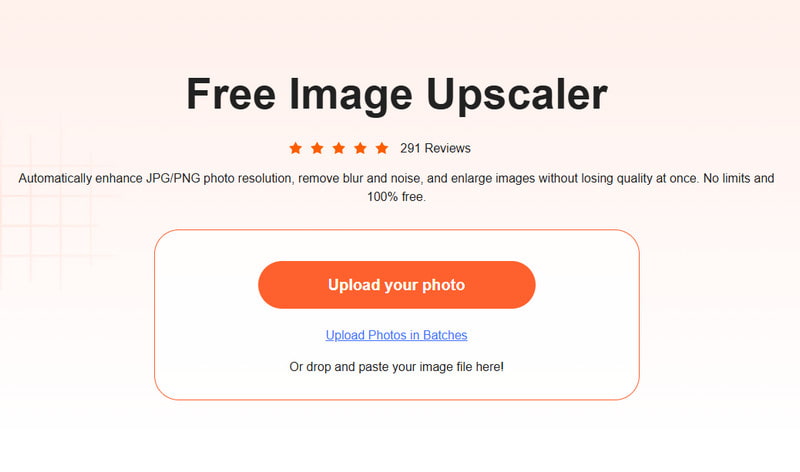
Passo 1. Acesse Upscaler de imagem gratuito da ApeaksoftSite oficial. Clique no botão "Enviar sua foto" e selecione sua imagem GIF.
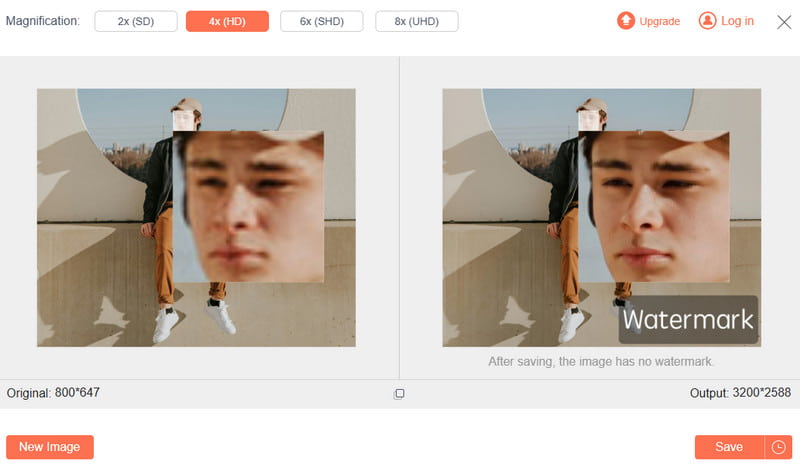
Passo 2. Selecione a ampliação desejada na área de ampliação.
Passo 3. Pressione o botão Economize Clique no botão se estiver satisfeito com o efeito.
Reduzir o tamanho de um GIF:
Para diminuir o tamanho de um GIF, você pode usar Compressor de imagem grátis da Apeaksoft.
• Comprima um GIF mantendo sua qualidade original.
• Converta até 40 imagens em lote.
• Compatível com os formatos de imagem mais populares, como PNG, JPEG, SVG e GIF.
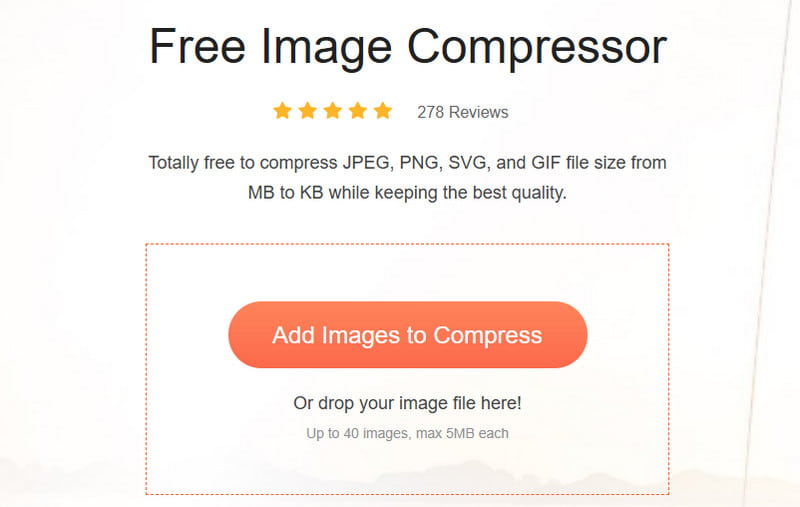
Passo 1. Vá para o site oficial de Compressor de imagem grátis da Apeaksoft. aperte o Adicionar imagens à compactação Para enviar seus arquivos GIF.
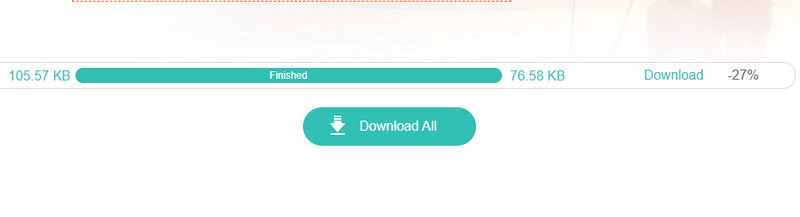
Passo 2. Aguarde pacientemente que a ferramenta comprima o GIF automaticamente.
Passo 3. Pressione o botão Download de todos os botão para salvar o GIF editado.
Parte 3: Como redimensionar um GIF no Ezgif
Além das ferramentas mencionadas anteriormente, o Ezgif também é uma plataforma online que permite redimensionar GIFs. Siga os passos abaixo para utilizá-lo:
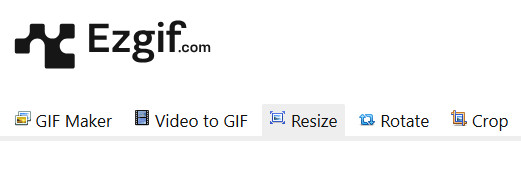
Passo 1. Visite o site oficial da Ezgif e clique no Resizer opção.
Passo 2. Pressione o botão Escolher Ficheiro Pressione o botão para escolher o GIF desejado. Escolher arquivo! botão então.

Passo 3. Insira um novo valor para sua imagem GIF na caixa e pressione Enter. Redimensionar imagem! botão.

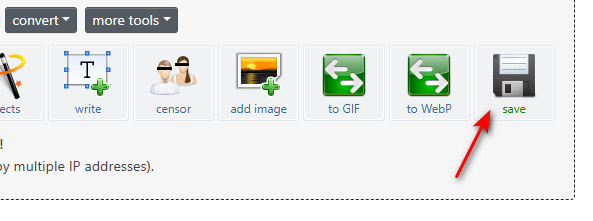
Passo 4. Pressione o botão Economize botão.
Parte 4: Como redimensionar um GIF no Photoshop
Para usuários que precisam lidar com GIFs complexos, é possível utilizar uma ferramenta profissional: o Adobe Photoshop. Diferentemente das ferramentas online, o Photoshop permite visualizar e ajustar o tamanho do GIF quadro a quadro, garantindo a melhor qualidade de saída. Veja a seguir os passos específicos:
Passo 1. Abra um arquivo GIF no Photoshop.
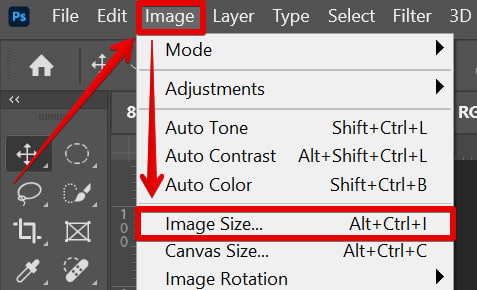
Passo 2. Vá para o
Passo 3. Insira o valor desejado na caixa ao lado de altura ou peso.
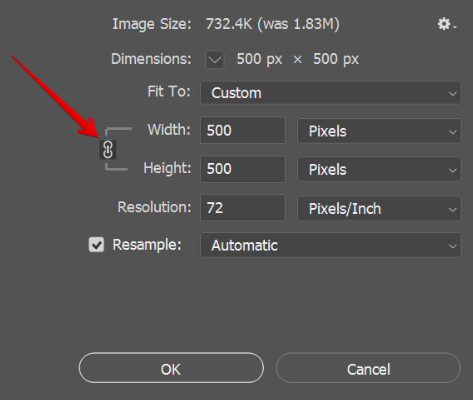
Passo 4. Pressione o botão OK botão para completar.
Dicas: Certifique-se de que o Restringir proporções É verificado se a proporção da imagem é mantida.
Parte 5: Como redimensionar um GIF no GIMP
Se você procura uma ferramenta profissional e gratuita para redimensionar GIFs, o GIMP é uma ótima opção. Embora sua interface possa parecer um pouco complexa, seguindo este tutorial simples, você logo dominará o redimensionamento de GIFs com o GIMP com facilidade.
Passo 1. Inicie o GIMP e clique Arquivos - Abrir Na barra de menu superior. Selecione a imagem GIF que deseja abrir.
Passo 2. Clique Imagem > Dimensionar imagemEm seguida, insira os novos valores de largura e altura. Lembre-se de manter a proporção bloqueada clicando em cadeia ícone.
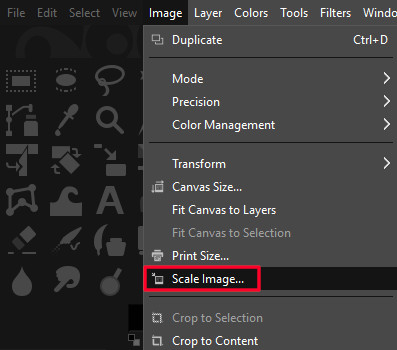
Passo 3. Acesse Envie o > Exportar Para salvar sua imagem, certifique-se de selecionar GIF na lista ou defina manualmente a extensão do arquivo para .gif.
Passo 4. Clique Exportar Para finalizar, acesse a caixa de diálogo de exportação.
Parte 6: Perguntas frequentes sobre como redimensionar um GIF
Como redimensionar um GIF para o Discord?
Ao enviar ou fazer upload de um GIF no Discord, se o arquivo for muito grande (mais de 10 MB), você pode usar algumas ferramentas online gratuitas como Compressor de imagem grátis da Apeaksoft Para alterar o tamanho do GIF no Discord.
Como redimensionar um GIF no iPhone?
Não existe uma função integrada no sistema iOS para modificar diretamente o tamanho de GIFs. Você pode converter seu GIF em vídeo e fazer alguns ajustes. Depois, converta o vídeo de volta para GIF. A maneira mais eficiente de redimensionar um GIF no iPhone é usando um serviço online. redimensionador de fotos.
Como redimensionar um GIF no Mac?
Você pode alterar o tamanho do GIF diretamente no aplicativo Pré-visualização do Mac.
Conclusão
Até agora, apresentamos 4 maneiras detalhadas de redimensionar um arquivo GIF Em termos de ferramentas online como Apeaksoft Free Image Upscaler, Apeaksoft Free Image Compressor e Ezgif, e ferramentas para computador como Photoshop e GIMP, espero que você encontre a que melhor se adapta às suas necessidades e consiga redimensionar um GIF com sucesso, sem perder qualidade.
Artigos Relacionados
Procurando o melhor gravador de GIF para capturar sua tela GIF e criar uma imagem animada? Aqui recomendamos 8 gravadores de GIF, como o Apeaksoft Screen Recorder.
Este tutorial apresenta nove métodos para converter um arquivo MP4 em uma imagem GIF animada online, usando o Photoshop e outras ferramentas, de forma eficaz.
Não fique triste ou ansioso quando seus GIFs engraçados forem perdidos. Existem maneiras viáveis de verificar e recuperar GIFs deletados no seu desktop ou celular.
Deseja definir um GIF como papel de parede no seu iPhone? Este post mostrará duas maneiras de definir as imagens animadas como papel de parede.



