


Como recuperar sua conta Apple ID de forma eficaz

Embora uma conta Apple ID seja crucial no ecossistema da Apple, ela pode ser bloqueada ou desativada caso a Apple detecte problemas de segurança. Além disso, os usuários ficam sem acesso às suas contas se esquecerem suas senhas. A boa notícia é que a Apple disponibilizou métodos para recuperar contas Apple ID. Este guia apresenta métodos comprovados para recuperar a sua conta. Recuperação de conta do ID Apple com ou sem número de telefone confiável.
CONTEÚDO DA PÁGINA:
Parte 1: O que é a recuperação de conta do ID Apple?
De acordo com a Apple, o processo de recuperação de conta permite que você redefina sua senha e recupere o acesso à sua conta. Se você esqueceu a senha da sua conta Apple, certifique-se de ter tentado outras senhas possíveis antes de iniciar a recuperação. Por exemplo, tente recuperar sua conta a partir de um dispositivo diferente no qual você já tenha feito login.
Parte 2: Como recuperar a senha do ID Apple
Como mencionado anteriormente, você pode recuperar sua conta do ID Apple sem um número de telefone em seu dispositivo confiável, caso tenha configurado a autenticação de dois fatores para sua conta. Abaixo, compartilhamos os procedimentos para iPhone, iPad e Mac.
Pré-condições:
- 1.Seu iPhone ou Mac está acessível.
- 2.Você configurou a autenticação de dois fatores para sua conta.
Como recuperar uma conta do ID Apple em um iPhone
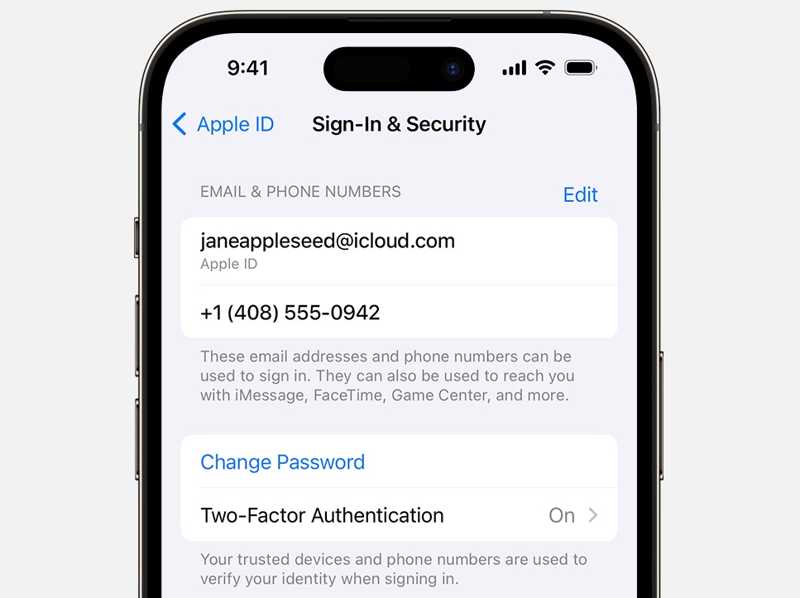
Passo 1. Abra o Configurações aplicativo e toque no seu perfil.
Passo 2. Acesse Login e segurança.
Passo 3. Toque em Alterar senha botão.
Passo 4. Digite a senha do seu iPhone quando solicitado.
Passo 5. Em seguida, digite uma nova senha e confirme-a para recuperar a senha do seu ID Apple.
Como recuperar a conta do ID Apple no Mac
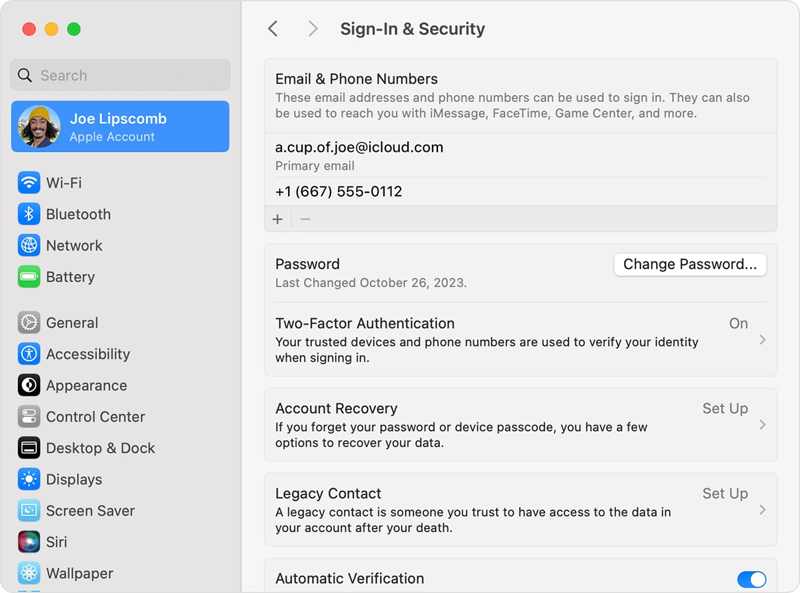
Passo 1. Clique na Apple menu e escolha Configurações de sistema.
Passo 2. Toque na sua conta Apple na barra lateral.
Passo 3. Clique na Alterar palavra-passe botão.
Passo 4. Quando solicitado, digite sua senha de login do Mac.
Passo 5. Em seguida, digite uma nova senha e confirme-a.
Parte 3: Como recuperar o ID Apple sem o número de telefone no iForgot
Se você não configurou a autenticação de dois fatores ou se os dispositivos confiáveis estão inacessíveis, você precisa realizar uma recuperação na página de recuperação de conta do ID Apple. Esse método requer uma conexão estável com a internet.
Passo 1. Acesse www.iforgot.apple.com em um navegador da web.
Passo 2. Clique na Trocar a senha botão.
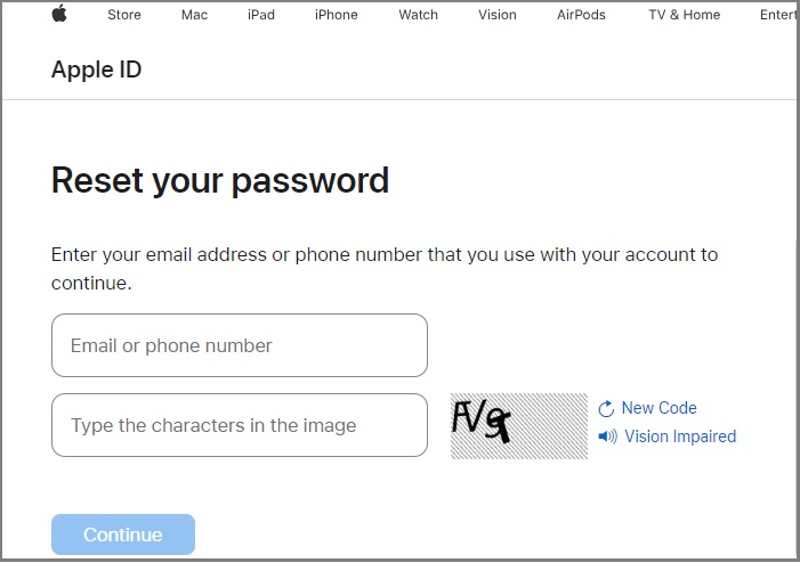
Passo 3. Digite seu e-mail ou número de telefone do ID Apple.
Passo 4. Digite os caracteres da imagem e clique Continuar.
Passo 5. Se você inserir o endereço de e-mail, será solicitado que insira o número de telefone associado, e vice-versa.
Passo 6. Clique na Continuar botão para prosseguir.
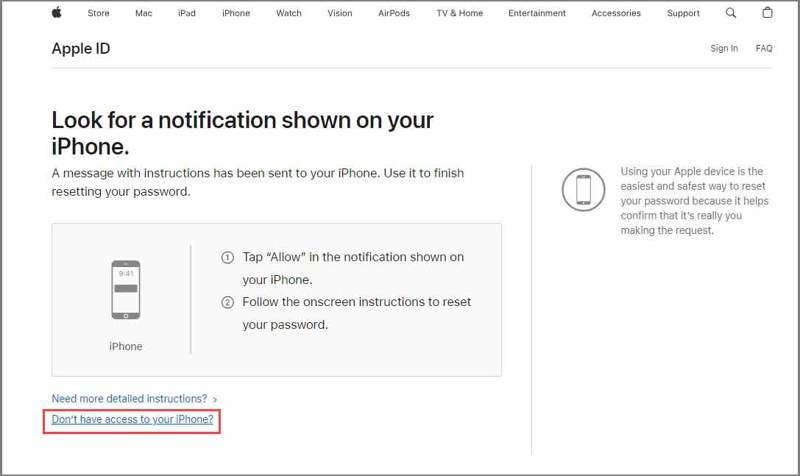
Passo 7. Em seguida, clique no link de Não tem acesso ao seu iPhone..
Passo 8. Em seguida, clique no link de Não é possível usar nenhuma dessas opções..
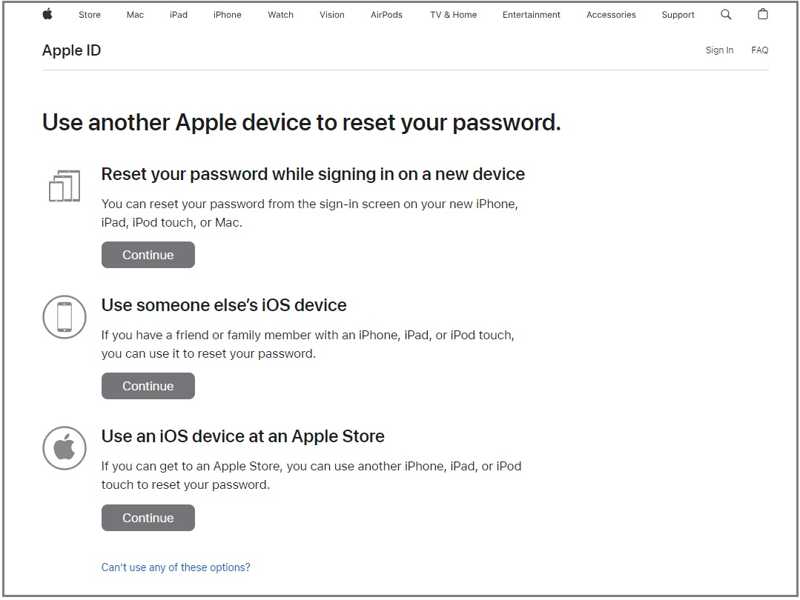
Passo 9. Em seguida, siga as instruções na tela para deixar um endereço de e-mail acessível.
Passo 10. Ao receber o e-mail de verificação, clique no link e recupere a senha do seu ID Apple.
Observação: O recebimento do e-mail de verificação pode levar alguns dias. Durante esse processo, não utilize seus dispositivos Apple. Caso contrário, a recuperação da conta do ID Apple será cancelada.
Parte 4: Como recuperar a conta do ID Apple no iPhone/iPad/Mac
Outra forma de iniciar a recuperação da sua conta Apple ID após esquecer o número de telefone é diretamente no seu dispositivo Apple. Depois de iniciar o processo, não use outros dispositivos Apple. Caso contrário, o processo de recuperação será interrompido ou atrasado.
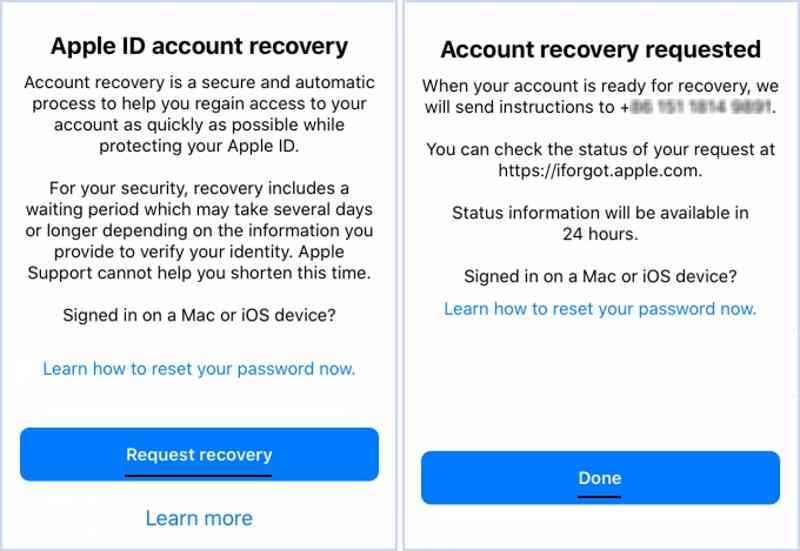
Passo 1. execute o Configurações ou Configurações do Sistema aplicativo em um dispositivo Apple.
Passo 2. Tente iniciar sessão com a sua conta do ID Apple.
Passo 3. Se você esqueceu sua senha, terá a opção de iniciar a recuperação da conta.
Passo 4. Toque em Recuperação de Solicitação botão.
Passo 5. Forneça as informações solicitadas seguindo as instruções.
Passo 6. Finalmente, toque no Pronto botão para enviar sua solicitação.
Observação: Durante o processo, você pode verificar o status da sua solicitação no site iForgot da Apple.
Leitura
Parte 5: Opção alternativa para recuperar o ID Apple no iPhone
A taxa de sucesso na recuperação de contas do ID Apple varia dependendo das informações fornecidas. De acordo com nossa pesquisa, a taxa de sucesso é alta se você receber uma mensagem de verificação por meio de um número de telefone confiável. Caso contrário, a taxa de sucesso é baixa.
Na verdade, uma solução alternativa é abandonar a conta Apple antiga e criar uma nova caso a recuperação da conta do ID Apple falhe. A partir deste ponto, recomendamos Apeaksoft iFoneKit Desbloqueador de iOSEle consegue remover a conta antiga do seu dispositivo iOS sem restrições. Além disso, seu design intuitivo o torna acessível até mesmo para iniciantes.

Baixado por mais de 1,000,000 usuários
- Remova o ID Apple antigo sem senha.
- Fácil de usar e concluir o processo em três etapas.
- Trabalhe nas contas Apple bloqueadas e desativadas.
- Suporta uma ampla variedade de modelos de iPhone e iPad.
Download seguro
Download seguro

Como recuperar a senha do seu ID Apple no seu iPhone
Passo 1. Instale o Apple ID Unlocker
Inicie o software de recuperação do ID Apple após instalá-lo no seu computador. Ele está disponível para Windows 11/10/8/7/XP/Vista e macOS 10.7 ou superior. Escolha a opção desejada. Remover ID Apple modo para prosseguir.

Passo 2. Carregue seu iPhone
Conecte seu iPhone ao computador com um cabo Lightning. Certifique-se de confiar neste computador, e o software detectará seu dispositivo. Em seguida, ele carregará as informações do seu iPhone.

Passo 3. Recuperar senha do ID Apple
Clique na Comece Agora Se o recurso Buscar estiver desativado, clique no botão para começar a remover seu ID Apple do seu dispositivo. Se o Buscar estiver ativado, siga as instruções na tela para redefinir todas as configurações. Não se preocupe, não se trata de uma restauração de fábrica e não irá apagar seus dados. apague seu iPhone. Então clique OK no software e clique Confirmar novamente Para iniciar o processo, quando o seu dispositivo reiniciar, configure uma nova conta do ID Apple.

Conclusão
Este guia compartilhou os métodos e processos de Recuperação de conta Apple ID Sem um número de telefone confiável, você pode tentar recuperar a senha da sua conta em um iPhone ou Mac confiável, caso a autenticação de dois fatores (2FA) esteja ativada. Além disso, você pode realizar o processo de recuperação de conta no aplicativo iForgot da Apple. Apeaksoft iFoneKit Desbloqueador de iOS É a solução definitiva para recuperar sua conta e senha sem conhecimentos técnicos.
 Apeaksoft iFoneKit
 Desbloqueie todos os tipos de senhas do iOS do iPhone, iPad e iPod.
Download seguro
Download seguro
Artigos Relacionados




