


Como remover rapidamente o ID Apple do seu iPhone ou iPad

Existem diversos cenários em que você precisa Remover um ID Apple de um iPhoneSe você receber um iPhone de presente e o antigo ID Apple ainda estiver vinculado ao aparelho, por exemplo, você precisará pedir a senha do dono e sair da conta. Se você parar de usar a conta, também precisará removê-la do seu dispositivo. Este artigo apresenta quatro métodos comprovados para se livrar de uma conta do ID Apple.
CONTEÚDO DA PÁGINA:
Parte 1: O que acontece depois de remover o ID Apple do iPhone
Antes de remover o ID Apple do seu iPhone, é melhor você entender o que acontecerá. Além disso, você deve sair da conta em todos os serviços, assinaturas e dispositivos associados para evitar erros.
O que acontece depois de remover o ID Apple do iPhone?
- 1.Todas as suas informações associadas ao seu ID Apple ainda estão disponíveis.
- 2.Você pode iniciar sessão na conta em outro dispositivo Apple.
- 3.Seus aplicativos ainda estarão disponíveis, mas você será desconectado dos aplicativos associados ao seu ID Apple.
- 4.Você não consegue acessar a App Store, o iMessage, o FaceTime e o iCloud no seu dispositivo.
- 5.As fotos, notas e outros dados sincronizados com o iCloud serão removidos do seu iPhone.
- 6.O recurso Encontrar meu iPhone está desativado e você não pode rastrear seu dispositivo.
- 7.Todas as músicas e listas de reprodução armazenadas no Apple Music ou no iTunes serão removidas do seu iPhone.
- 8.Outros serviços, como o Apple Pay e o Compartilhamento Familiar, deixarão de funcionar.
Parte 2: Como remover o ID Apple do iPhone
Com a senha do ID Apple, você pode remover o ID Apple do seu iPhone. Você pode concluir o processo no aplicativo Ajustes. A condição prévia é que você se lembre da senha do iPhone e que seu dispositivo ainda esteja acessível.
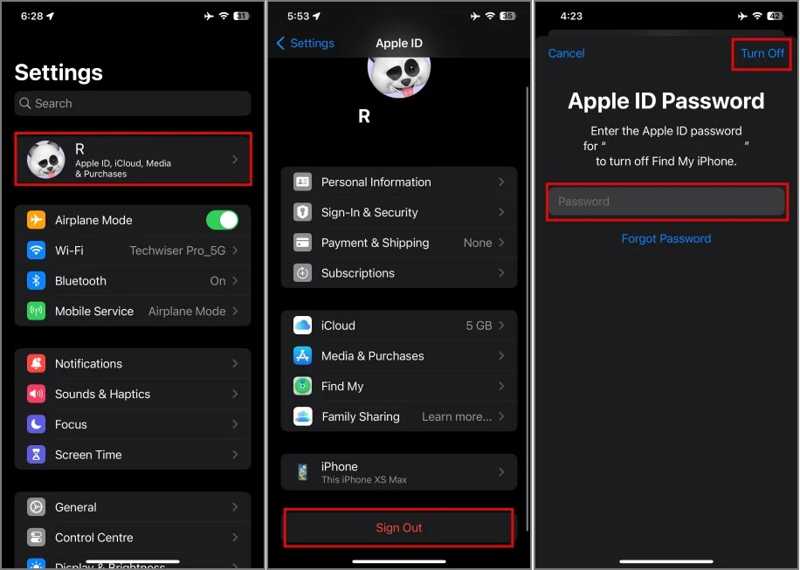
Passo 1. Abra o Configurações app no seu iPhone.
Passo 2. Toque no seu perfil.
Passo 3. Role para baixo e toque no Sair botão.
Passo 4. Digite a senha do ID Apple e toque em transformar Off.
Passo 5. Guarde uma cópia dos seus dados ou ignore-os.
Passo 6. Toque em Sair botão e escolha Sair.
Parte 3: Como remover o ID Apple do iPhone online
É possível remover o ID Apple do iPhone sem senha? Se você esqueceu a senha do seu ID Apple, precisa redefini-la no iForgot e, em seguida, remover a conta do seu dispositivo iOS com a nova senha.
Redefinir a senha da ID da Apple
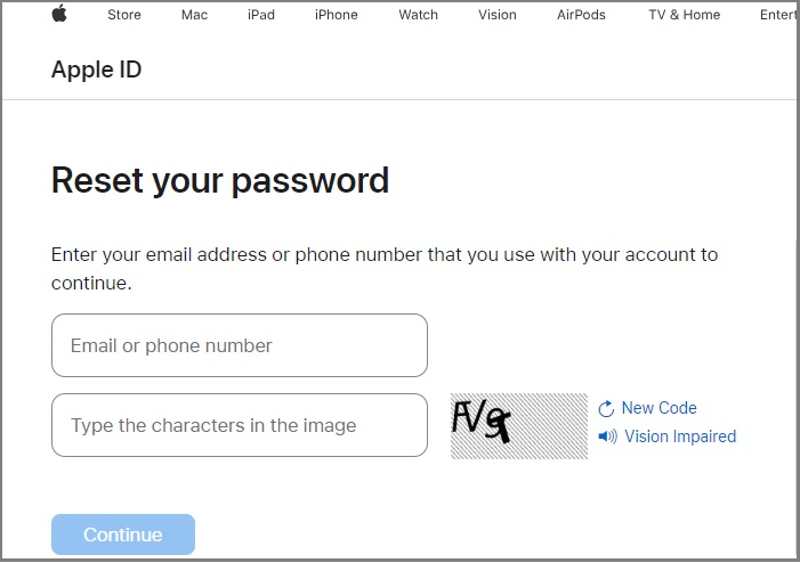
Passo 1. Acesse iforgot.apple.com em um navegador.
Passo 2. Clique na Trocar a senha botão.
Passo 3. Insira o e-mail do seu ID Apple, digite os caracteres da imagem e clique. Continuar.
Passo 4. Siga as instruções na tela para verificar a titularidade de acordo com a sua situação.
Passo 5. Defina uma nova senha e confirme-a.
Remover ID Apple do iPhone online
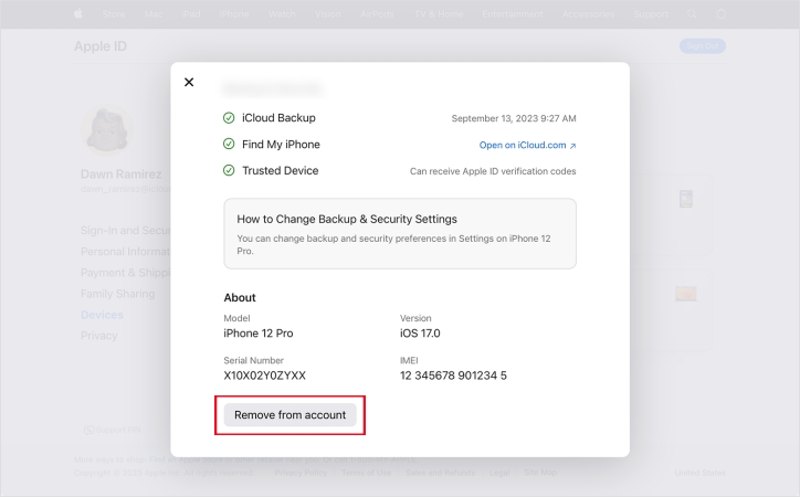
Passo 1. Acesse account.apple.com no seu navegador.
Passo 2. Faça login com seu ID Apple e sua nova senha.
Passo 3. Clique no seu iPhone abaixo do Dispositivos/Instrumentos seção.
Passo 4. Em seguida, clique no Remover da conta botão no menu de contexto.
Passo 5. Leia o aviso na caixa de diálogo e escolha Remover este iPhone novamente.
Parte 4: Como remover o ID Apple do iPhone remotamente
Mesmo que o dispositivo não esteja em mãos do proprietário, ele pode remover o ID Apple do iPhone. A condição prévia é que você tenha feito login com a conta em vários dispositivos Apple. Em outras palavras, você pode concluir o processo em outro iPhone/iPad ou computador Mac.
Como remover o ID Apple de um iPhone em outro iPhone
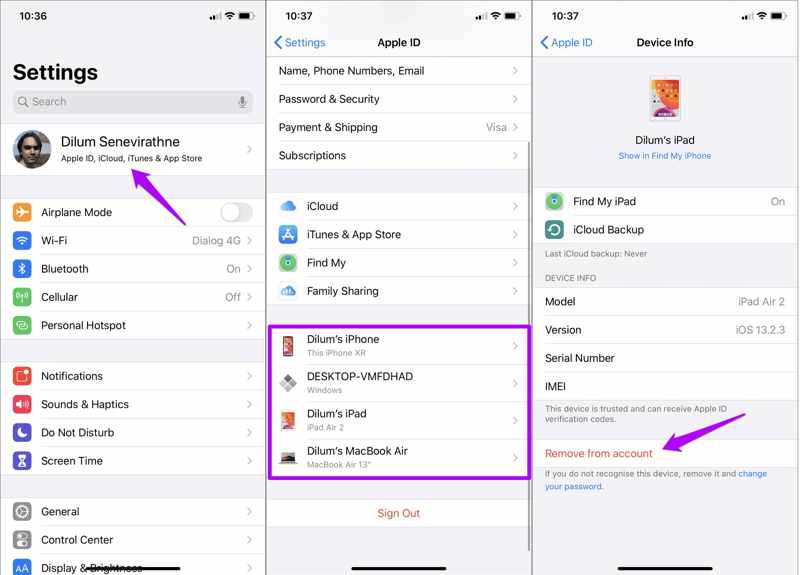
Passo 1. execute o Configurações app.
Passo 2. Toque no perfil.
Passo 3. Deslize a tela para baixo e selecione seu iPhone na lista.
Passo 4. Toque em Remover da conta botão.
Passo 5. Quando solicitado, escolha Eliminar novamente para confirmar.
Como apagar o ID Apple do iPhone no Mac
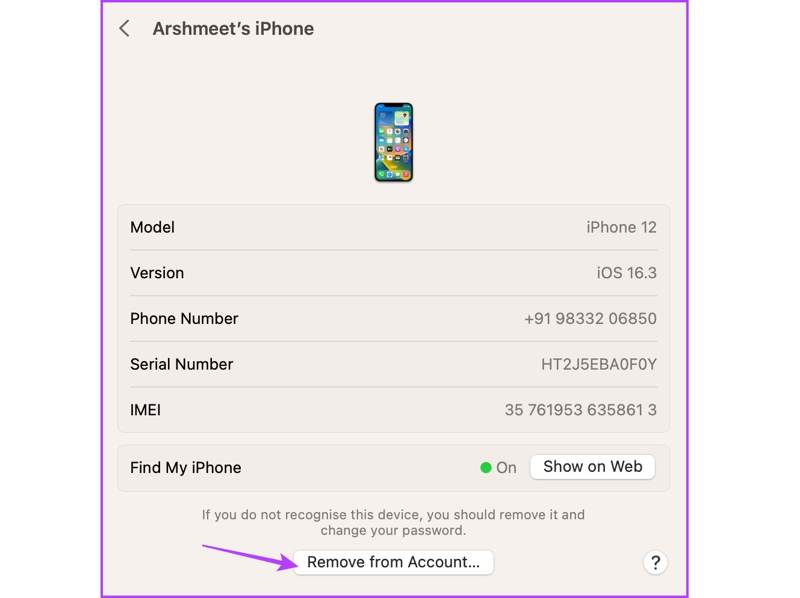
Passo 1. Clique na Apple menu e escolha Configurações de sistema or Preferências do sistema.
Passo 2. Clique ID da apple or Conta Apple.
Passo 3. Selecione o dispositivo desejado em Dispositivos/Instrumentos seção.
Passo 4. Clique na Remover da conta botão.
Passo 5. Escolha Eliminar E confirme sua ação.
Parte 5: Como apagar o ID Apple do iPhone sem senha
Apeaksoft iFoneKit Desbloqueador de iOS É uma maneira simples de apagar o ID Apple do iPhone sem senha. Ele consegue remover a conta Apple antiga de um dispositivo iOS sem restrições. Mais importante ainda, o design intuitivo facilita o uso, mesmo sem conhecimentos técnicos.

Baixado por mais de 1,000,000 usuários
- Remova o ID Apple antigo de um iPhone em três etapas.
- Não solicitará o código de acesso do iPhone nem a senha do ID Apple.
- Disponível para contas Apple bloqueadas ou desativadas.
- Ofereça recursos de bônus, como Remoção de MDM.
- Compatível com uma ampla variedade de modelos de iPhone e iPad.
Download seguro
Download seguro

Como apagar o ID Apple do seu iPhone sem senha
Passo 1. Instale o removedor de ID Apple.
Execute o software de remoção do ID Apple assim que o instalar no seu PC. Existe outra versão para Mac. Escolha a opção correspondente. Remover ID Apple modo para continuar.

Passo 2. Conecte seu dispositivo
Conecte seu iPhone ao computador com um cabo Lightning. Se solicitado, toque em "Confiar" na tela para confiar neste computador. O software detectará seu dispositivo imediatamente e carregará as informações dele.

Passo 3. Apagar ID Apple
Em seguida, clique no Comece Agora Clique no botão para começar a apagar o ID Apple do seu iPhone sem a senha, caso o Buscar esteja desativado. Se você ativou o Buscar no seu dispositivo, redefina todas as configurações seguindo as instruções na tela. OKe acertar Confirmar novamente para iniciar o processo.

Leitura
Conclusão
Este guia compartilhou várias maneiras de remover Apple ID do iPhone Com ou sem senha. Você pode acessar seu dispositivo e sair da conta no aplicativo Ajustes. Se você esqueceu a senha do seu ID Apple, redefina-a primeiro e depois saia da conta. Se você tiver vários dispositivos Apple, pode remover a conta remotamente. Apeaksoft iFoneKit Desbloqueador de iOS Permite que você se livre da conta da Apple sem senha.
 Apeaksoft iFoneKit
 Desbloqueie todos os tipos de senhas do iOS do iPhone, iPad e iPod.
Download seguro
Download seguro
Artigos Relacionados




