

Como resolver o problema de "O ID Apple não está ativo no iPhone/iPad"

De repente, abri meu iPhone e recebi a mensagem: você precisa digitar a senha do seu ID Apple. Digitei e recebi outro alerta: Este ID Apple não está ativoAlguém sabe como consertar isso?" Se você comprar um produto Apple, precisará criar um ID Apple com seu endereço de e-mail ou número de telefone para ativar o dispositivo. Além disso, a conta é essencial para acessar qualquer serviço da Apple. Este artigo ajuda você a corrigir o problema de conta inativa.
CONTEÚDO DA PÁGINA:
Parte 1: Por que ocorre a inatividade do Apple ID
O erro "ID Apple Não Ativo" é um dos problemas comuns de login do ID Apple. Se você ou outra pessoa digitar a senha, as perguntas de segurança ou outras informações do ID Apple incorretamente muitas vezes, a Apple bloqueará a conta para proteger seus dados. Como resultado, você poderá receber o alerta: "Este ID Apple não está ativo". Os motivos comuns pelos quais o seu ID Apple não está ativo incluem:
1. Seu ID Apple está desativado ou bloqueado por motivos de segurança.
2. Sua conta Apple está bloqueada devido a muitas tentativas de senha errada.
3. Você excluiu sua conta da Apple, mas seu iPhone ou iPad ainda faz login com a conta.
4. Os servidores da Apple estão inativos.
5. Suas ações violaram os termos e condições da Apple associados ao ID Apple.
Parte 2: Como corrigir o ID Apple não ativo
Solução 1: Reinicie seu dispositivo
Embora seja muito simples, você pode reiniciar seu iPhone ou iPad para resolver o problema de inatividade do ID Apple. Essa solução removerá os arquivos e caches indesejados e fechará os aplicativos do backup. Isso não interromperá os dados do seu dispositivo.

Passo 1. Pressione longamente o Lado or Sleep / Wake botão até que a tela de desligamento apareça.
Passo 2. Mova o controle deslizante para o lado direito para desligar seu iPhone/iPad.
Passo 3. Poucos minutos depois, segure o Lado or Sleep / Wake botão até ver o logotipo da Apple.
Solução 2: Verifique os servidores Apple
Às vezes, você pode encontrar o erro "ID Apple Inativo" devido a um problema com os servidores da Apple. Ao fazer login na sua conta, o iOS ou iPadOS solicita as informações relevantes nos servidores da Apple. Quando elas forem correspondidas, você fará login na conta com sucesso. Se os servidores estiverem inativos, a solicitação falhará.

Acesse www.apple.com/support/systemstatus/ em um navegador da web. Em seguida, verifique o status dos servidores relevantes. Se algum item estiver marcado com um ponto amarelo ou vermelho, aguarde até que ele volte a funcionar.
Solução 3: assine novamente sua ID da Apple
Se você alterou a senha do seu ID Apple ou outras informações em outro dispositivo Apple, será necessário atualizar as alterações no seu iPhone ou iPad. Caso contrário, você encontrará o erro de ID Apple inativo.
Passo 1. Abra o Configurações aplicativo no seu dispositivo.
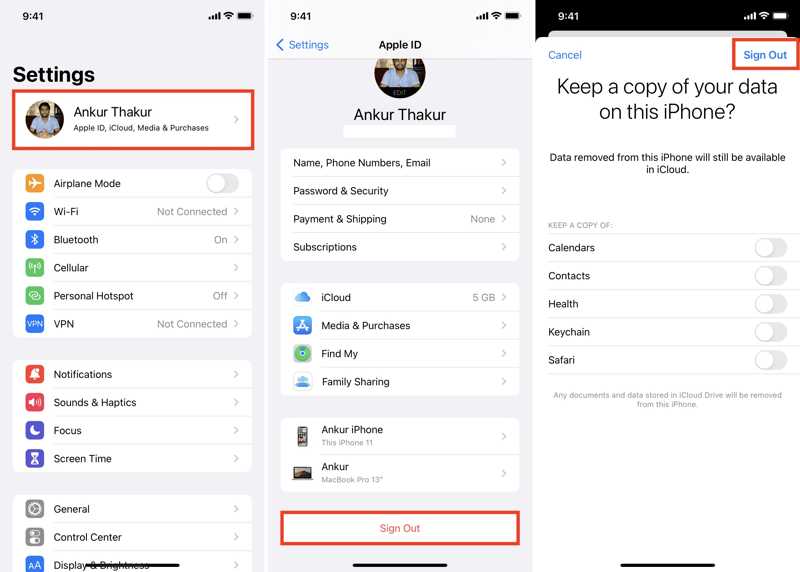
Passo 2. Toque no seu perfil, role para baixo e toque em Sair botão.
Passo 3. Se solicitado, digite a senha do seu ID Apple e toque em transformar Off para desativar Encontrar meu.
Passo 4. Ative os tipos de dados que deseja manter e clique em Sair.
Passo 5. Reinicie seu iPhone ou iPad.

Passo 6. Em seguida, toque em Conta Apple no Configurações app.
Passo 7. Escolha um método para fazer login e siga as instruções na tela para adicionar seu ID Apple e senha.
Solução 4: redefinir a senha do ID Apple
Outra solução para corrigir o erro "ID Apple Inativo" no seu iPhone ou iPad é redefinir a senha do ID Apple. Você pode concluir o processo no seu dispositivo iOS se tiver ativado a autenticação de dois fatores.
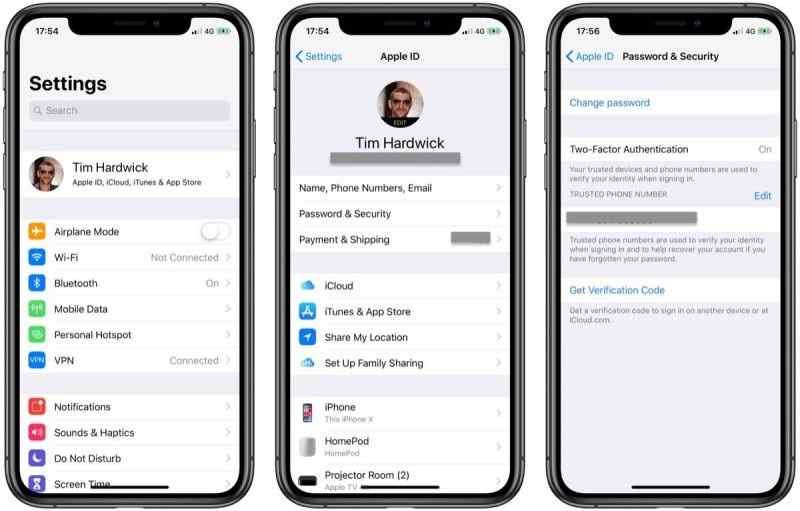
Passo 1. execute o Configurações aplicativo no seu dispositivo.
Passo 2. Toque no seu perfil e clique Login e segurança.
Passo 3. Toque em Alterar palavra-passe botão.
Passo 4. Digite a senha do seu iPhone, Face ID ou Touch ID.
Passo 5. Em seguida, digite uma nova senha para o seu ID Apple, verifique-a e toque em Mudar.
Solução 5: entre em contato com o suporte da Apple

Se a mensagem "Este ID Apple não está ativo" ainda estiver visível, entre em contato com o Suporte da Apple em https://support.apple.com. A Apple fornece uma equipe profissional para ajudar você a diagnosticar e corrigir erros na conta.
Parte 3: Como remover um ID Apple inativo
Se as soluções acima não estiverem disponíveis para você e o erro Apple ID Inativo persistir, Desbloqueador de iOS da Apeaksoft é a solução definitiva. Ele pode remover a conta Apple ID anormal do seu iPhone ou iPad sem quaisquer restrições.
A melhor solução para encontrar o ID Apple inativo no iPhone/iPad
- Remova rapidamente o ID Apple inativo do seu dispositivo iOS.
- Não exija a senha do seu iPhone ou do ID Apple.
- Disponível para desbloquear um iPhone desativado para ativar o Apple ID.
- Compatível com uma ampla gama de modelos de iPhones e iPads.
Download seguro
Download seguro

Como remover o Apple ID inativo do seu iPhone
Passo 1. Instale a ferramenta de remoção de ID Apple
Inicie a melhor ferramenta de remoção de ID Apple após instalá-la no seu PC. Há uma versão alternativa disponível para usuários de Mac. Conecte seu iPhone ao PC com um cabo Lightning. Se você conectar os dois dispositivos pela primeira vez, toque em Confiança na tela para confiar no PC. Escolha o Remover ID Apple modo e clique no Início botão para prosseguir.

Passo 2. Remover ID Apple inativo
Se o Buscar estiver desativado no seu dispositivo, a ferramenta removerá automaticamente o ID Apple inativo.
Se Buscar estiver ativado, você enfrentará duas situações:
Situação 1: No iOS 11.3 ou anterior
Redefina todas as configurações do seu iPhone ou iPad seguindo as instruções na tela. Quando o dispositivo for reiniciado, o software fará o trabalho imediatamente.
Situação 2: No iOS 11.4 ou posterior
Ative a autenticação de dois fatores no seu dispositivo. Digite 0000 e clique Confirmar. Verifique as informações do seu dispositivo e clique Início para baixar o firmware, que pode ajudá-lo a atualizar ou fazer downgrade do iOS versão. Por fim, insira 0000 novamente e clique Destravar.

Conclusão
Este guia lhe disse como consertar Este ID Apple não está ativo em um iPhone ou iPad. Você deve entender por que isso ocorre e seguir nossas soluções para se livrar do erro rapidamente. O Apeaksoft iOS Unlocker é a solução definitiva para remover a conta inativa. Se você tiver outras dúvidas sobre esse erro, escreva-as abaixo desta postagem.
Artigos Relacionados
Confira 5 maneiras de redefinir o iPad sem o ID Apple. Assim, você pode economizar muito tempo atualizando seu iPad, o que também corrigirá muitos erros do sistema.
O Apple ID e o iCloud são dois serviços diferentes, mas podem ser acessados com o mesmo e-mail e senha, mas, na verdade, são duas contas.
Um ID Apple inclui um endereço de e-mail e uma senha. Você pode aprender o que é um ID Apple e saber mais sobre o conceito.



