


Como desbloquear um iPhone desativado com ou sem o iTunes

Para usuários de iPhone, a proteção por senha parece uma medida de segurança infalível até que você seja bloqueado e se depare com a tela "iPhone Desativado". Hoje em dia, os usuários dependem cada vez mais de seus iPhones, usando os dispositivos para fazer ligações, enviar e receber mensagens, pedir comida, ler e-mails, monitorar a saúde e muito mais. Felizmente, existem algumas maneiras de desbloquear um iPhone desativado Seguindo nossos métodos comprovados e guia concreto.
CONTEÚDO DA PÁGINA:
Parte 1: Como desbloquear um iPhone desativado com o iTunes
É possível desbloquear um iPhone desativado? Quando seu dispositivo iOS é desativado, você pode ver uma mensagem na tela de bloqueio: conectar ao iTunes. Em outras palavras, o iTunes é a solução oficial para desbloquear um dispositivo iOS desativado.
Passo 1. Execute a versão mais recente do iTunes. No macOS Catalina ou posterior, execute o Finder.
Passo 2. Conecte seu iPhone desativado ao seu computador com um cabo USB.
Passo 3. Coloque seu iPhone no modo de recuperação:

No iPhone 6s e anteriores
Pressione longamente o Página inicial + Energia botões juntos.
Solte os botões até que o Modo de Recuperação seja ativado.
No iPhone 7 / 7 Plus
Mantenha pressionada a Volume Down + Lado botões simultaneamente
Assim que o seu dispositivo entrar no Modo de Recuperação, solte os botões.
No iPhone 8 e modelos posteriores.
Pressione e solte rapidamente o Volume Up botão.
Pressione e solte rapidamente o Volume Down botão.
Pressione e segure o Lado botão até que a tela do Modo de Recuperação apareça.
Passo 4. Acesse o iTunes ou o Finder, e uma caixa de diálogo aparecerá se o seu dispositivo for detectado em Modo de Recuperação.
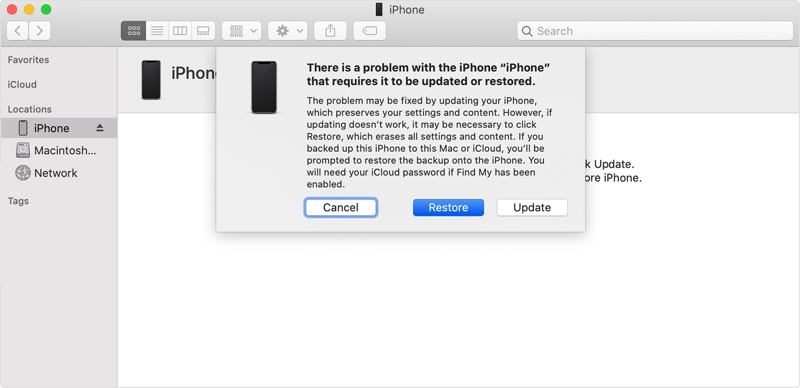
Passo 5. Clique na Restaurar botão para iniciar a restauração do seu iPhone.
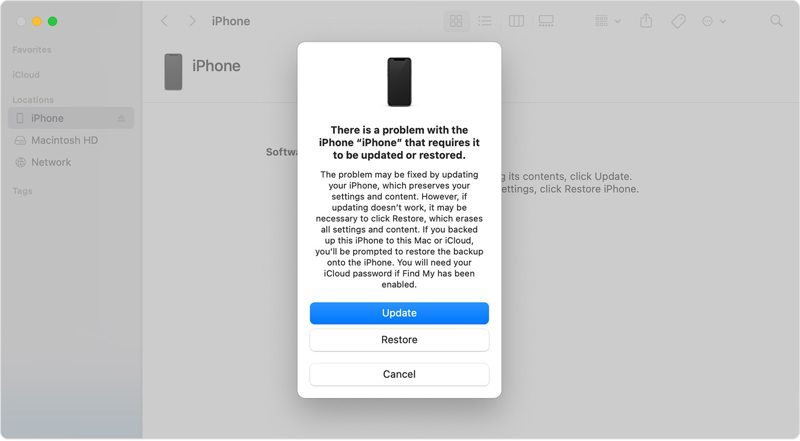
Passo 6. Assim que o processo for concluído, seu iPhone deverá reiniciar na tela "Olá".
Passo 7. Desconecte seu dispositivo, desbloqueie o iPhone desativado e configure-o.
Observação: O processo apagará todos os dados do seu iPhone. É recomendável fazer um backup dos seus dados antes de iniciar o processo.
Parte 2: Como desbloquear um iPhone desativado sem o iTunes
Opção 1: Como desbloquear um iPhone desativado apagando o iPhone
É possível desbloquear um iPhone desativado sem o iTunes? Sim. A Apple introduziu o recurso Bloqueio de Segurança no iOS 15.2 e versões posteriores. Esse recurso oferece duas opções para um iPhone desativado: Emergência e Esqueci a Senha ou Apagar iPhone. Apagar o iPhone desativado removerá a tela de bloqueio e seus dados, incluindo a senha do seu ID Apple.
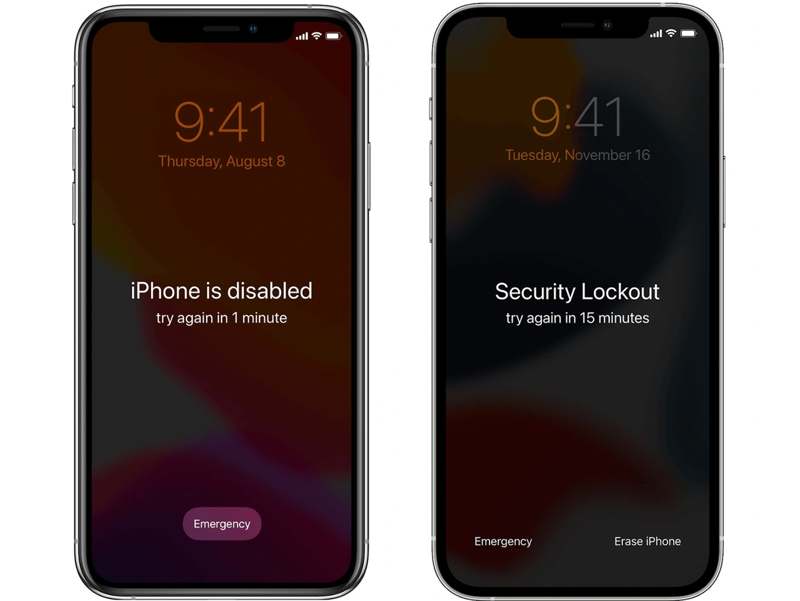
Para iOS 17 e posterior
Passo 1. Toque em Senha esquecida botão em sua tela.
Passo 2. Leia a mensagem de alerta e toque em Iniciar reinicialização do iPhone.
Passo 3. Insira a senha do ID Apple associada ao seu dispositivo.
Passo 4. Em seguida, escolha Apagar o iPhone novamente para começar redefinição de fábrica seu iPhone.
Passo 5. Quando o processo estiver concluído, você poderá desbloquear seu iPhone desativado diretamente.
Para iOS 15.2 e posterior
Passo 1. Toque em Apagar o iPhone botão.
Passo 2. Leia a mensagem de aviso e toque em Apagar o iPhone novamente.
Passo 3. Em seguida, digite a senha do seu ID Apple.
Passo 4. Em seguida, a reinicialização do iPhone será iniciada imediatamente.
Opção 2: Como desbloquear um iPhone desativado usando o Buscar Meu
A Apple unificou os recursos Buscar Meus Amigos e Buscar Meu iPhone no aplicativo Buscar. Isso permite rastrear e gerenciar seus dispositivos Apple por meio de uma conta do ID Apple, caso você tenha ativado o Buscar iPhone no seu dispositivo antes que ele seja desativado. Mais importante ainda, ele pode desbloquear um iPhone desativado, redefinindo-o online ou em outro dispositivo Apple.
Na internet
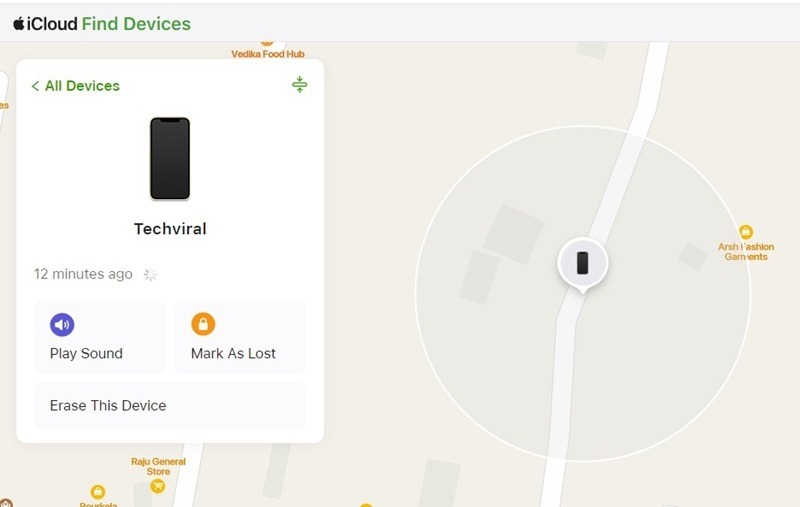
Passo 1. Acesse www.icloud.com em um navegador da web e faça login com seu ID Apple e senha.
Dicas: Se a autenticação de dois fatores estiver ativada, insira o código de verificação que aparece na tela.
Passo 2. Abra a lista "Todos os dispositivos" e selecione o seu iPhone desativado.
Passo 3. Assim que seu iPhone for rastreado, clique em Apagar este dispositivo botão.
Passo 4. Leia a notificação e clique Seguinte.
Passo 5. Digite sua senha do ID Apple novamente e pressione apagar Para confirmar o desbloqueio do iPhone desativado.
Em Encontre Meu Aplicativo
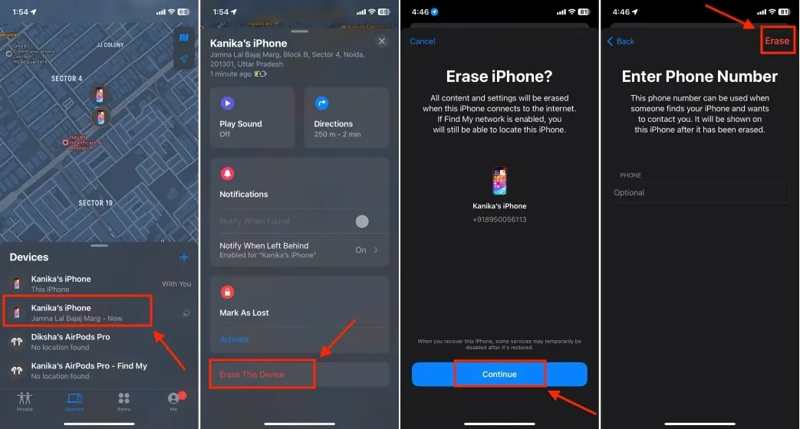
Passo 1. Abra o Encontre meu Aplicativo em um dispositivo Apple associado ao mesmo ID Apple.
Passo 2. Vou ao Dispositivos/Instrumentos Na guia, selecione o iPhone desativado.
Passo 3. Em seguida, toque ou clique em Apagar este dispositivo na barra de ferramentas.
Passo 4. Siga as instruções na tela para apagar o dispositivo desativado.
Leitura
Parte 3: Uma maneira rápida de desbloquear um iPhone desativado
Os métodos mais comuns para desbloquear um iPhone desativado exigem a senha do seu ID Apple. Se você esqueceu sua senha, Apeaksoft iFoneKit É uma maneira rápida de recuperar o acesso ao seu dispositivo.

Baixado por mais de 1,000,000 usuários
- Como contornar a tela de bloqueio do iPhone sem senha.
- Remover senhas numéricas, reconhecimento facial e Touch ID.
- Disponível para iPhones bloqueados e desativados.
- Ofereça recursos adicionais, como a restauração das configurações de fábrica do seu dispositivo.
- Compatível com as versões mais recentes do iOS e iPadOS.
Download seguro
Download seguro

Como desbloquear seu iPhone desativado sem senha
Passo 1. Instalar desbloqueador de iPhone
Inicie a ferramenta de desbloqueio do iPhone após instalá-la no seu PC. Existe outra versão para Mac. Escolha a opção correspondente. Desbloquear tela do iOS modo para prosseguir.

Passo 2. Conecte-se ao seu iPhone
Conecte o iPhone desativado ao seu PC com um cabo Lightning. Assim que for detectado, clique em Comece Agora botão para iniciar o download do firmware.

Passo 3. Desbloqueie o iPhone desativado
Assim que o download for concluído, clique no botão OK botão na caixa de diálogo de confirmação. Em seguida, clique no Confirmar novamente botão para verificar o firmware. Quando terminar, o software começará a desbloquear seu dispositivo.

Observação: Para evitar a perda de dados, faça um backup do seu iPhone antes do processo. Depois, você poderá restaurar o backup.
Conclusão
Este guia explica como você pode desbloquear um iPhone desativado Com ou sem o iTunes. De acordo com a notificação na tela, você pode restaurar um iPhone desativado no Modo de Recuperação com o iTunes ou o Finder. Assim, você poderá acessar seu dispositivo sem restrições. Sem o iTunes, você pode tentar o Bloqueio de Segurança e o Buscar, dependendo da sua situação. Apeaksoft iFoneKit É a melhor maneira de recuperar o acesso a um iPhone desativado sem senha.
 Apeaksoft iFoneKit
 Desbloqueie todos os tipos de senhas do iOS do iPhone, iPad e iPod.
Download seguro
Download seguro
Artigos Relacionados




