


Como corrigir o problema "ID Apple não encontrado" no seu iPhone ou iPad

Embora seja um problema raro, alguns usuários de iPhone relataram encontrar o erro "Não foi possível encontrar esta pessoa". Esse erro pode ocorrer ao fazer login ou verificar sua conta do ID Apple no iPhone ou iPad. Quando esse erro acontece, você não consegue usar alguns recursos importantes do seu dispositivo, como baixar aplicativos na App Store. Este artigo apresenta soluções para corrigir esse erro. Perdi meu ID Apple..
CONTEÚDO DA PÁGINA:
Parte 1: Por que meu ID Apple não foi encontrado?
Os motivos pelos quais meu ID Apple não é encontrado são complexos. Ao usar seu ID Apple, seu dispositivo precisa se comunicar com os servidores da Apple. Se o processo for interrompido, você encontrará o erro de que o ID Apple não foi encontrado. As possíveis causas podem incluir servidores da Apple fora do ar, falha na verificação do ID Apple, conexão de internet ruim, inacessibilidade ao e-mail do ID Apple, entre outros.
Parte 2: Como corrigir o ID Apple não encontrado
Solução 1: Verifique o status do servidor Apple
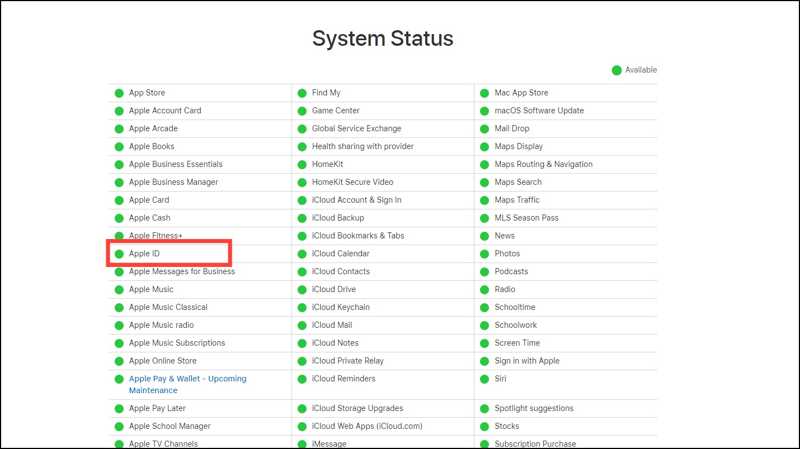
Quando o ID Apple não for encontrado, a primeira coisa a fazer é verificar o status dos servidores do ID Apple. Acesse https://www.apple.com/support/systemstatus/ em um navegador da web. Clique e expanda a lista completa. Certifique-se de que o servidor do ID Apple esteja disponível. Se o servidor ou um servidor relacionado não estiver disponível, tente novamente quando estiver disponível.
Solução 2: Verifique sua conexão com a Internet
Seu dispositivo iOS precisa de uma conexão de internet estável para se comunicar com os servidores da Apple. Se o seu iPhone ou iPad se conectar a uma rede com baixa qualidade de conexão, você poderá encontrar o erro de que seu ID Apple foi perdido.
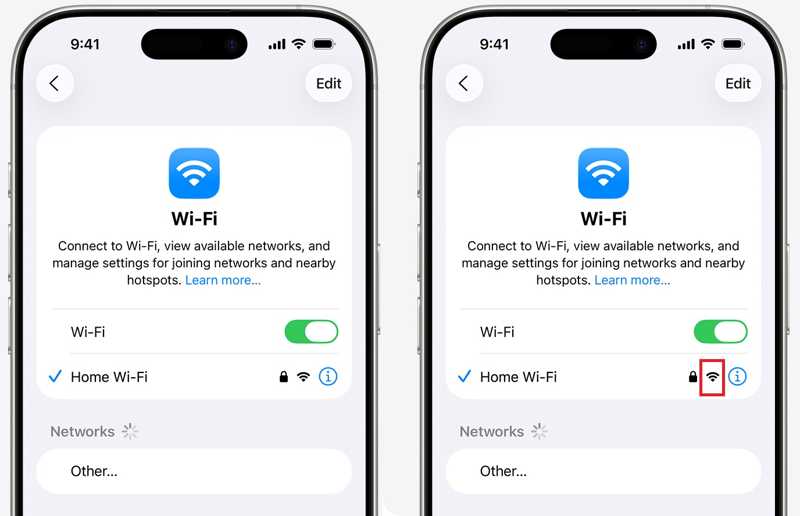
Passo 1. Vou ao Configurações app.
Passo 2. Torneira Wi-Fi e verifique o sinal da sua rede Wi-Fi atual.
Passo 3. Se for ruim, troque por uma melhor.
Solução 3: Redefinir o e-mail do ID Apple
O erro "ID Apple não encontrado" pode ocorrer se seu e-mail principal estiver inacessível. Aliás, é recomendável manter todas as informações associadas à sua conta Apple atualizadas. Ao deixar de usar o e-mail ou o número de telefone, redefina-os imediatamente.
Passo 1. execute o Configurações app.
Passo 2. Toque no seu perfil.
Passo 3. Acessar Login e segurança.
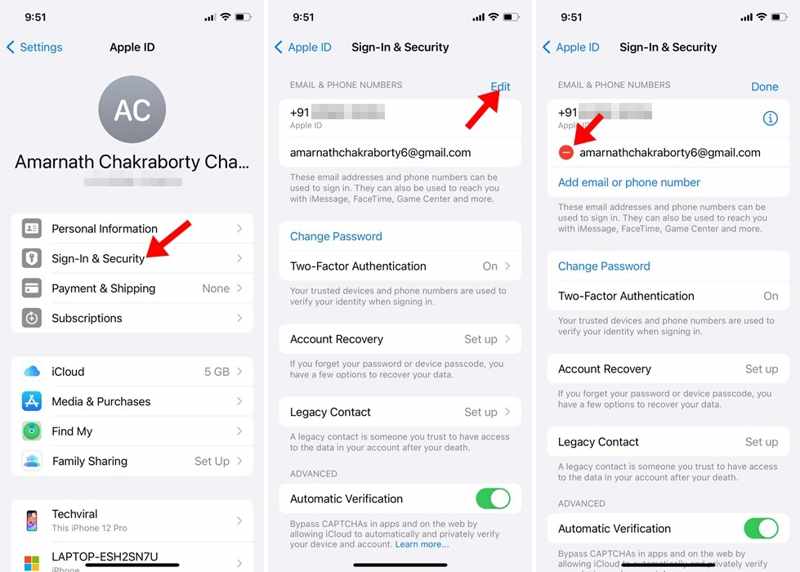
Passo 4. Toque em Editar botão.
Passo 5. Pressione o botão Apagar botão ao lado do e-mail inacessível e clique em Apagar.
Passo 6. Em seguida, toque no Adicionar e-mail ou número de telefone botão.
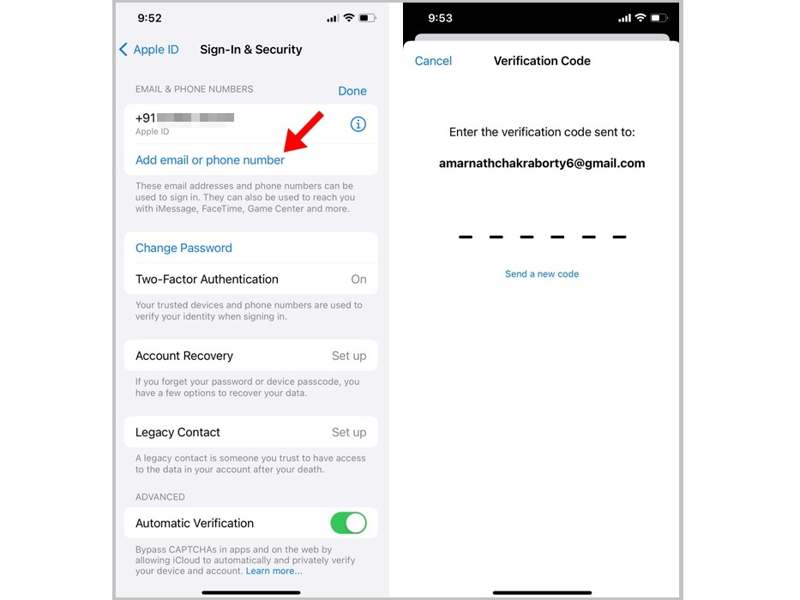
Passo 7. Insira seu endereço de e-mail atual.
Passo 8. Ao receber o código de verificação, insira o código de 6 dígitos.
Solução 4: Inicie sessão novamente com o seu ID Apple na App Store.
Se você se deparar com o erro "ID Apple perdido" ao baixar aplicativos no seu iPhone, significa que a conta vinculada à sua App Store está desatualizada. É recomendável sair da conta e entrar novamente.
Passo 1. Corra o seu app Store app.
Passo 2. Toque na sua foto de perfil.
Passo 3. Role para baixo e toque no Sair botão.
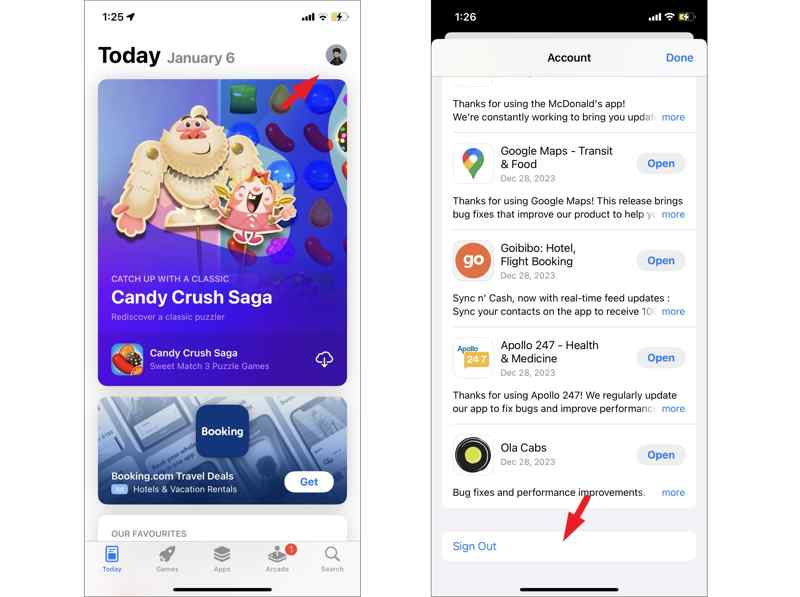
Passo 4. Em seguida, reinicie o seu iPhone.
Passo 5. Acesse a App Store e toque no de Corretora botão.
Passo 6. Toque em Iniciar sessão com o ID Apple botão.
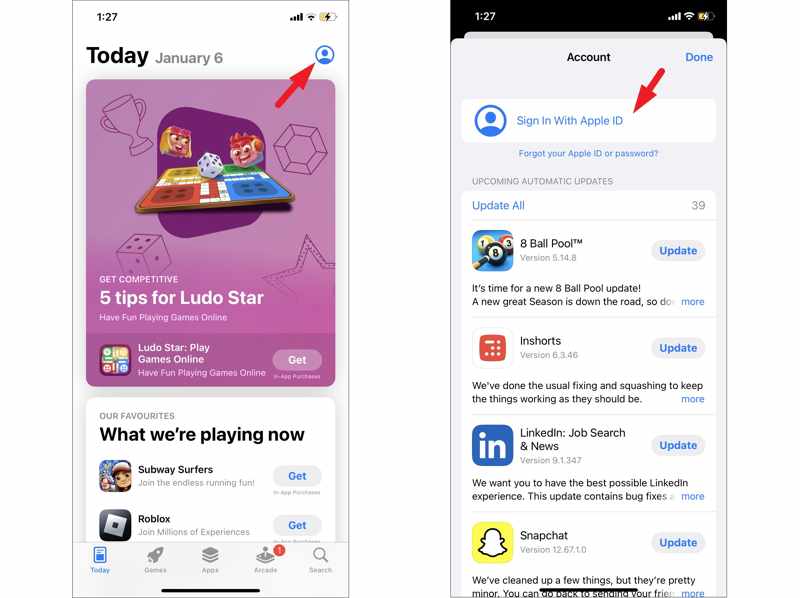
Passo 7. Digite seu ID Apple e senha.
Solução 5: data e hora corretas
A data e a hora incorretas podem levar à mensagem "ID Apple não encontrado". A boa notícia é que você pode corrigir esse problema rapidamente. Na verdade, você não precisa configurar a data e a hora manualmente. O iOS consegue corrigir a data e a hora automaticamente.
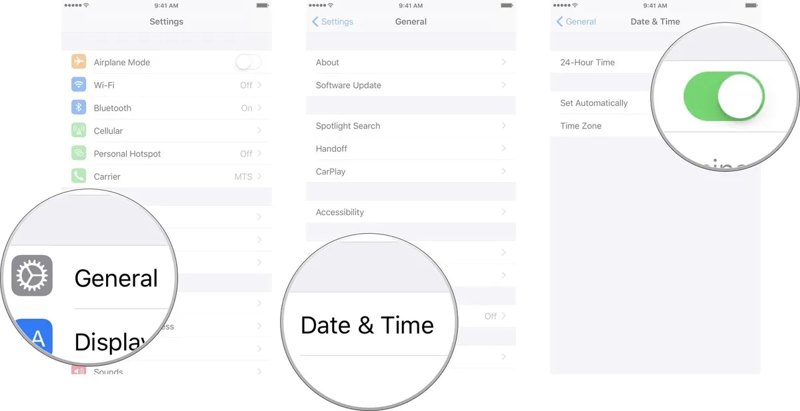
Passo 1. Abra o seu Configurações app.
Passo 2. Acesse Geral e Data e Hora.
Passo 3. Alternar no Definir automaticamente opção.
Parte 3: Solução definitiva para corrigir o problema "ID Apple não encontrado" no seu iPhone
Se as soluções comuns não estiverem disponíveis, você pode tentar Apeaksoft iFoneKit Desbloqueador de iOSÉ possível remover o ID Apple perdido do seu iPhone ou iPad sem restrições. Além disso, o design intuitivo o torna uma ótima opção para iniciantes.

Baixado por mais de 1,000,000 usuários
- Remova o ID Apple desatualizado do seu iPhone em três etapas.
- Não requer código de acesso do iPhone nem senha do ID Apple.
- Gerenciar uma conta Apple bloqueada ou desativada.
- Compatível com uma ampla variedade de modelos de iPhone e iPad.
Download seguro
Download seguro

Como corrigir o erro "ID Apple não encontrado" no seu iPhone
Passo 1. Instalar o iOS Unlocker
Inicie o software de remoção do ID Apple assim que o instalar no seu computador. Ele funciona no Windows 11/10/8/7/XP/Vista e macOS 10.7 ou superior. Escolha a opção desejada. Remover ID Apple modo.

Passo 2. Conecte-se ao seu dispositivo
Conecte seu iPhone ao computador com um cabo Lightning. O software reconhecerá seu dispositivo imediatamente e carregará as informações dele.

Passo 3. Remover ID Apple
Clique na Comece Agora Botão para iniciar a remoção do ID Apple se o Buscar estiver desativado. Se o Buscar estiver ativado, redefina todas as configurações do seu dispositivo. Este processo não é um procedimento padrão. reset de fábricaAssim, você poderá manter todos os dados. Clique no OK botão e aperte Confirmar novamente para iniciar o processo.

Leitura
Conclusão
Este artigo ajudou você a se livrar do erro de ID Apple não encontradoVocê deve se informar sobre as possíveis causas. Mais importante ainda, você pode seguir nossas soluções para corrigir esse erro e usar sua conta Apple corretamente. Apeaksoft iFoneKit Desbloqueador de iOS É uma solução completa para remover o ID Apple perdido do seu dispositivo iOS com senha.
 Apeaksoft iFoneKit
 Desbloqueie todos os tipos de senhas do iOS do iPhone, iPad e iPod.
Download seguro
Download seguro
Artigos Relacionados




