

Requisitos de senha do ID Apple: Regras, Alteração e Guia de Redefinição

Seu ID Apple conecta você a praticamente tudo no ecossistema da Apple. Seja para fazer backup de fotos no iCloud, sincronizar dados entre dispositivos ou usar serviços como Apple Music e iMessage, seu ID Apple mantém tudo conectado.
Como essa conta armazena muitos dos seus dados pessoais, mantê-la segura é essencial. Uma das maneiras mais fáceis de protegê-la é criando uma senha forte para o seu ID Apple. quais são os requisitos de senha do ID AppleNeste guia, apresentaremos tudo o que você precisa saber.
CONTEÚDO DA PÁGINA:
Parte 1: Quais são os requisitos de senha para o ID Apple?
A Apple tem requisitos específicos para a senha do ID Apple que os usuários devem seguir para definir uma senha segura. Então, como definir uma senha forte para o ID Apple e proteger melhor seus dados?
Requisitos detalhados para a senha do ID Apple
Para proteger sua conta e seus dados pessoais, a Apple exige que a senha do seu ID Apple atenda a diversas regras de segurança. Sua senha do ID Apple deve atender aos seguintes requisitos:
• Deve ter pelo menos 8 caracteres.
• Deve conter pelo menos uma letra maiúscula, uma letra minúscula e um número.
• Não pode conter três ou mais caracteres idênticos consecutivos, como "aaa" ou "333".
• Não pode ser uma combinação simples ou de uso comum, como "123456" ou "adcd1234".
Exemplos de senhas fortes para ID Apple
Uma senha forte para o ID Apple deve ser longa, exclusiva e difícil de adivinhar. Ao definir sua senha, lembre-se das seguintes dicas:
• Evite usar padrões de teclado, como "qwerty" ou "asdfgh", porque essas sequências comuns são fáceis de adivinhar. Em vez disso, use números, caracteres e símbolos aleatórios.
• Evite usar informações pessoais fáceis de adivinhar, como seu nome, data de nascimento ou número de telefone. Esse tipo de informação costuma ser encontrado em redes sociais ou outras fontes públicas, facilitando a quebra da sua senha.
• Evite reutilizar a mesma senha que usa em outros sites. Se uma dessas contas for comprometida, qualquer outra conta que use a mesma senha também poderá ficar em risco.
Aqui estão alguns exemplos de senhas fortes para ID Apple:
• Meu ID Apple_26
• iLove@Travel
• Rio BlueSky7
Parte 2: Como alterar a senha do seu ID Apple
Se você notar alguma atividade incomum ou suspeitar que alguém acessou sua conta, deve alterar a senha do seu ID Apple para proteger sua segurança. Certifique-se de que sua nova senha atenda aos requisitos do ID Apple antes de defini-la.
No iPhone / iPad
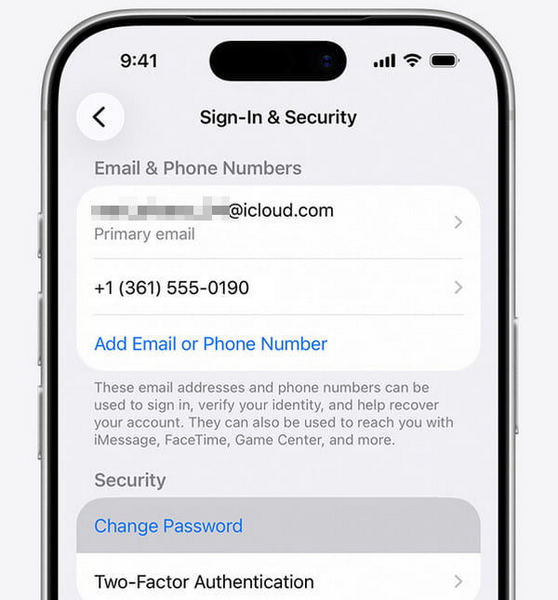
Passo 1. Acesse Configurações, toque [Seu nome]e selecione Login e segurança.
Passo 2. Torneira Alterar palavra-passe e digite sua nova senha.
Passo 3. Confirme a nova senha e toque em Mudar.
No Mac
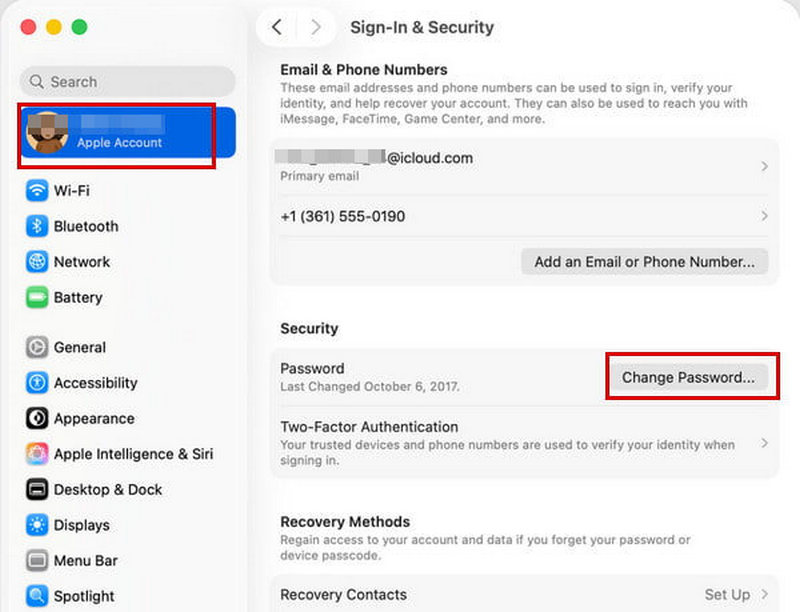
Passo 1. Abra Apple Menu, Em seguida, selecione Configurações de sistema.
Passo 2. Clique [Seu nome], Em seguida, escolha Login e segurança.
Passo 3. Clique Alterar palavra-passeDigite a senha usada para desbloquear seu Mac para verificar sua identidade.
Na internet
Alterar a senha do seu ID Apple na web também é uma opção prática e rápida. Siga os passos abaixo para alterar a senha do seu ID Apple sem usar um dispositivo confiável.
Passo 1. Acesse conta.apple.com e inicie sessão na sua conta Apple.
Passo 2. Selecionar Login e segurança e clique SenhaEm seguida, siga as instruções na tela para alterar a senha do seu ID Apple.
Parte 3: Como desbloquear seu ID Apple se você esqueceu a senha
O que você deve fazer se esquecer acidentalmente a senha do seu ID Apple? Não entre em pânico. Apeaksoft iFoneKit Vai te ajudar a superar os bloqueios de segurança dos dispositivos Apple sem esforço! Ele pode desbloquear seu ID Apple sem senha, mesmo se o Buscar estiver ativado no seu dispositivo!
Remova todos os tipos de bloqueios do seu iPhone/iPad
- Redefina facilmente a senha esquecida do seu ID Apple com apenas alguns cliques.
- Remova senhas de 4 ou 6 dígitos, Face ID e Touch ID sem esforço.
- Ignore as restrições de MDM/SIM/Tempo de Uso para aproveitar todos os serviços.
- Support all iOS models and versions, including the latest iOS 26/27 Beta.
Download seguro
Download seguro

Como desbloquear seu ID Apple sem senha:
Passo 1. Inicie o software e selecione Remover ID Apple modo. Conecte seu dispositivo iOS ao computador usando um cabo USB e, em seguida, toque em Confiança.

Passo 2. Clique na Comece Agora botão para iniciar a redefinição da sua conta Apple.

Passo 3. Se o recurso "Buscar" estiver desativado, o iPhoneKit começará a remover seu ID Apple e sua conta do iCloud imediatamente.

Passo 4. Se o recurso Buscar estiver ativado, você precisará seguir as instruções na interface do software para redefinir seu dispositivo iOS primeiro. Confirmar Digite duas vezes para iniciar o processo. Em seguida, seu ID Apple será apagado em breve.

Parte 4: Como redefinir a senha do ID Apple com e-mail ou número de telefone
Se você esqueceu a senha do seu ID Apple, não se preocupe! A Apple oferece 3 maneiras rápidas e fáceis de redefini-la usando seu endereço de e-mail ou número de telefone. Cada método foi desenvolvido para que você recupere o acesso à sua conta com segurança.
Reiniciar com um dispositivo confiável
A maneira mais fácil e segura de redefinir a senha do seu ID Apple é usar outro dispositivo confiável. Um dispositivo confiável é aquele no qual você já está conectado à sua conta Apple. autenticação de dois fatores habilitadaIsso permite que a Apple verifique sua identidade e confirme que o dispositivo pertence a você.
Você pode redefinir a senha esquecida do seu ID Apple usando um iPhone/iPad/Mac confiável. O processo é simples e segue os mesmos passos descritos em Parte 2 deste guia.
Use o aplicativo de suporte da Apple.
Se você não tiver um dispositivo confiável, ainda poderá redefinir a senha esquecida do seu ID Apple usando o app Suporte da Apple. Siga os passos abaixo para redefinir a senha do seu ID Apple sem um dispositivo confiável.
Passo 1. Abra o Suporte da Apple O aplicativo está instalado no seu dispositivo Apple. Caso não esteja, você pode baixá-lo na App Store.
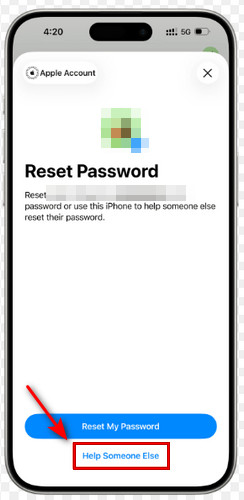
Passo 2. Acessar Ferramentas de suporte, em seguida, toque Trocar a senha.
Passo 3. Selecionar Ajude outra pessoaInsira o endereço de e-mail ou o número de telefone do seu ID Apple.
Passo 4. Torneira ContinuarSiga as instruções na tela para redefinir a senha do seu ID Apple.
Através do site iforgot
Você também pode redefinir a senha do seu ID Apple através do site iforgotPor motivos de segurança, pode levar vários dias ou mais para que sua conta fique acessível novamente após você iniciar o processo de recuperação.
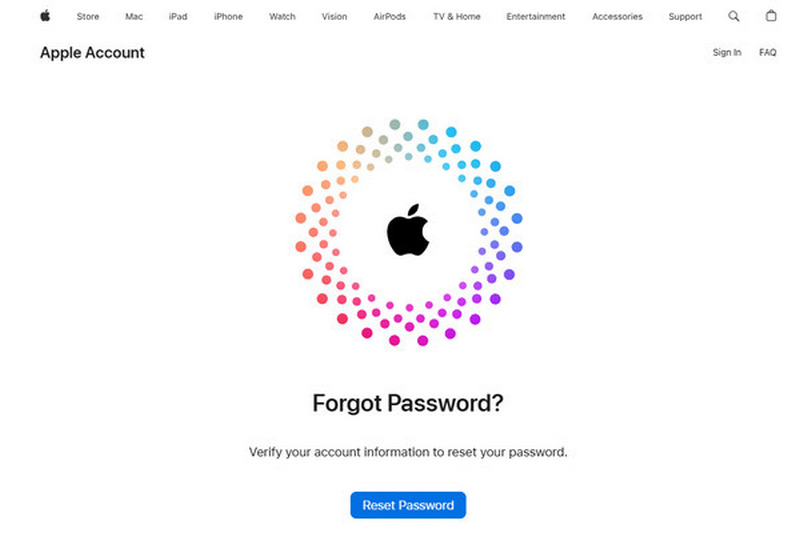
Passo 1. Acesse iforgot.apple.com e clique Trocar a senha.
Passo 2. Insira o endereço de e-mail ou o número de telefone que você usa com sua conta Apple. Siga as instruções na tela para iniciar a recuperação da sua conta Apple.
Passo 3. Durante o processo de recuperação, desligue os dispositivos que estão conectados à mesma conta Apple. Usar a sua conta Apple nesses dispositivos antes da conclusão da restauração pode cancelar automaticamente a recuperação.
Conclusão
Definir uma senha forte para o seu ID Apple é uma das maneiras mais simples de manter sua conta Apple e seus dados pessoais seguros. Seguindo essas recomendações, você garante a segurança da sua conta Apple e dos seus dados pessoais. Requisitos de senha do ID AppleVocê pode criar uma senha forte para impedir que outras pessoas acessem seu dispositivo. E, caso encontre algum problema, como esquecer a senha do seu ID Apple, ainda existem várias maneiras de desbloquear seu iPhone rapidamente.
Artigos Relacionados




