


O que fazer se o Face ID e a senha desaparecerem das configurações?

A Apple introduziu o Face ID e o código de bloqueio de tela para proteger seus dados em iPhones. Como medidas de segurança, você só pode acessar seu dispositivo após escanear seu rosto ou inserir seu código. Assim que você tiver um iPhone compatível, poderá configurar o Face ID e um código e alterá-los. No entanto, a opção pode estar indisponível ou ausente em Ajustes. Este artigo explica o que fazer se isso acontecer. A opção de reconhecimento facial e senha não está mais disponível nas Configurações..
CONTEÚDO DA PÁGINA:
Parte 1: O que significa a ausência do Face ID e da senha?
Normalmente, você encontra a opção Face ID e Código no aplicativo Ajustes do seu iPhone, logo abaixo de Siri e Busca. No entanto, essa opção pode desaparecer ou ficar oculta. De modo geral, a Apple não costuma mover ou alterar a opção Face ID e Código.
Esse problema geralmente ocorre quando você configura restrições de tempo de uso da tela acidentalmente ou intencionalmente. Além disso, falhas de software também podem causar o problema. De qualquer forma, esse problema é causado por configurações incorretas e bugs de software.
Parte 2: O que fazer se a opção de reconhecimento facial e código de acesso não estiver disponível
Solução 1: Permitir alterações de senha
Como mencionado anteriormente, a opção Face ID e código está ausente dos Ajustes do iPhone devido a restrições. Para corrigir esse problema e restaurar a opção, ative a alteração do código.
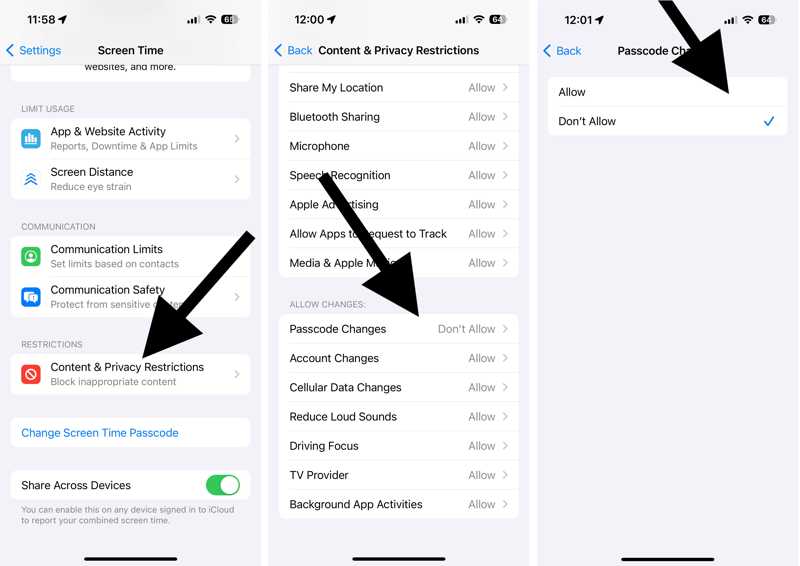
Passo 1. Abra o Configurações app no seu iPhone.
Passo 2. Acesse Tempo de tela e digite sua senha do Screen Time.
Dica: Se você esqueceu a senha do Tempo de Uso, primeiro precisa redefini-la com a senha do seu ID Apple.
Passo 3. Escolha Restrições de Conteúdo e Privacidade.
Passo 4. Localize o PERMITIR MUDANÇAS seção e toque em Alterações de senha.
Passo 5. Certifique-se de que esta opção esteja definida como Permitir.
Solução 2: Desative as restrições
Outra forma de restaurar a opção de Face ID e código de acesso ausente é desativar completamente as Restrições no seu dispositivo. Esse método requer o código de acesso do Tempo de Uso e desativará todas as restrições.
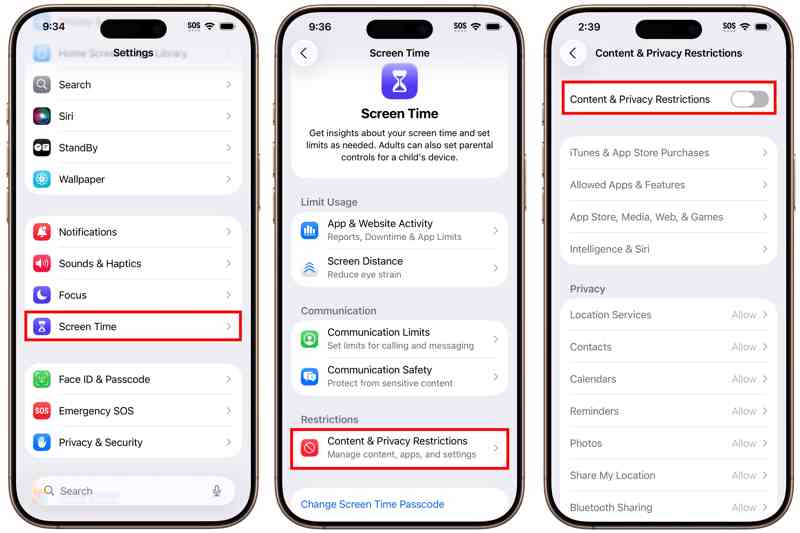
Passo 1. Acesse Tempo de tela na sua Configurações app.
Passo 2. Digite sua senha do Tempo de Uso.
Passo 3. Escolha o Restrições de Conteúdo e Privacidade opção.
Passo 4. Em seguida, desative Restrições de Conteúdo e Privacidade.
Solução 3: Reinicie o iPhone
Como uma abordagem básica para solucionar problemas, reiniciar o iPhone pode corrigir uma ampla gama de falhas de software, como a ausência das configurações de Face ID e senha. Essa solução fecha todos os aplicativos em segundo plano, incluindo o aplicativo Ajustes.
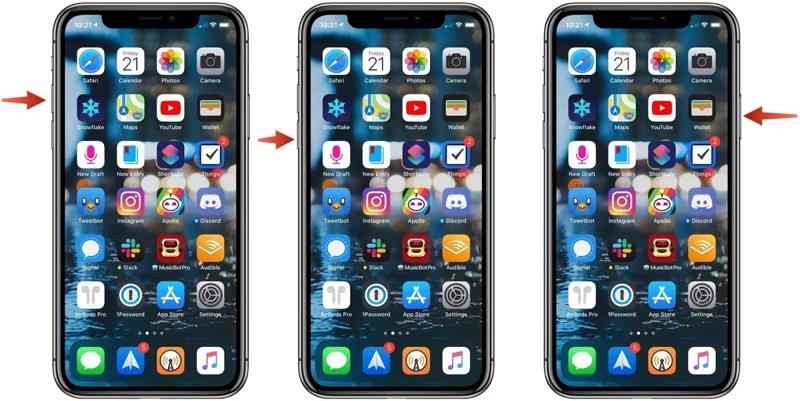
Passo 1. Pressione e segure um dos Volume botões + Lado botão até que a tela de desligamento apareça.
Passo 2. Mova o controle deslizante para desligar o iPhone.
Passo 3. Alguns minutos depois, mantenha pressionado o Lado botão até ver o logotipo da Apple.
Passo 4. Em seguida, abra o aplicativo Configurações para verificar se a opção reaparece.
Solução 4: Redefinir todas as configurações
Se a opção de Face ID e código não estiver presente no seu aplicativo Ajustes, você pode redefini-la. O recurso "Redefinir todos os ajustes" restaura todas as configurações para os padrões de fábrica e retorna as opções de Face ID e código.
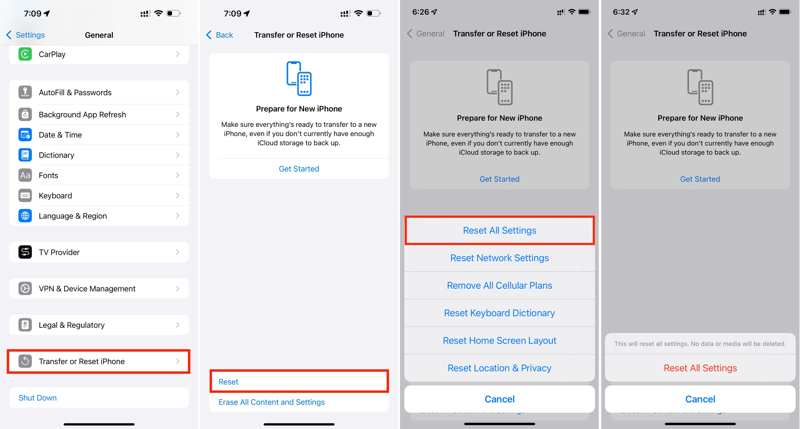
Passo 1. Corra o seu Configurações app na tela inicial.
Passo 2. Acesse Geral, Transferir ou redefinir o iPhone e Reiniciar.
Passo 3. Escolha Redefinir todas as configurações.
Passo 4. Digite a senha do seu iPhone.
Passo 5. Em seguida, toque em Redefinir todas as configurações para confirmar.
Passo 6. Quando terminar, volte para o Configurações Verifique se a opção de reconhecimento facial e código de acesso aparece no aplicativo.
Leitura
Parte 3: Solução completa para corrigir problemas de reconhecimento facial e ausência de senha
Após realizar as soluções comuns acima, o Face ID e o código de acesso ausentes devem reaparecer no seu aplicativo Ajustes. Caso contrário, você precisará de uma ferramenta poderosa de desbloqueio para iOS, como o [nome da ferramenta/método]. Apeaksoft iFoneKit Desbloqueador de iOSÉ capaz de remover as opções de mau funcionamento do Face ID e da senha.

Baixado por mais de 1,000,000 usuários
- Remova o Face ID e a senha do seu iPhone.
- Fácil de usar e concluir o processo em 3 etapas.
- Não exija a senha do seu iPhone ou do ID Apple.
- Compatível com as versões mais recentes do iOS e iPadOS.
Download seguro
Download seguro

Como corrigir o problema do Face ID e da senha ausentes no seu iPhone
Passo 1. Instalar o iPhoneKit
Execute o software de desbloqueio do iPhone após instalá-lo no seu PC. Existe outra versão para macOS 10.7 e versões superiores. Escolha a opção correspondente. Desbloquear tela do iOS modo para continuar.

Passo 2. Link para seu iPhone
Conecte seu iPhone ao computador com um cabo Lightning. Assim que o software detectar seu dispositivo, ele lerá e carregará as informações do dispositivo. Clique em Comece Agora botão para baixar o firmware.

Passo 3. Remover Face ID e código de acesso
Após fazer o download, clique no OK botão na caixa de diálogo de confirmação. Clique no Confirmar novamente Pressione o botão para verificar o firmware. Em seguida, o software começará a remover seu Face ID e senha.

Conclusão
Agora, você já deve entender o que fazer se o As configurações de Face ID e Senha estão ausentes.Você pode seguir nossas soluções para resolver o problema e restaurar essa opção no aplicativo Configurações. Apeaksoft iFoneKit Desbloqueador de iOS É possível remover o seu Face ID e o código de acesso do seu dispositivo iOS.
 Apeaksoft iFoneKit
 Desbloqueie todos os tipos de senhas do iOS do iPhone, iPad e iPod.
Download seguro
Download seguro
Artigos Relacionados




