


Como desbloquear o iPhone no Chromebook quando você esquece a senha

"Tenho um iPhone antigo e esqueci a senha da tela de bloqueio. Posso desbloquear meu iPhone do meu Chromebook?" Se você esqueceu a senha ou se o seu iPhone foi desativado devido a repetidas tentativas incorretas de digitação, restaure o iPhone para as configurações de fábrica usando um PC ou Mac. No entanto, um Chromebook usa um sistema operacional diferente, o ChromeOS. Este guia discute se você pode corrigir o problema de bloqueio de tela em dispositivos iOS usando um Chromebook.
CONTEÚDO DA PÁGINA:
Parte 1: Posso desbloquear o iPhone no Chromebook?
Desbloquear um iPhone significa duas coisas: acessar um dispositivo iOS desabilitado que está preso na tela de bloqueio de segurança ou indisponível do iPhone devido a muitas tentativas de senha com falha ou ignorar a tela de bloqueio em um iPhone ou iPad.
No entanto, desbloquear um iPhone desativado em um Chromebook com o iTunes é impossível. Primeiro, vamos ver se é possível conectar seu iPhone a um Chromebook. É sabido que dispositivos iOS usam a porta de conexão Lightning da Apple. Por outro lado, a maioria dos Chromebooks não possui nenhum tipo de conector Apple integrado. Apenas os modelos mais recentes de Chromebooks de última geração possuem portas Thunderbolt 3 ou USB tipo C, que permitem conectar um iPhone diretamente a um Chromebook. Caso contrário, você precisará de um adaptador para conectar seu iPhone a um Chromebook.
Além disso, o ChromeOS não vem com aplicativos nativos para desbloqueio ou mesmo para interagir com dispositivos iOS, como iPhones ou iPads. Em outras palavras, o ChromeOS é baseado no navegador Chrome do Google, portanto, carece de integração e suporte profundos para produtos e serviços da Apple.
Parte 2: Desbloquear um iPhone desativado no Chrome
Além do iTunes para Chromebook para desbloquear o iPhone, você também pode acessar o iCloud no navegador Chrome para concluir a tarefa. Você pode apagar seu dispositivo e a senha da tela de bloqueio remotamente. No entanto, existem pré-requisitos:
1. Você deve ter ativado o Buscar iPhone ou o Buscar iPad no seu dispositivo bloqueado.
2. Seu dispositivo iOS e Chromebook estão online no momento.
3. Você ainda se lembra da senha do seu ID Apple.
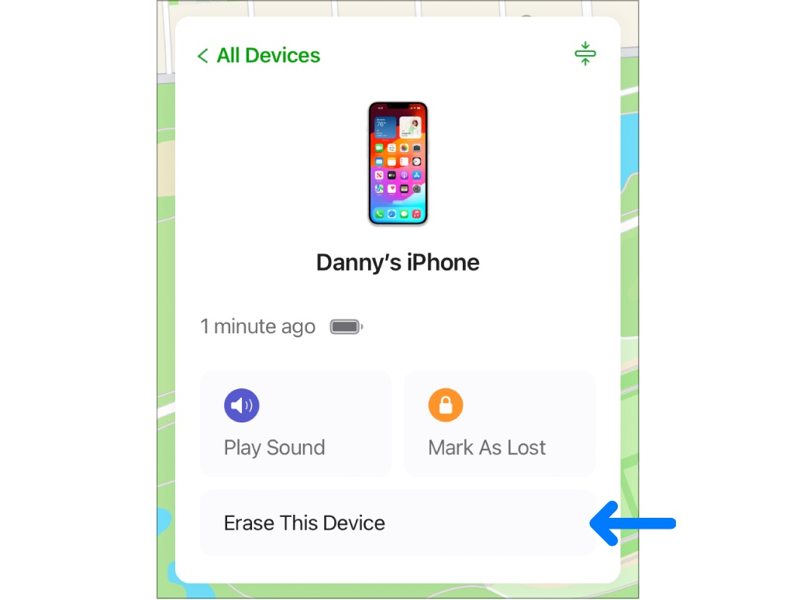
Passo 1. Acesse www.icloud.com no seu Chrome e faça login no iCloud sem seu ID Apple e senha. Digite o código de verificação na tela se você tiver configurado a autenticação de dois fatores.
Passo 2. Escolha o Encontre meu para acessar a página Buscar do iCloud. Você também pode acessar www.icloud.com/find e fazer login diretamente na sua conta.
Passo 3. Depois de Encontre meu login, puxe para baixo o Todos os dispositivos no topo da tela e selecione seu iPhone na lista. Em seguida, o Buscar rastreará seu dispositivo no mapa.
Passo 4. Em seguida, clique no botão Apagar este dispositivo na caixa de diálogo pop-up. Se solicitado, clique apagar. Em seguida, insira seu número de telefone e clique em Continuar, insira sua senha do ID Apple novamente e confirme sua ação.
Dicas: Se o seu iPhone estiver offline, o processo de apagamento começará na próxima vez que ele estiver online.
Parte 3: Evite bloqueios futuros do iPhone
Embora seja possível conectar um iPhone a um Chromebook, o processo de desbloquear a tela de um iOS é tedioso. Portanto, é melhor você aprender a evitar esquecer a senha do seu iPhone no futuro.
1. Configure métodos alternativos de desbloqueio. Atualmente, a maioria dos iPhones e iPads oferece suporte a bloqueios de tela biométricos, como Face ID ou Touch ID.
2. Crie uma senha fácil de lembrar. Você pode usar uma senha relacionada ao seu aniversário ou ao da sua família, número de telefone e muito mais. Além disso, anotar sua senha é uma boa ideia.
3. Faça backup do iPhone regularmente. É melhor fazer backup da senha e dos dados essenciais do seu iPhone no iCloud ou em um computador. Você não perderá seus dados mesmo se precisar desbloquear o dispositivo apagando-os.
Dicas extras: Desbloqueie o iPhone sem senha no Windows/Mac
Se os métodos para Chromebook não funcionarem ou se você esquecer a senha do seu ID Apple, talvez precise de uma ferramenta dedicada para desbloquear o iPhone. Como a maioria dos Chromebooks não consegue executar softwares completos de desbloqueio de iOS para desktop, você pode usar um PC com Windows ou um Mac para executar ferramentas como... Apeaksoft iFoneKit Desbloqueador de iOS para remover vários bloqueios do iPhone com mais eficácia.

Baixado por mais de 1,000,000 usuários
- Melhor maneira de desbloquear um iPhone ou iPad no Windows/Mac.
- Desbloqueie um dispositivo iOS com qualquer código de acesso.
- Funciona com senhas de 4 ou 6 dígitos, Face ID e Touch ID.
- Alcançar uma alta taxa de sucesso, de até 99%.
- Ofereça recursos adicionais como remoção do ID Apple, desbloqueio do MDM e muito mais.
- Suporte às versões mais recentes do iOS, iPhone, iPad e iPod Touch.
Download seguro
Download seguro

Passo 1. Detectar seu iPhone
Baixe e instale o aplicativo de desbloqueio do iPhone. Em seguida, abra-o e escolha a opção desejada. Desbloquear tela do iOS modo. Em seguida, conecte seu iPhone ao Chromebook com um cabo Lightning. O aplicativo detectará seu dispositivo automaticamente.

Passo 2. Verifique as informações do dispositivo
Clique na Começar botão para carregar informações do seu dispositivo, como Categoria de dispositivo, Tipo de Dispositivo, Modelo do dispositivo, e muito mais. Em seguida, verifique-os e, se alguma opção estiver errada, corrija-a você mesmo. Em seguida, clique no Começar botão para iniciar o download do pacote de firmware necessário.

Passo 3. Desbloquear um iPhone
Após a conclusão do download do firmware, clique em OK botão para limpar o bloqueio de tela. Em seguida, você precisa Confirmar novamente desbloqueando seu dispositivo. Durante o processo, você deve manter os dois dispositivos conectados.

Dicas: Como o processo pode apagar todos os seus dados, é melhor faça backup do seu iPhone no iCloud ou seu computador para evitar perda de dados.
Parte 4: Perguntas frequentes sobre como desbloquear o iPhone no Chromebook
Posso usar o iTunes para desbloquear o iPhone no Chromebook?
Não. O iTunes só funciona em Windows/Mac. O Chromebook usa o ChromeOS. Você não pode usar o iTunes diretamente em um Chromebook para desbloquear um iPhone.
Desbloquear o iPhone no Chromebook apagará todos os meus dados do iPhone?
Sim. Quer você use o iCloud ou um programa específico para desbloquear iPhone, como o Apeaksoft iFoneKit iOS Unlocker no Windows/Mac, seus dados serão apagados. Faça backup do seu iPhone primeiro, antes de iniciar o processo de desbloqueio.
O que posso fazer se esquecer minha senha do iCloud?
Se você não conseguir acessar o ID Apple, não poderá usar o iCloud para desbloquear seu iPhone no Chromebook. Você pode tentar... Recupere sua senha do iCloud em primeiro lugar.
Conclusão
Este guia explicou se você pode desbloquear um iPhone em um Chromebook com o iTunesÉ claro que o iTunes não está disponível no ChromeOS. Você pode desbloquear seu dispositivo iOS no iCloud pelo navegador. Como alternativa, Apeaksoft iFoneKit Desbloqueador de iOS Permite recuperar o acesso a um dispositivo bloqueado no Windows/Mac.
 Apeaksoft iFoneKit
 Desbloqueie todos os tipos de senhas do iOS do iPhone, iPad e iPod.
Download seguro
Download seguro
Artigos Relacionados




