

Como tirar seu iPhone do modo de recuperação rapidamente

É sabido que o Modo de Recuperação é um recurso importante em dispositivos iOS para a resolução de problemas. Quando um iPhone não consegue atualizar ou restaurar no modo padrão, você pode colocá-lo no Modo de Recuperação e concluir a tarefa. No entanto, você não poderá acessar seu iPhone ou iPad enquanto ele estiver no Modo de Recuperação. A boa notícia é que você pode Como sair do Modo de Recuperação do seu iPhoneEste tutorial compartilha métodos comprovados e demonstra os fluxos de trabalho.
CONTEÚDO DA PÁGINA:
- Parte 1: Como sair do modo de recuperação do iPhone reiniciando o iPhone
- Parte 2: Como tirar um iPhone do Modo de Recuperação forçando a reinicialização
- Parte 3: Como sair do modo de recuperação do iPhone ao atualizar ou restaurar
- Parte 4: Como tirar um iPad do Modo de Recuperação usando o Modo DFU
- Parte 5: Solução completa para sair do modo de recuperação do iPhone
Parte 1: Como sair do modo de recuperação do iPhone reiniciando o iPhone
Uma maneira fácil de sair do Modo de Recuperação no seu iPhone é reiniciar o dispositivo. Isso desliga completamente o seu dispositivo iOS. Assim que você ligá-lo novamente, o seu iPhone inicializará no modo padrão. O pré-requisito é que o seu dispositivo ainda esteja funcionando.
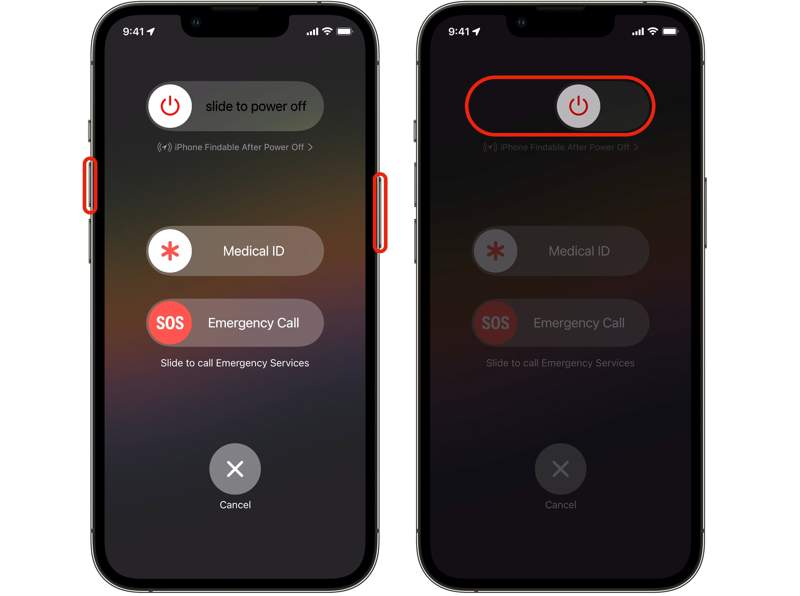
Passo 1. Desconecte o seu iPhone se ele estiver conectado a um computador.
Passo 2. Para iPhone X e modelos posteriores, pressione e segure um dos seguintes: Volume botão e o Lado junte os botões. Para iPhone 8 e modelos anteriores, pressione e segure o botão. Lado, superior, ou Sleep / Wake botão.
Passo 3. Ao ver a tela de desligamento, solte o(s) botão(ões).
Passo 4. Mova o controle deslizante para desligar o dispositivo.
Passo 5. Alguns minutos depois, mantenha pressionado o Lado, superior, ou Sleep / Wake botão até ver o logotipo da Apple.
Parte 2: Como tirar um iPhone do Modo de Recuperação forçando a reinicialização
Se simplesmente reiniciar o dispositivo não funcionar, você pode tirar o iPhone do Modo de Recuperação forçando a reinicialização. Isso pode funcionar mesmo se a tela do seu iPhone ou iPad travar no Modo de Recuperação e não responder. Depois de desvincular o dispositivo do computador, force a reinicialização usando a combinação de botões correta:
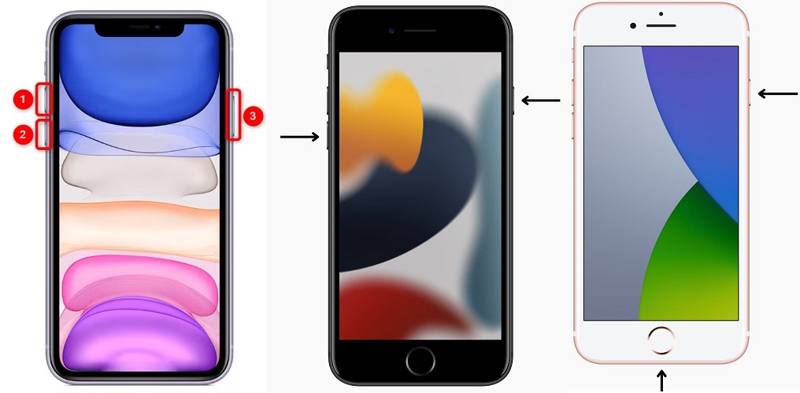
Para iPhone 8 ou posterior, iPad sem botão Início
Pressione e libere rapidamente o Volume Up botão.
Pressione e libere rapidamente o Volume Down botão.
Pressione e segure o botão lateral até ver o logotipo da Apple.
Para iPhone 7 / 7 Plus
Mantenha pressionada a Volume Down + Lado botões juntos.
Solte os botões quando o logotipo da Apple aparecer.
Para iPhone 6s ou anterior, iPad com botão Início
Mantenha pressionada a Início + Sleep / Wake botões simultaneamente.
Quando o logotipo da Apple aparecer, solte os botões.
Assim que o seu iPhone for ligado, ele entrará no modo padrão.
Parte 3: Como sair do modo de recuperação do iPhone ao atualizar ou restaurar
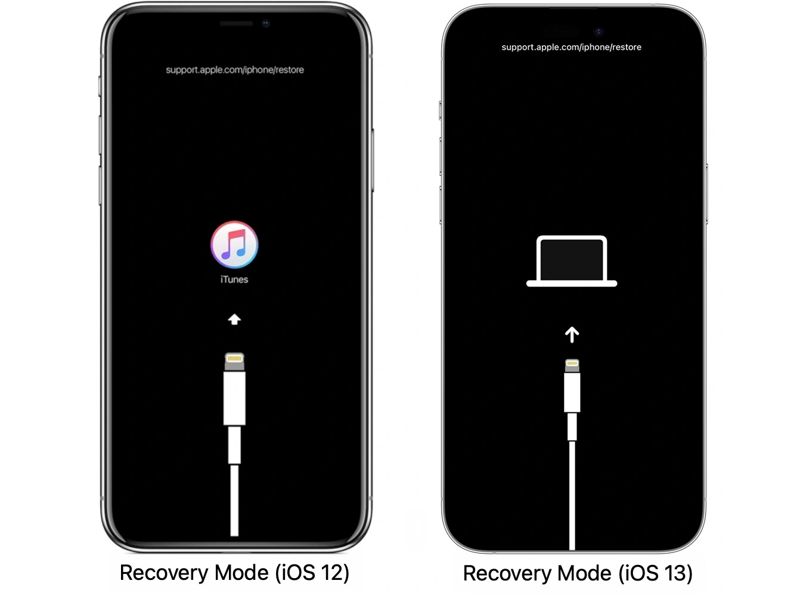
Ao solucionar problemas, você precisa colocar seu iPhone ou iPad no Modo de Recuperação. Após atualizar ou restaurar seu dispositivo, seu iPhone será reiniciado e inicializado no modo padrão. Portanto, você pode sair do Modo de Recuperação do iPhone após atualizar ou restaurar o dispositivo. Restaurando seu iPhone a partir do iTunes ou Localizador.
Passo 1. Quando você vir seu iPhone em Modo de Recuperação, conecte-o ao seu computador.
Passo 2. Abra a versão mais recente do iTunes no Windows e no macOS Mojave ou anterior. No macOS Catalina ou posterior, execute o Finder.
Passo 3. Assim que o iTunes ou o Finder detectar seu dispositivo no Modo de Recuperação, uma caixa de diálogo será exibida.
Passo 4. Clique na Atualizar Pressione o botão se quiser atualizar seu iPhone para a versão mais recente do iOS. Ou toque em Restaurar Para restaurar o seu dispositivo às configurações de fábrica.
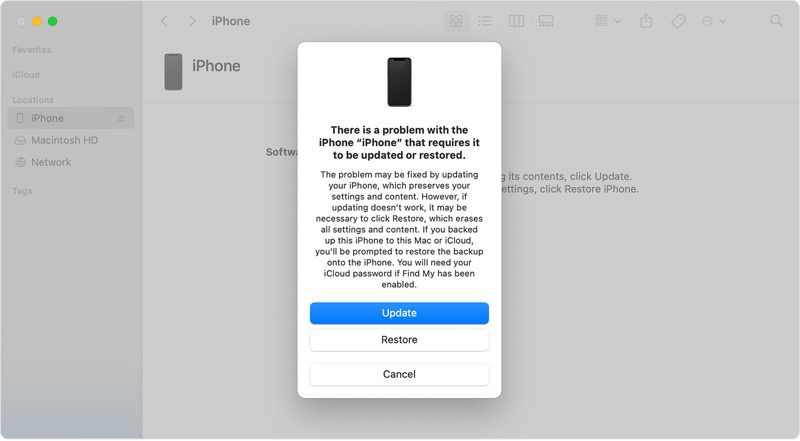
Dicas: Restaurar o seu iPhone apagará todos os dados do seu dispositivo.
Passo 5. Quando o processo terminar, seu iPhone sairá do Modo de Recuperação.
Parte 4: Como tirar um iPad do Modo de Recuperação usando o Modo DFU
Às vezes, o iTunes ou o Finder não conseguem detectar seu iPad ou iPhone no Modo de Recuperação. A alternativa para sair do Modo de Recuperação é usar o Modo DFU. DFU significa Atualização de Firmware do Dispositivo. É o método mais profundo de restauração do seu dispositivo.
Passo 1. Conecte seu iPad ou iPhone ao computador com um cabo USB.
Passo 2. Coloque seu dispositivo no modo DFU:
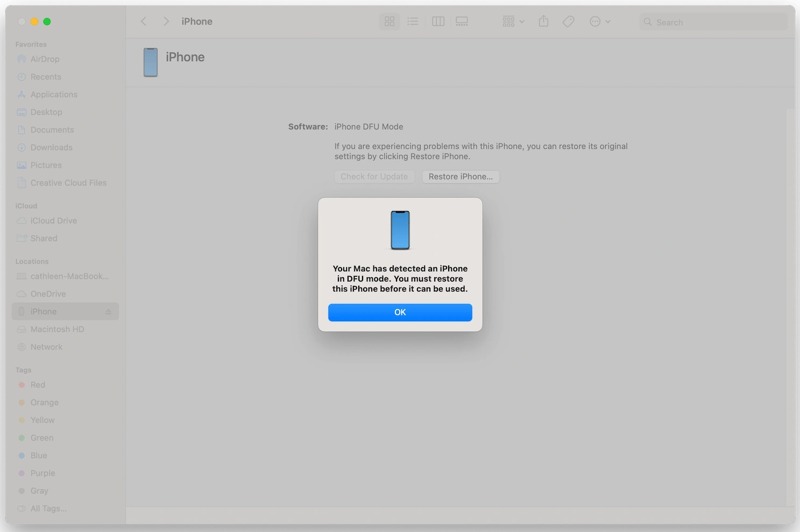
No iPad sem botão Início, iPhone 8 ou posterior
Pressione rapidamente o Volume Up botão e solte-o.
Faça a mesma coisa com o Volume Down botão.
Pressione longamente o Lado botão até a tela ficar preta.
Em seguida, pressione e segure o botão Volume Down botão enquanto continua a segurar o Lado botão.
5 segundos depois, solte o Lado botão enquanto mantém pressionado o Volume Down Pressione o botão até que seu dispositivo apareça no iTunes ou no Finder.
No iPhone 7 / 7 Plus
Segure o Lateral + Diminuir Volume Pressione os botões juntos por 8 segundos.
Em seguida, solte o botão lateral enquanto continua pressionando o Volume Down botão.
Quando seu dispositivo aparecer no iTunes ou no Finder, deixe o Volume Down botão ir.
Em iPads com botão Início, iPhone 6s ou anterior
Mantenha pressionada a Dormir/Despertar + Casa botões para 8 segundos.
Em seguida, solte o botão Liga/Desliga enquanto continua segurando o Início Pressione o botão até que seu dispositivo apareça no iTunes ou no Finder.
Passo 3. Em seguida, siga as instruções na tela para restaurar seu dispositivo.
Passo 4. Quando o processo estiver concluído, seu iPad ou iPhone não sairá do Modo de Recuperação.
Parte 5: Solução completa para sair do modo de recuperação do iPhone
Se os métodos acima não estiverem disponíveis, você precisará sair do Modo de Recuperação do iPhone usando uma ferramenta poderosa, como o Apeaksoft iOS System Recovery. Ele é capaz de detectar problemas de software no seu dispositivo e solucioná-los rapidamente.
A melhor maneira de sair do modo de recuperação do iPhone
- Saia rapidamente do Modo de Recuperação no iPhone ou iPad.
- Equipe uma interface amigável.
- Atualize ou faça o downgrade da versão do iOS.
- Compatível com a versão mais recente do iOS e iPadOS.
Download seguro
Download seguro

Como sair do modo de recuperação do iPhone
Passo 1. Conecte-se ao seu dispositivo
Inicie o melhor software de reparo de iOS após instalá-lo no seu computador. Conecte seu iPhone ou iPad ao computador com um cabo Lightning. Selecione Recuperação do Sistema iOSE clique Começar seguir adiante.

Passo 2. Verifique as informações do dispositivo
Clique na Fixar botão e selecione um modo: Modo padrão or Modo Avançado. Acerte o Confirmar botão. Em seguida, preencha as informações do seu dispositivo.

Passo 3. Retire o iPhone do Modo de Recuperação
Certifique-se de selecionar a versão correta do iOS e clique em reparação botão. Assim que o firmware for baixado, o software reparará seu dispositivo e o retirará do Modo de Recuperação.

Conclusão
Nosso guia explicou como Saia do Modo de Recuperação no seu iPhone ou iPad. Você pode simplesmente reiniciar ou forçar a reinicialização do seu dispositivo para entrar no modo padrão. Ou você pode usar o iTunes ou o Finder para concluir a atualização ou restauração. Em seguida, seu dispositivo inicializará no modo padrão. Recuperação do Sistema Apeaksoft iOS É a maneira mais fácil de colocar seu dispositivo no modo padrão após a resolução de problemas.
Artigos Relacionados
Se aparecer a mensagem "Não é possível ativar" ao ativar o iPhone, siga nossas soluções para corrigir esse problema e ativar seu dispositivo rapidamente.
Encontrou o erro 4013 no seu iPhone? Aprenda soluções passo a passo, incluindo o modo de recuperação, atualização do iTunes ou reparo seguro com um clique sem perder dados neste post.
Se você vir a mensagem support.apple.com/iphone/restore, não se preocupe! Aqui estão várias soluções para ajudá-lo a resolver o problema.
Este tutorial explica os métodos comprovados para recuperar suas fotos de um iPhone ou iPad quebrado, mesmo que você não tenha feito backup do seu dispositivo.



