


Como restaurar o iPhone a partir do iTunes passo a passo

O iTunes oferece uma maneira útil de recuperar seu dispositivo quando você troca para um novo iPhone, encontra problemas no sistema iOS ou precisa apagar e reinstalar o iOS. Dependendo das suas necessidades específicas, você pode restaurar um backup completo, recuperar apenas itens específicos do seu backup do iTunes ou reparar um iPhone com problemas através do modo de recuperação. Este artigo explicará detalhadamente como fazer isso. Como restaurar um iPhone a partir do iTunes.
CONTEÚDO DA PÁGINA:
Parte 1: Preparativos antes de restaurar o iPhone pelo iTunes
Antes de restaurar seu iPhone pelo iTunes, você deve verificar os seguintes pontos para evitar problemas desnecessários:
- Instale a versão oficial mais recente do iTunes em computadores Windows. Para macOS Catalina e versões posteriores, use o Finder diretamente para realizar as mesmas operações.
- Use um cabo original ou com certificação MFi para garantir uma conexão estável.
- Assegure-se de que a rede do computador esteja estável e que haja espaço suficiente em disco. Não desconecte da rede, não coloque o computador em modo de suspensão nem o desligue durante o processo.
- Desative temporariamente o firewall e o software antivírus do computador para evitar interferências nos processos de reconhecimento do dispositivo e verificação do firmware.
- Certifique-se de ter um backup disponível que contenha os dados que você deseja obter.
- Verifique se o seu iPhone tem bateria suficiente.
- Lembre-se da conta e da senha do ID Apple associadas ao dispositivo. Se você ativou o Buscar, ele será acionado. bloqueio de ativação do iCloud.
Parte 2: Como restaurar o iPhone a partir do backup do iTunes
Após concluir todos os preparativos, você pode iniciar a restauração do seu iPhone a partir de um backup do iTunes. Lembre-se de que todo o processo substituirá os dados existentes do dispositivo pelos dados do backup. Faça um backup dos dados atuais do seu iPhone, se necessário.
Passo 1. Conecte seu iPhone ao computador usando um cabo USB. Abra o iTunes e toque em Confie neste computador se um prompt aparecer.
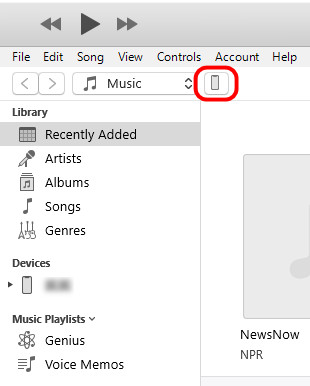
Passo 2. Clique no botão do iPhone no canto superior esquerdo do iTunes.
Passo 3. Desça até a seção Backups e clique em restaurar Cópia.
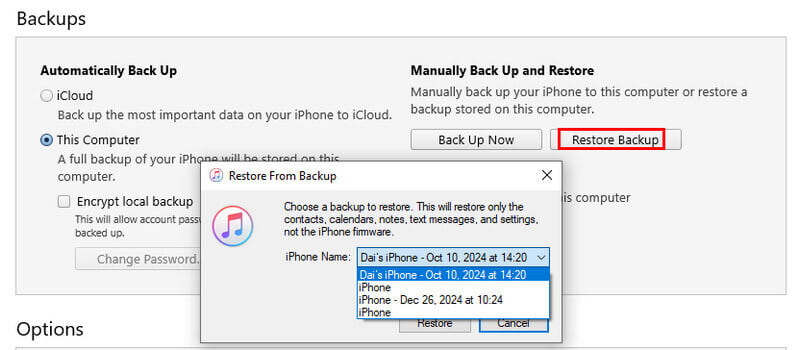
Passo 4. Selecione o arquivo de backup de destino. Para backups criptografados do iTunesDigite a senha que você definiu originalmente.
Passo 5. Aguarde até que o dispositivo sincronize e reinicie automaticamente. Não desconecte o cabo até que o processo de restauração seja concluído.
Parte 3: Como restaurar o iPhone seletivamente a partir do iTunes
Como mencionado acima, ao restaurar um iPhone a partir de um backup do iTunes, o iTunes substituirá os dados atuais do seu iPhone pelos dados do backup anterior. Isso significa que você não pode escolher arquivos específicos para restaurar e quaisquer dados existentes podem ser sobrescritos pela versão do backup. No entanto, em alguns casos, você pode querer recuperar apenas uma foto, nota ou mensagem excluída específica, em vez de restaurar todo o backup. Nesse caso, você pode precisar de ferramentas como... Apeaksoft iPhone Data Recovery para ajudar você a restaurar seletivamente o iPhone a partir do backup do iTunes.

Baixado por mais de 1,000,000 usuários
- Restaurar seletivamente o iPhone a partir do backup do iTunes.
- Visualize os detalhes dos dados antes da recuperação.
- Suporte para recuperação de dados do iPhone sem backup.
- Compatível com todos os modelos populares de iPhone e com as versões mais recentes.
Download seguro
Download seguro

Passo 1. Baixe gratuitamente este software de recuperação de dados para iPhone clicando no botão de download acima.
Passo 2. Conecte seu iPhone ao computador e escolha Recuperar do arquivo de backup do iTunes do painel esquerdo.

Passo 3. Você verá aqui todos os backups do iTunes que você fez. Escolha o correto e clique. ComeçarEm seguida, esta ferramenta lerá seu backup do iTunes.
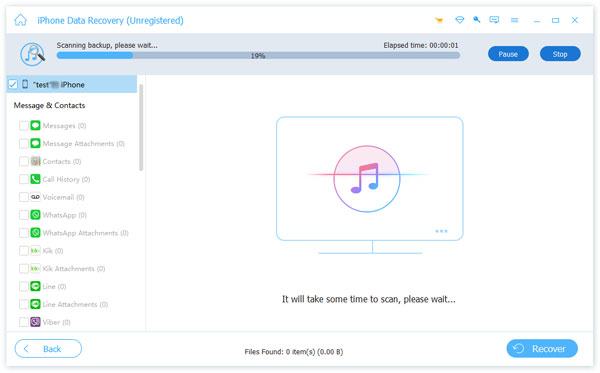
Passo 4. Selecione o tipo de dados desejado na barra lateral esquerda e você verá os dados detalhados à direita. Você pode visualizá-los. Os dados excluídos são marcados em vermelho.

Passo 5. Selecione os arquivos marcando-os. Em seguida, clique. Recuperar.
Passo 6. Escolha um local para salvar os arquivos recuperados no seu computador. Todos os arquivos serão salvos nesse local.
Dicas: Este software também pode ajudá-lo restaurar o iPhone sem o iTunes.
Parte 4: Como restaurar o iPhone com o iTunes (Modo de Recuperação)
Na seção anterior, explicamos como restaurar um iPhone a partir de um backup do iTunes para recuperar seus dados. No entanto, se o seu iPhone apresentar problemas graves de sistema, exibir a mensagem "iPhone Desativado", não ligar ou o computador não detectar o dispositivo, a restauração a partir de um backup pode não ser possível. Nesse caso, você pode usar o iTunes para restaurar o seu iPhone às configurações de fábrica. Esse método apaga o dispositivo e reinstala o iOS, ajudando a corrigir diversos problemas relacionados ao software.
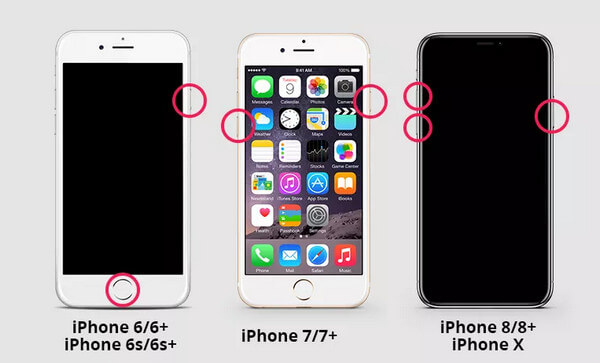
Passo 1. Mantenha o dispositivo conectado ao computador. Em seguida, coloque seu iPhone no modo de recuperação.
iPhone 8 e modelos posteriores
Pressione rapidamente o botão de volume. Up e Para baixo teclas, depois segure o Lado Pressione o botão até que a tela "Conectar ao iTunes" apareça.
iPhone 7 / 7 Plus
Pressione e segure o volume Para baixo e Energia botões simultaneamente.
iPhone 6s e modelos anteriores
Pressione e segure o Início botão e o Energia botão simultaneamente.
Passo 2. Após entrar com sucesso no modo de recuperação, o iTunes exibirá automaticamente uma janela indicando que há um problema com o iPhone.
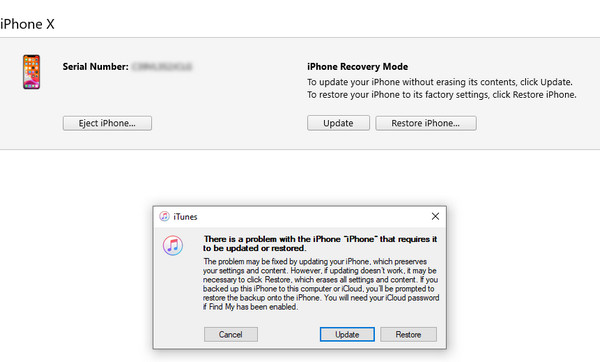
Passo 3. Selecionar RestaurarE o iTunes fará o download automático do firmware e reinstalará a versão mais recente do iOS compatível no seu iPhone.
Passo 4. Após a conclusão do processo, seu iPhone será reiniciado automaticamente e exibirá a tela de configuração.
Conclusão
Como restaurar um iPhone a partir do iTunes? Este artigo fornece um guia detalhado para mostrar como fazer isso. Como restaurar seu iPhone a partir de um backup do iTunes, bem como a forma de recuperar seletivamente dados do iPhone a partir do iTunes usando Apeaksoft iPhone Data RecoveryPara restaurar o seu iPhone às configurações de fábrica com o iTunes e corrigir problemas do sistema, escolha o método que melhor se adapta às suas necessidades e siga as instruções passo a passo.
 Apeaksoft iPhone Data Recovery
 Recupere dados apagados ou perdidos de dispositivos iOS, iTunes e backups do iCloud.
Download seguro
Download seguro
Artigos Relacionados




