

Como corrigir o problema de sincronização de fotos do iCloud no iPhone 16/15

O recurso Fotos do iCloud da Apple facilita manter suas fotos e vídeos seguros, organizados e acessíveis em todos os seus dispositivos. Seja tirando uma foto no iPhone, editando uma imagem no iPad ou baixando uma foto no Mac, o iCloud garante que tudo permaneça atualizado em todos os lugares. No entanto, você pode encontrar alguns problemas. O iCloud Fotos não está sincronizando.Mesmo depois de tantas tentativas, você ainda não consegue sincronizar suas fotos com o iCloud.
Esse problema é realmente exaustivo. Mas não se preocupe, este artigo explicará essa questão e mostrará maneiras comprovadas de resolver o problema de fotos que não sincronizam com o iCloud no seu iPhone, iPad e até mesmo no Mac.
CONTEÚDO DA PÁGINA:
Parte 1: Causas comuns para a não sincronização das fotos do iCloud
1. Conexão de internet ruim ou instável: Como o iCloud depende inteiramente de Wi-Fi ou dados móveis, uma conexão fraca pode impedir o upload de novas fotos para o iCloud Fotos.
2. Pouco espaço de armazenamento no iCloud: Se o seu plano do iCloud não tiver armazenamento suficiente, suas fotos não serão sincronizadas com o iCloud. Nesse caso, você precisa atualizar para um plano premium do iCloud se quiser continuar usando o iCloud Fotos.
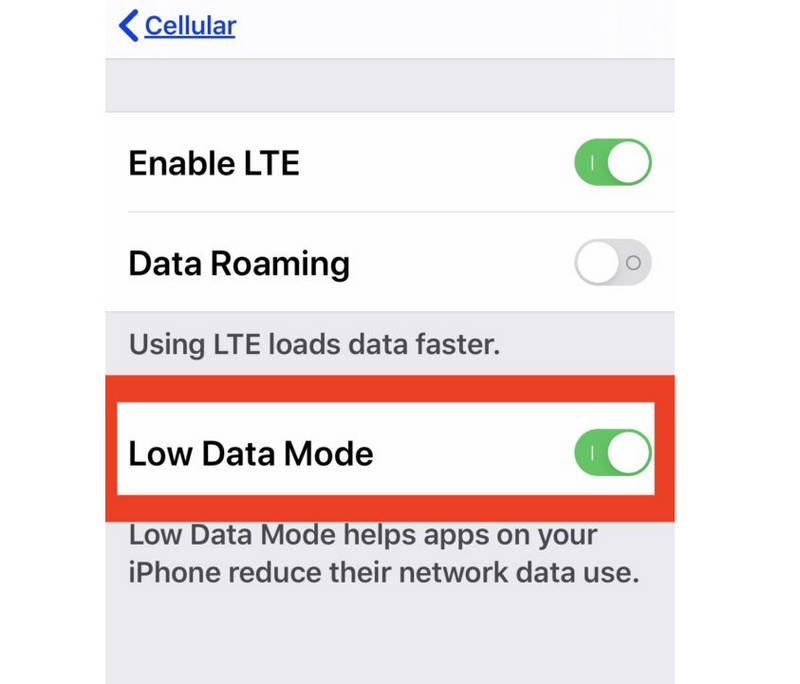
3. Condições especiais para dispositivos iOS: Se o seu iPhone estiver no Modo de Pouca Energia, Modo de Poucos Dados, Otimizando a Bateria ou em outros modos com restrições, o iCloud Fotos deixará de sincronizar. Mas não se preocupe, quando o seu iPhone sair desses modos, o iCloud Fotos continuará sincronizando as fotos do seu dispositivo.
4. Biblioteca Compartilhada: Se você tiver uma biblioteca compartilhada, o proprietário pode ter atingido o limite de armazenamento. Portanto, você pode mover as fotos para sua biblioteca pessoal, e o iCloud Fotos poderá continuar sincronizando as fotos.
Parte 2: Como consertar fotos do iCloud que não estão sincronizando
1. Verifique as condições de sincronização do iCloud.
Sincronizar fotos com o iCloud no seu iPhone ou Mac não é difícil. Para resolver problemas de sincronização do iCloud Fotos, talvez seja necessário verificar se a opção "Fotos" está selecionada em "Sincronização do iCloud".
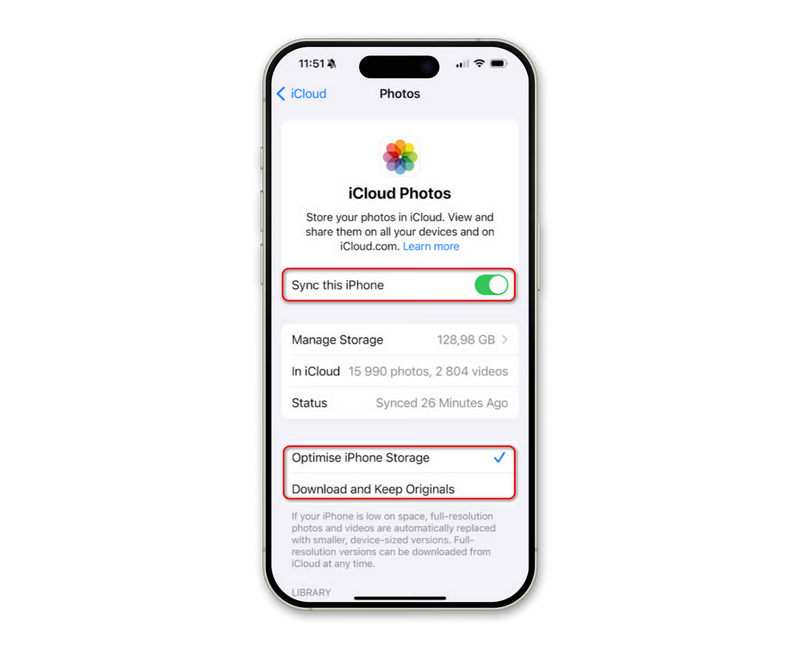
no iPhone ou iPad:
Abra os Ajustes e toque no seu nome (ID Apple) na parte superior. Em seguida, acesse iCloud e selecione FotosCertifique-se de que ativou a opção. Sincronize este iPhone or Sincronize este iPad.
No Mac:
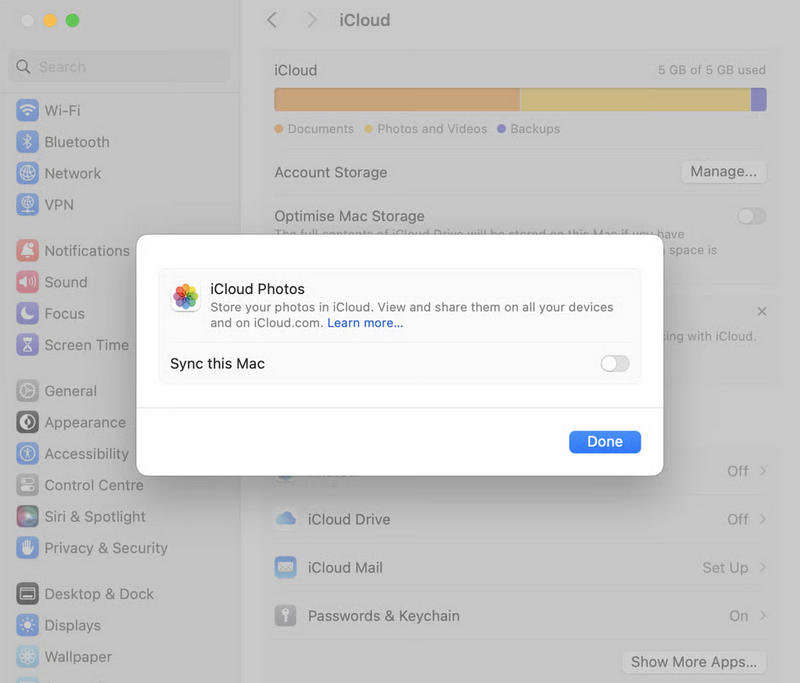
Clique na Apple botão no canto superior esquerdo. Em seguida, clique no Configurações de sistema botão ou Preferências do sistema botão. Em seguida, clique no seu ID Apple e selecione iCloudEm Aplicativos que usam o iCloud, você deve garantir que Fotos é selecionado.
Nota: Se as configurações de sincronização do iCloud estiverem corretas e houver espaço de armazenamento suficiente, mas o iCloud Fotos ainda não estiver sincronizando, você pode verificar os métodos abaixo.
2. Desative alguns modos com restrições
Como mencionado acima, o Modo de Pouca Energia, o Modo de Pouca Dados e outros recursos podem interromper a sincronização do iCloud. Portanto, você precisa desativá-los. Observe que, se a bateria do seu iPhone estiver fraca, você precisará conectá-lo a uma fonte de alimentação. Em seguida, verifique se o problema de sincronização das Fotos do iCloud foi resolvido.
3. Reinicie seu iPhone ou Mac.
Uma simples reinicialização pode corrigir muitas falhas do sistema que talvez estejam causando o problema. Sincronização do iCloud Problema. Você pode reiniciar seu iPhone, iPad ou MacBook para verificar se suas fotos sincronizam normalmente com o iCloud.
4. Atualize o iOS ou o macOS
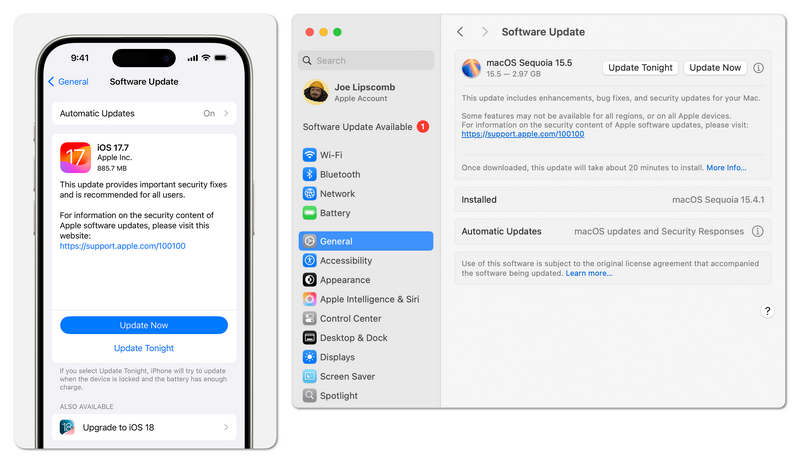
Esta não é uma solução urgente. Afinal, reiniciar pode corrigir falhas do sistema, enquanto atualizar o iOS ou macOS também pode reparar erros do sistema na sua versão antiga do sistema operacional. Se o seu iPhone ou Mac apresentar problemas graves de sistema, talvez esta seja a melhor maneira de consertar o seu dispositivo e resolver o problema de sincronização de fotos com o iCloud.
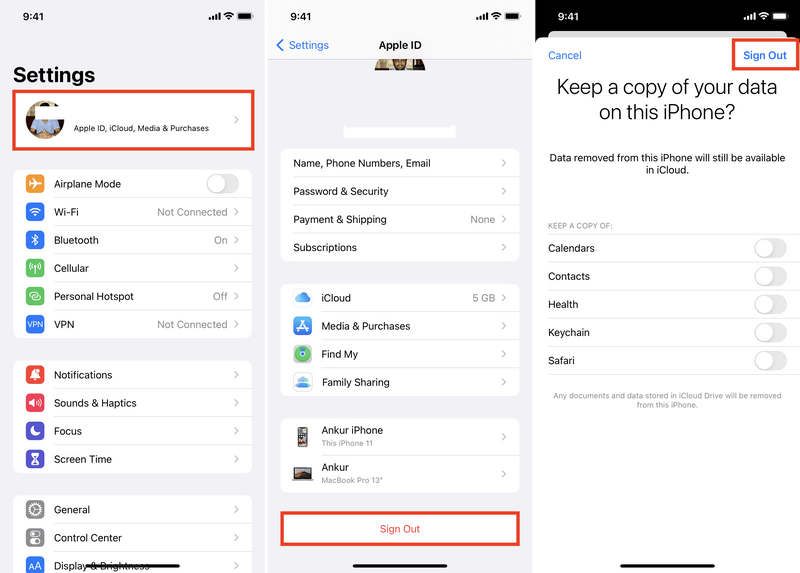
5. Sair e entrar na conta do iCloud (ID Apple)
Você também pode sair da sua conta Apple ID e entrar novamente para tentar corrigir o problema de sincronização do iCloud Fotos. Esse método também é útil quando... O iPhone não consegue fazer backup no iCloud..
Passo 1. Vou ao Configurações No aplicativo do seu iPhone, toque no seu perfil. Deslize para baixo para tocar em Sair botão. Digite a senha do seu ID Apple para confirmar.
Passo 2. Em seguida, inicie sessão novamente com o seu ID Apple. Quando terminar, verifique se as fotos estão sincronizando normalmente com o iCloud.
Parte 3: A melhor maneira de sincronizar fotos entre dispositivos Apple
Se o iPhone não fizer backup no iCloud, isso é péssimo porque você não poderá sincronizar as fotos com o iCloud e não conseguirá verificar todas as suas fotos no iCloud. Nesse caso, Transferência iPhone Apeaksoft Pode ajudar você a transferir fotos facilmente entre dispositivos Apple ou armazenar todas as suas fotos em um único local. Será muito fácil gerenciar e editar fotos no seu iPhone, iPad, Mac ou computador Windows.
Sincronize fotos facilmente entre dispositivos Apple.
- Conecte seus dispositivos iOS para sincronizar fotos entre eles.
- Sincronize fotos entre dispositivos iOS e computadores Mac.
- Permite sincronizar fotos entre dispositivos Apple e computadores Windows.
- Compatível com todos os dispositivos Apple (incluindo iOS 26 e macOS 26)
Download seguro
Download seguro

Passo 1. Baixe e instale Transferência iPhone Apeaksoft No seu computador Windows ou Mac, abra o aplicativo. Conecte seu iPhone ou iPad (ou vários dispositivos iOS) ao computador.
Passo 2. Se você deseja sincronizar fotos entre dispositivos iOS, precisa garantir que ambos os dispositivos estejam conectados ao seu computador. Em seguida, basta clicar em Telefone para telefone botão e selecione as fotos para transferir.

Passo 3. Se você deseja sincronizar fotos do seu computador Mac ou Windows com seu iPhone ou iPad, você deve escolher a opção... Fotos guia na barra de menu à esquerda e, em seguida, clique em Adicione botão no canto superior esquerdo. Você pode clicar no Adicionar arquivos or adicionar pasta Botão para sincronizar fotos do computador para o iPhone ou iPad.

Passo 4. Pelo contrário, se você quiser sincronizar fotos do iPhone ou iPad para o seu computador, basta clicar em PC botão na parte superior e, em seguida, clique Exportar para PC or Exportar para o iTunes botão.

Conclusão
É fácil de sincronizar fotos com o iCloudExiste um método oficial para fazer isso no seu iPhone, iPad ou Mac. No entanto, se você não quiser atualizar para a versão mais recente do iOS ou se o seu dispositivo não for compatível com a sincronização de fotos com o iCloud, você pode usar... Transferência iPhone ApeaksoftEle pode ajudá-lo a sincronizar fotos entre dispositivos Apple e computadores Windows de forma fácil e rápida.
Artigos Relacionados
Para proteger seus dados e aumentar a segurança, você pode seguir nosso guia passo a passo para alterar sua senha do iCloud rapidamente.
Se você esqueceu sua senha do iCloud, aqui você pode aprender como recuperar sua senha do iCloud no iPhone, iPad ou online.
Este artigo mostrará como mover documentos do iCloud para o seu Mac para que você possa usá-los sem restrições de rede.
Aqui estão três abordagens eficazes para restaurar os contatos do seu iPhone do iCloud e recuperar os contatos perdidos ou excluídos.



