


Como corrigir o problema da tela indisponível no iPad sem opção de apagar

Desde que a Apple introduziu o recurso de Bloqueio de Segurança, os usuários verão a tela "iPad Indisponível" ou "iPad Bloqueado por Segurança" quando seus dispositivos estiverem bloqueados. Por padrão, a tela apresenta duas opções: "Emergência" e "Apagar iPad" ou "Esqueci a Senha". Esta última permite que os usuários apaguem seus dispositivos iOS com as credenciais do ID Apple. Este guia explica como resolver esse problema. iPad indisponível sem opção de apagar.
CONTEÚDO DA PÁGINA:
Parte 1: Como corrigir o problema "iPad indisponível - Sem opção de apagar" usando um computador
Pré-condições:
- 1.Um computador.
- 2.Um cabo USB compatível.
- 3.A versão mais recente do iTunes ou do Finder.
- 4.A senha do seu ID Apple.
Como corrigir o problema "iPad indisponível" e "Sem opção de apagar" no Mac/PC
Passo 1. Conecte seu iPad ao seu Mac com um cabo USB.
Passo 2. Abra o iTunes no macOS Mojave ou anterior e no Windows. No macOS Catalina ou posterior, abra o Finder.
Passo 3. Coloque seu iPad no modo de recuperação:
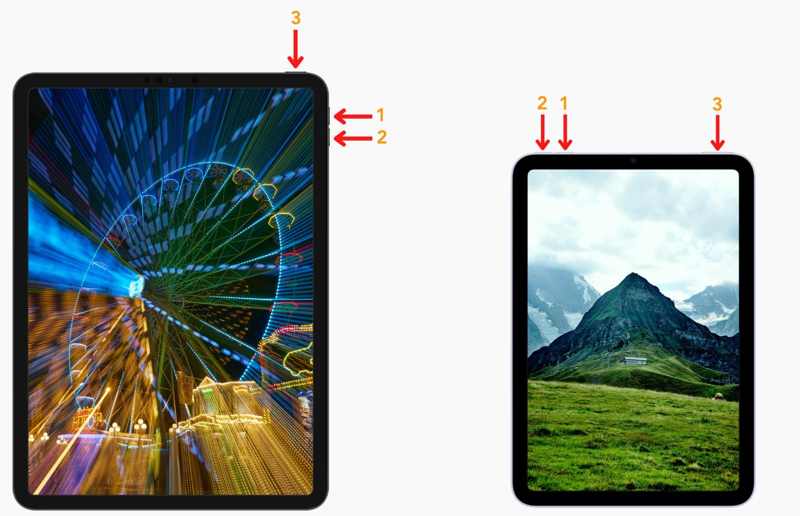
iPad sem botão Home
Pressione e libere rapidamente o Volume Up botão.
Pressione e libere rapidamente o Volume Down botão.
Mantenha pressionada a Lado Pressione o botão até entrar no Modo de Recuperação.
iPad com botão Home
Segure o Início + Lado / Poder botões juntos.
Quando o seu iPad entrar no Modo de Recuperação, solte os botões.
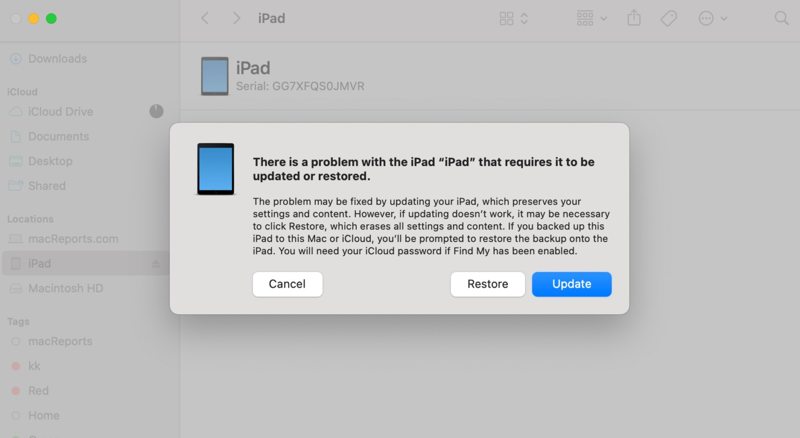
Passo 4. Em seguida, clique no Restaurar botão no iTunes ou no Finder.
Passo 5. Quando o processo terminar, seu iPad será reiniciado na tela "Olá".
Passo 6. Configure-o como um novo dispositivo e restaure um backup.
Observação: Se o recurso Buscar Meu iPad estiver ativado, você precisará inserir a senha do seu ID Apple para desativar o Bloqueio de Ativação durante a configuração.
Parte 2: Como corrigir o problema "iPad indisponível sem opção de apagar" no Buscar Meu iPad
Pré-condições:
- 1.Uma conexão de internet estável.
- 2.O ID Apple e a senha associados ao seu iPad.
- 3.O recurso Encontrar meu iPad foi ativado no seu dispositivo.
- 4.Um navegador web ou outro dispositivo Apple.
- 5.O número de telefone de confiança.
Como corrigir o problema "iPad indisponível" e "Sem opção de apagar" em outro dispositivo Apple.
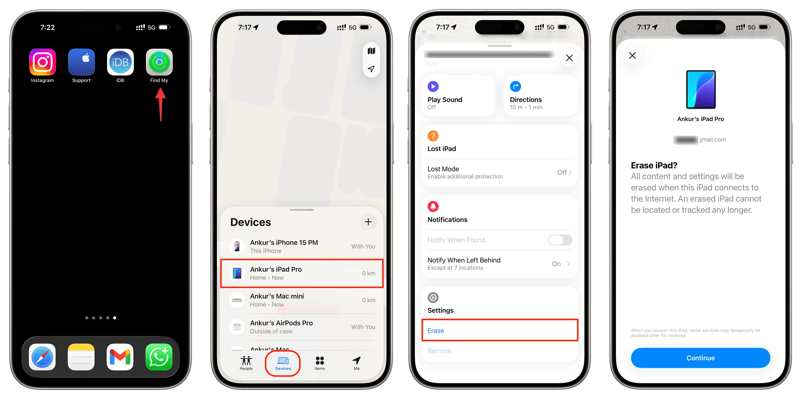
Passo 1. Abra o Encontre meu aplicativo em um dispositivo Apple emprestado.
Passo 2. Faça login com suas credenciais de ID Apple.
Passo 3. Vou ao Dispositivos/Instrumentos aba e escolha seu iPad.
Passo 4. Pressione e expanda a barra de ferramentas.
Passo 5. Bata o apagar or Apagar este dispositivo botão
Passo 6. Leia a notificação e clique Continuar.
Passo 7. Digite seu número de telefone e clique apagar.
Passo 8. Insira a senha do seu ID Apple e clique em apagar Para desbloquear a mensagem "iPad indisponível" sem opção de apagar.
Como resolver o bloqueio de segurança do iPad (sem opção de apagar) online
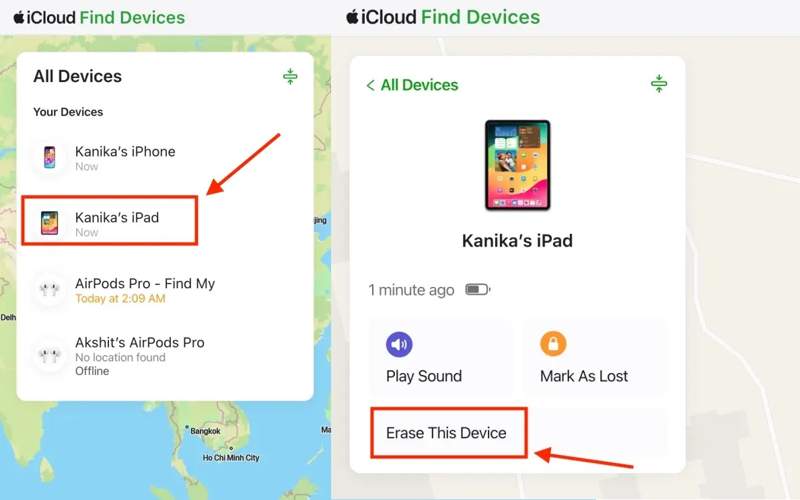
Passo 1. Acesse www.icloud.com/find em um navegador.
Passo 2. Faça login com seu ID Apple e senha.
Passo 3. Clique e expanda o Todos os dispositivos liste e escolha seu iPad.
Passo 4. Em seguida, clique no apagar or Apagar este dispositivo botão.
Passo 5. Siga as instruções na tela para corrigir o bloqueio de segurança do iPad sem opção de apagar os dados.
Parte 3: Solução completa para corrigir o problema de iPad indisponível sem opção de apagar
Como você pode ver, as soluções comuns exigem que você siga as condições prévias para corrigir a mensagem "iPad indisponível" sem a opção de apagar o arquivo. Se essas condições não estiverem disponíveis no seu dispositivo, Apeaksoft iFoneKit Desbloqueador de iOS É uma boa opção. Ela consegue desbloquear seu iPad sem restrições.

Baixado por mais de 1,000,000 usuários
- Desbloqueie um iPad sem a senha.
- Eliminar IDs faciais, Touch IDs e senhas digitais.
- Funciona em iPads bloqueados, desativados e indisponíveis.
- Compatível com uma ampla gama de modelos de iPad.
Download seguro
Download seguro

Como corrigir a mensagem "iPad indisponível" sem opção de apagar
Passo 1. Instalar o iPad Unlocker
Inicie o software de desbloqueio do iPad assim que o instalar no seu PC. Existe outra versão para Mac. Escolha a opção correspondente. Desbloquear tela do iOS modo para prosseguir.

Passo 2. Conecte-se ao seu iPad
Conecte seu iPad ao computador com um cabo Lightning. Certifique-se de confiar neste computador. Em seguida, clique em Comece Agora botão para iniciar o download do firmware.

Passo 3. Desbloqueie seu iPad
Após fazer o download, clique no OK botão na caixa de diálogo de confirmação. Em seguida, clique no Confirmar novamente Pressione o botão para verificar o firmware. Após a verificação, o software começará a desbloquear seu iPad indisponível, sem opção de apagar o arquivo.

Observação: O processo apagará todos os dados do seu iPad. É recomendável fazer um backup do seu dispositivo antes do processo para evitar a perda de dados. Quando terminar, você poderá restaure seu iPad de um backup.
Conclusão
Este artigo explicou como consertar o iPad indisponível sem opção de apagar.Com um computador, você pode recuperar o acesso ao seu dispositivo usando o iTunes ou o Finder. Se você configurou o Buscar iPad antes que ele fique indisponível, pode apagá-lo em um dispositivo Apple emprestado ou no iCloud.com com a conta do ID Apple associada. Apeaksoft iFoneKit Desbloqueador de iOS É possível desbloquear rapidamente qualquer iPad sem senha ou conhecimentos técnicos.
 Apeaksoft iFoneKit
 Desbloqueie todos os tipos de senhas do iOS do iPhone, iPad e iPod.
Download seguro
Download seguro
Artigos Relacionados




