

Como consertar um iPhone desativado com e sem o iTunes

A iPhone desativado Pode ser uma experiência desagradável. Se você vir o alerta na tela, significa que seu dispositivo foi bloqueado temporariamente ou permanentemente devido a muitas tentativas incorretas de senha e falhas de software. Na verdade, trata-se de um recurso de segurança integrado em quase todos os dispositivos iOS. Esse recurso foi projetado para proteger suas informações pessoais contra acesso não autorizado. Este artigo explica como resolver esse problema rapidamente.
CONTEÚDO DA PÁGINA:
Parte 1: O que significa iPhone desativado?
O que significa quando um iPhone é desativado? Significa que seu dispositivo foi bloqueado devido a muitas tentativas incorretas de senha. Geralmente, você será solicitado a tentar novamente em N minutos se o seu dispositivo estiver bloqueado temporariamente. Se o seu iPhone estiver bloqueado permanentemente, você será solicitado a conectá-lo ao iTunes.
Parte 2: Por que meu iPhone está desativado?
A senha da tela de bloqueio do iPhone foi projetada para proteger a segurança dos dados. Devido às configurações de segurança, seu iPhone será bloqueado se você ou outra pessoa inserir a senha incorreta várias vezes. Os motivos pelos quais meu iPhone está desativado incluem:
- Você esqueceu a senha do seu iPhone e digitou a senha errada muitas vezes.
- Confundir outras senhas com a senha da sua tela.
- Você digitou o número errado na tela por engano.
- A tela do seu iPhone é pressionada aleatoriamente por outra pessoa ou por um animal de estimação.
- Problemas técnicos de software.
Parte 3: Como corrigir um iPhone desativado ao conectar-se ao iTunes
Como indicado na tela, você pode consertar um iPhone desativado e conectá-lo ao iTunes usando a versão mais recente do iTunes ou do Finder. A desvantagem é que o processo restaurará seu dispositivo e apagará todos os seus dados.
Passo 1. Execute a versão mais recente do iTunes ou do Finder:
No Windows e no macOS Mojave ou versões anteriores, abra o iTunes.
No macOS Catalina ou posterior, abra o Finder.
Passo 2. Conecte seu iPhone com a tela desativada ao computador usando um cabo USB compatível.
Passo 3. Coloque seu iPhone no modo de recuperação:
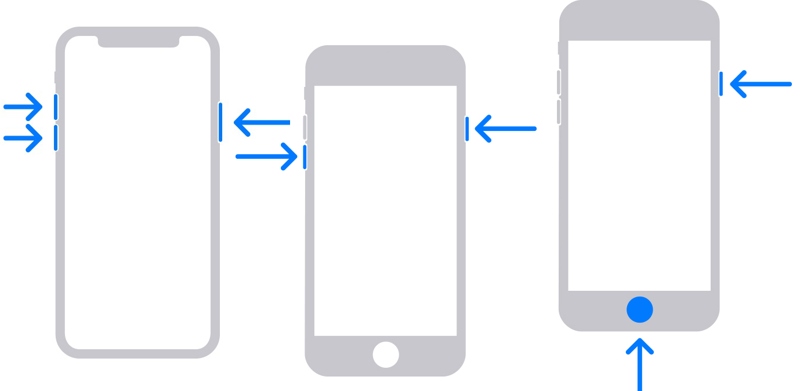
Em um iPhone 8 ou posterior
Pressione e libere rapidamente o Volume Up botão.
Faça a mesma coisa com o Volume Down botão.
Pressione e segure o Lado botão até ver a tela Modo de recuperação.
Em um iPhone 7/7 Plus
Pressione longamente o Volume Down + Lado botões juntos.
Quando a tela do Modo de Recuperação aparecer, solte os botões.
Em um iPhone 6s ou anterior
Pressione e segure o Início + Suspensão/Energia botões simultaneamente.
Solte os botões se o Modo de Recuperação aparecer.
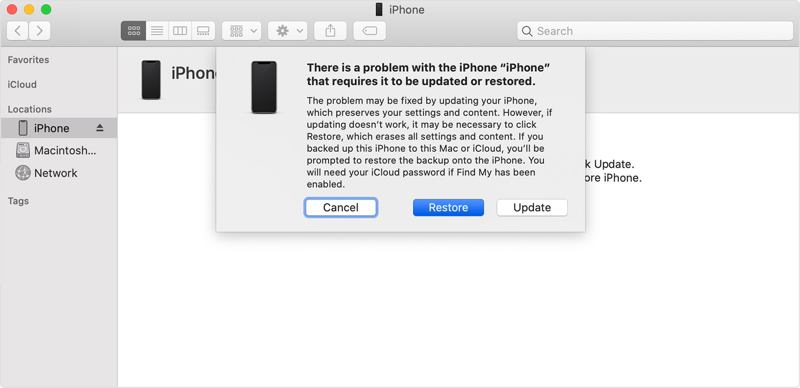
Passo 4. Após o iTunes ou o Finder detectar seu dispositivo no Modo de Recuperação, uma caixa de diálogo será exibida.
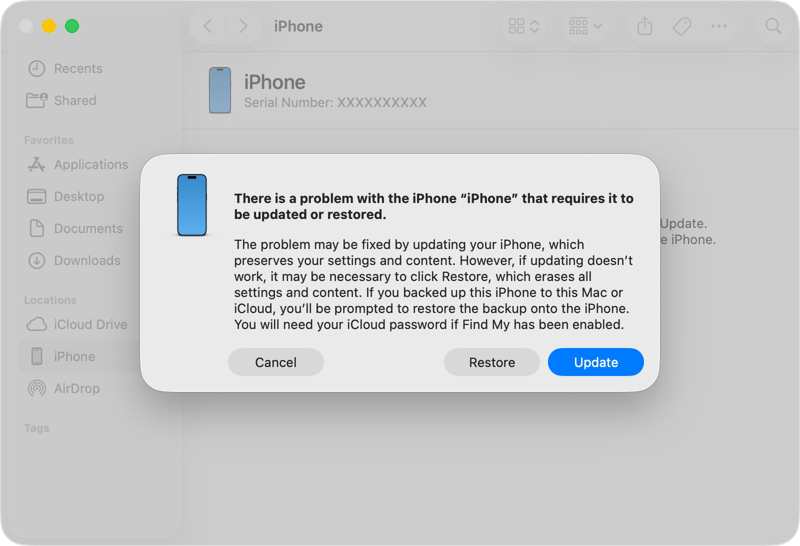
Passo 5. Clique na Restaurar Clique no botão na caixa de diálogo para iniciar o reparo de um iPhone desativado e conectar-se ao iTunes.
Parte 4: Como restaurar um iPhone desativado sem o iTunes
É possível desbloquear um iPhone desativado? A resposta é sim. Mesmo que seu dispositivo iOS esteja desativado, você pode recuperar o acesso redefinindo o iPhone usando o Buscar. Essa solução também está disponível com outro dispositivo Apple ou um computador. O pré-requisito é que o Buscar iPhone esteja ativado.
Como redefinir um iPhone desativado sem o iTunes online
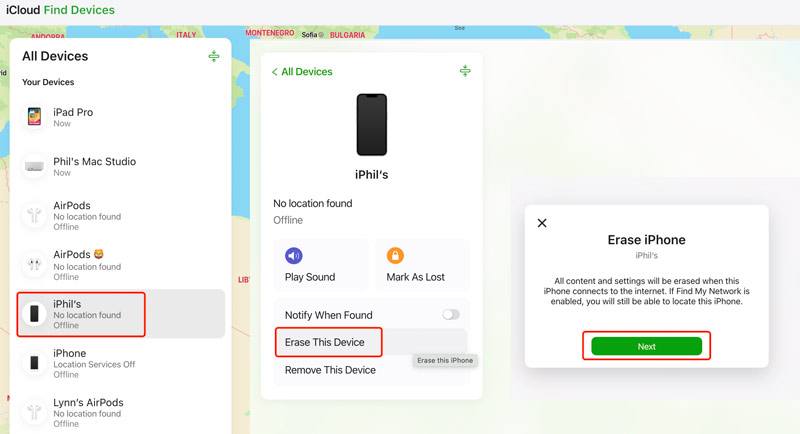
Passo 1. Acesse www.icloud.com/find/ em um navegador e faça login com seu ID Apple e senha.
Dicas: Se a autenticação de dois fatores (2FA) estiver ativada, insira o código de verificação que aparece na tela.
Passo 2. Clique e expanda o Todos os dispositivos Lista.
Passo 3. Selecione o iPhone desativado na lista e clique em Apagar este dispositivo botão.
Passo 4. Leia o alerta e clique Seguinte.
Passo 5. Siga as instruções na tela para redefinir o iPhone desativado sem o iTunes.
Como redefinir um iPhone desativado usando outro dispositivo Apple
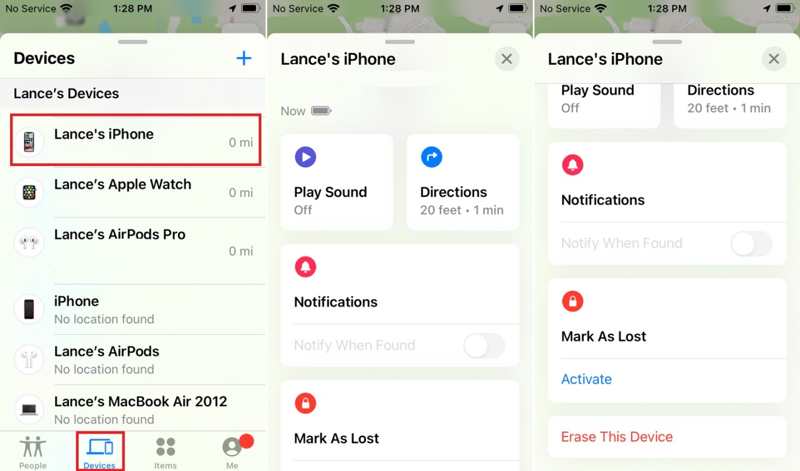
Passo 1. Instale o app Buscar em outro dispositivo Apple associado ao mesmo ID Apple.
Passo 2. Vou ao Dispositivos/Instrumentos Na guia, selecione o iPhone desativado.
Dicas: Se você não encontrar seu iPhone na lista, toque em + próximo ao Dispositivos/Instrumentos rótulo, escolha Adicionar AirTage adicione seu dispositivo.
Passo 3. Toque e expanda a barra de ferramentas inferior e clique em Apagar este dispositivo.
Passo 4. Em seguida, siga as instruções para reiniciar o seu dispositivo.
Parte 5: Como contornar um iPhone desativado
Se você esqueceu a senha do seu ID Apple, é difícil contornar o bloqueio de um iPhone. Felizmente, Apeaksoft iFoneKit Pode ajudar a resolver esse problema. É capaz de remover qualquer bloqueio de tela de um dispositivo iOS desativado, sem restrições.
Uma maneira rápida de contornar um iPhone desativado sem senha.
- Desbloqueie um iPhone desativado sem restrições.
- Disponível para senhas digitais, Face IDs e Touch IDs.
- Não é necessário inserir uma senha durante o processo.
- Ofereça recursos de bônus, como Ignorar o tempo de tela.
- Compatível com uma ampla gama de dispositivos iPhone e iPad.
Download seguro
Download seguro

Como desbloquear um iPhone desativado sem senha
Passo 1. Instalar o iPhoneKit
Inicie o software de desbloqueio do iOS assim que o instalar no seu PC. Existe também uma versão para utilizadores de Mac. Ligue o seu iPhone ao PC com um cabo Lightning. Se solicitado, toque em Confiança na sua tela para confiar neste PC. Escolha o Desbloquear tela do iOS modo para continuar.

Passo 2. Faça o download do firmware
Clique na Comece Agora botão se o seu iPhone for detectado. O software começará a baixar o firmware. Quando terminar, clique no OK botão na caixa de diálogo de confirmação.

Passo 3. Desbloqueie seu iPhone desativado
Em seguida, aperte o Confirmar novamente Clique no botão na janela pop-up para verificar o firmware. Em seguida, o software desbloqueará automaticamente o iPhone desativado. Quando terminar, desconecte o iPhone e feche o software. Agora, você pode desbloquear o iPhone desativado diretamente, sem restrições.

Leitura
Conclusão
Este artigo explicou como consertar um iPhone desativado que não consegue conectar ao iTunesComo o erro indica, você pode conectar seu iPhone desativado a um computador e restaurá-lo com o iTunes ou o Finder, dependendo do seu sistema operacional. Sem o iTunes, você também pode resolver esse problema usando o aplicativo Buscar em outro dispositivo Apple ou online. Apeaksoft iFoneKit É a solução definitiva para contornar o bloqueio de tela em um iPhone desativado e recuperar o acesso ao dispositivo.
Artigos Relacionados




