

Como resolver o problema de impressão digital que não funciona no iPhone por conta própria

"De repente, não consigo desbloquear meu iPhone usando o Touch ID. Como posso resolver esse problema?" O Touch ID, ou identificação por impressão digital, é uma medida de segurança biométrica presente em modelos específicos de iPhone e iPad. Ele permite que os usuários acessem seus dispositivos iOS rapidamente, sem precisar digitar a senha com frequência. No entanto, alguns usuários relataram que seus dispositivos estão apresentando problemas. O leitor de impressões digitais do iPhone não está funcionando.Este artigo apresenta soluções eficazes para ajudá-lo a resolver esse problema rapidamente.
CONTEÚDO DA PÁGINA:
Parte 1: Por que a impressão digital do iPhone não funciona
O problema com a impressão digital do iPhone pode se manifestar de diversas formas, como a impossibilidade de desbloquear o dispositivo usando o Touch ID, a impossibilidade de cadastrar uma impressão digital ou o iPhone não reconhecer sua impressão digital. As causas mais comuns incluem:
1. Seu dedo está molhado, oleoso ou empoeirado.
2. O componente do sensor está sujo ou bloqueado.
3. A impressão digital foi registrada incorretamente.
4. A tela do seu iPhone trava.
5. Falhas de software.
6. Configurações inadequadas.
7. O sensor Touch ID está danificado.
Parte 2: Como desbloquear a impressão digital do iPhone
Atualmente, o Touch ID está disponível no iPhone SE/8/7/6s e no iPad 5 e posteriores/Pro/Air/mini 4 e posteriores. Se você tiver certeza de que o sensor Touch ID não está quebrado ou danificado, tente as soluções abaixo para corrigir o problema de leitura de impressões digitais do iPhone.
Solução 1: Limpe seu dedo e o sensor Touch ID.
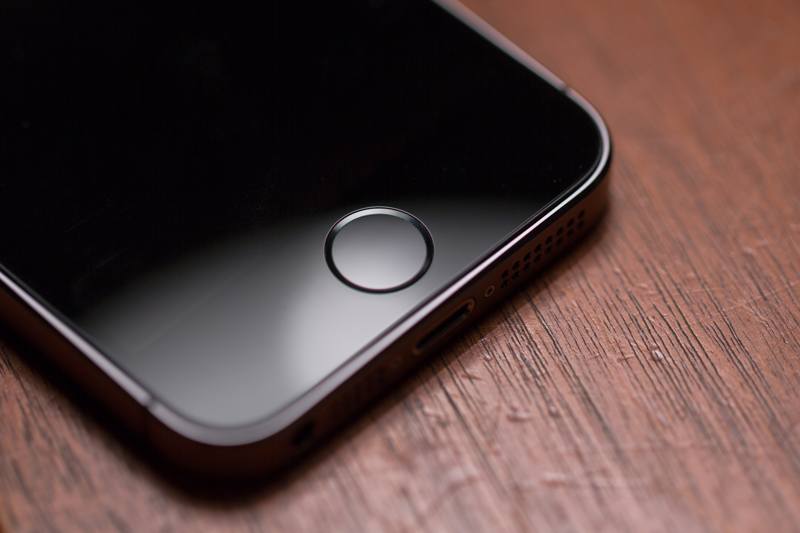
Quando o desbloqueio por impressão digital do seu iPhone não reconhecer suas impressões digitais, é recomendável limpar bem as mãos e mantê-las secas. Além disso, limpe o sensor Touch ID do seu iPhone para remover sujeira e poeira. Não use capas ou películas protetoras que bloqueiem o sensor Touch ID.
Solução 2: Reinicie o seu iPhone
Uma solução simples caso a sua impressão digital não esteja funcionando no iPhone é reiniciar o aparelho. Isso pode resolver o problema de travamento e reiniciar o sensor Touch ID. Veja como reiniciar um iPhone:
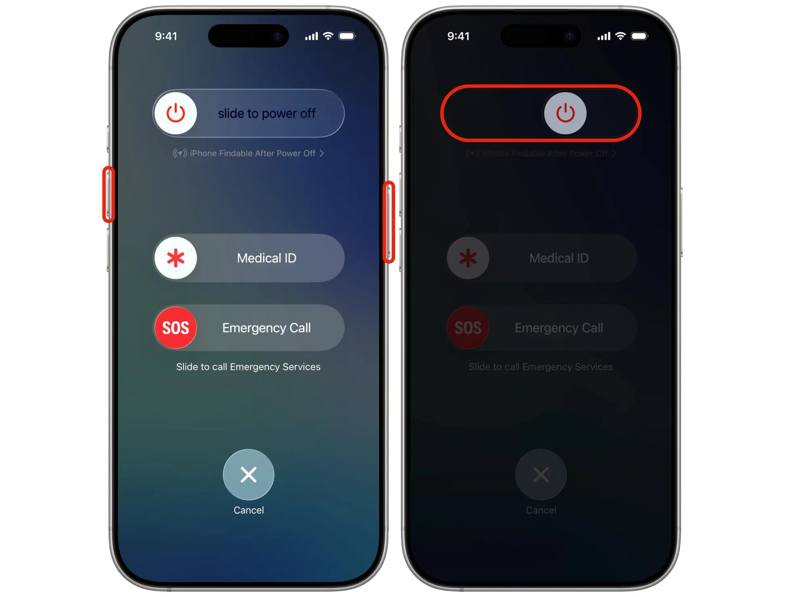
Passo 1. Para iPhone X e modelos posteriores, pressione e segure um dos seguintes: Volume botão e Lado botão juntos.
Para iPhone 8 ou anterior, mantenha pressionado o Lado or Energia botão.
Passo 2. Assim que a tela de desligamento aparecer, solte a combinação de botões.
Passo 3. Mova o controle deslizante para desligar o iPhone.
Passo 4. Alguns minutos depois, pressione longamente o Lado or Energia botão até ver o logotipo da Apple.
Solução 3: Redefinir impressão digital
Às vezes, o recurso de identificação por impressão digital do iPhone não funciona devido a informações desatualizadas. A solução é simples: exclua as impressões digitais antigas e adicione-as novamente. Este método não requer software ou hardware adicional.
Passo 1. Abra o Configurações app no seu iPhone.
Passo 2. Role para baixo e escolha Toque em ID e senha.
Passo 3. Digite a senha do seu iPhone.
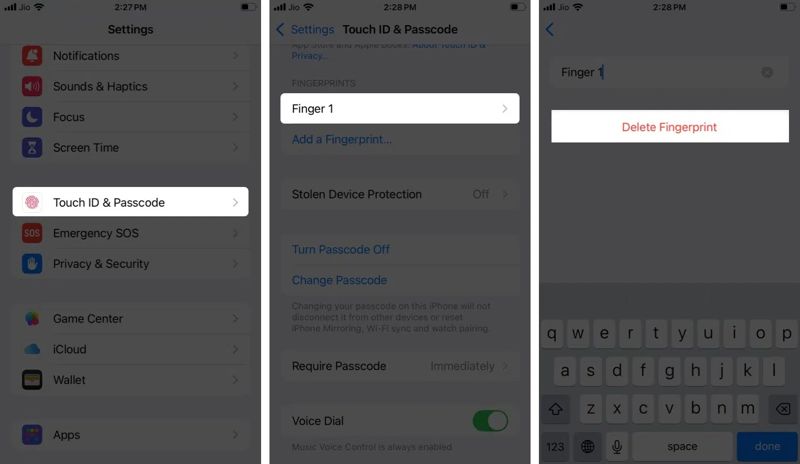
Passo 4. Toque com a sua impressão digital sob o Impressões digitais seção e toque em Excluir impressão digital.
Passo 5. Apagar outras impressões digitais.
Passo 6. Em seguida, toque em Adicionar uma impressão digital.
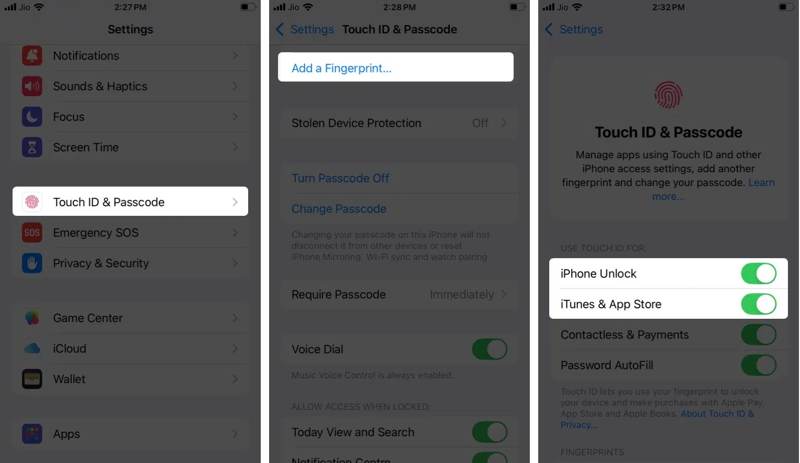
Passo 7. Siga as instruções na tela para cadastrar uma nova impressão digital.
Passo 8. Escolha uma nova impressão digital e ative-a. Desbloqueio do iPhone e outros itens desejados.
Solução 4: Redefinir todas as configurações
Configurações incorretas podem impedir o funcionamento da impressão digital no seu iPhone. É difícil identificar as configurações específicas. Você pode redefinir todas as configurações do seu dispositivo iOS e configurar suas impressões digitais novamente.
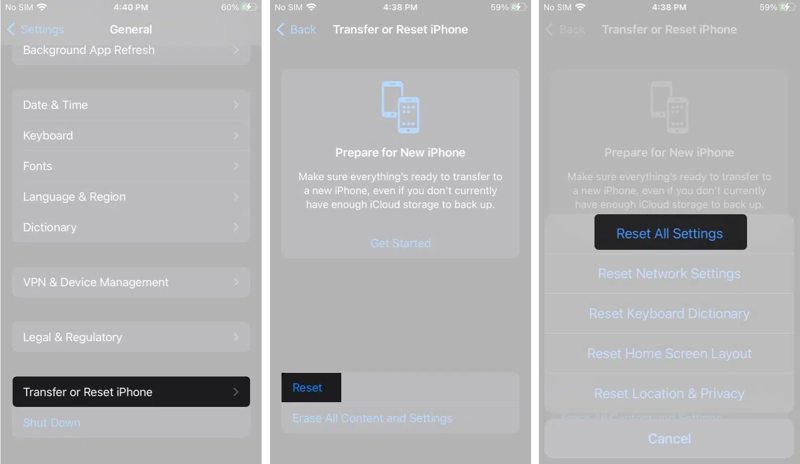
Passo 1. Corra o seu Configurações app.
Passo 2. Acesse Geral, Transferir ou redefinir o iPhone e Reiniciar.
Passo 3. Escolha Redefinir todas as configurações.
Passo 4. Se solicitado, digite a senha do seu iPhone.
Passo 5. Quando o seu iPhone reiniciar, adicione suas impressões digitais novamente.
Observação: Após a reinicialização, sua senha de Wi-Fi também pode ser apagada. Não se preocupe; você pode Compartilhe a senha do Wi-Fi de um iPhone para o seu iPhone..
Solução 5: entre em contato com o suporte da Apple
Embora o reconhecimento de impressões digitais do iPhone seja conveniente, ele requer tanto software quanto hardware. O sensor Touch ID está integrado ao botão Início do seu iPhone ou iPad. Se o sensor estiver danificado, você precisará ir a uma Apple Store e entrar em contato com o Suporte da Apple.
Parte 3: Solução definitiva para corrigir o leitor de impressões digitais do iPhone
Se você estiver bloqueado no desbloqueio por impressão digital do iPhone e tiver esquecido sua senha numérica, Desbloqueador de iOS da Apeaksoft Pode ajudar você a recuperar o acesso ao seu dispositivo. É capaz de remover o bloqueio de tela do seu dispositivo iOS sem quaisquer pré-requisitos.
Solução definitiva para remover e corrigir impressões digitais do iPhone.
- Remova todas as impressões digitais do iPhone com um clique.
- Não exige a senha do seu iPhone.
- Inclua recursos de bônus, como remoção do Apple ID.
- 4. Compatível com as versões mais recentes do iOS e iPadOS.
Download seguro
Download seguro

Como remover impressões digitais problemáticas do iPhone
Passo 1. Conecte-se ao seu iPhone
Inicie o iOS Unlocker após instalá-lo no seu PC. Existe também uma versão para Mac. Conecte seu iPhone ao PC com um cabo Lightning. Escolha a opção desejada. Desbloquear tela do iOS modo.

Passo 2. Faça o download do firmware
Após o carregamento das informações do seu dispositivo, verifique-as e clique em Comece Agora botão para iniciar o download do firmware.

Passo 3. Desbloquear impressão digital do iPhone
Leia a mensagem de confirmação e clique. OKe acertar Confirmar novamenteApós a verificação do firmware, o software removerá a impressão digital problemática do iPhone. Esse processo também reset de fábrica seu iPhone.

Conclusão
Este artigo explicou o que você pode fazer se A leitura de impressões digitais do iPhone não está funcionando. ou estão funcionando de forma anormal. Depois de entender os motivos, siga nossas soluções comuns para corrigir esse problema. Se você estiver bloqueado no seu dispositivo, Desbloqueador de iOS da Apeaksoft Pode ajudar você a remover as impressões digitais problemáticas sem precisar acessar seu dispositivo.
Artigos Relacionados
Para facilitar o seu iPhone, desative a senha. Nós lhe daremos uma descrição detalhada do método de fechamento para todos os modelos.
Se você for bloqueado do seu iPhone por um erro de solicitação de senha, não entre em pânico, este artigo explica como contornar o problema.
O erro de senha expirada do iPhone pode ocorrer em qualquer dispositivo iOS, mas você pode corrigir esse problema seguindo nosso guia passo a passo.
Está vendo "support.apple.com/iphone/passcode"? Aqui estão quatro métodos comprovados para desbloquear seu iPhone bloqueado ou desativado rapidamente.



