


Como desbloquear support.apple.com/iPhone/passcode rapidamente

Principais lições
O erro support.apple.com/iPhone/passcode ocorre quando você insere a senha incorretamente muitas vezes.
- Desbloqueie diretamente a tela support.apple.com/iPhone/passcode sem um computador usando a opção Apagar iPhone/Esqueci o código no iOS 15.2 ou posterior.
- Desbloqueie com a senha anterior (iOS 17 e versões posteriores) se você alterou a senha nas últimas 72 horas.
- Restaure o iPhone usando o Modo de Recuperação (Finder/iTunes) em um computador.
- Apagar iPhone remotamente via iCloud Buscar.
- Use uma ferramenta de desbloqueio de iOS de terceiros se você esqueceu tanto o código de acesso do iPhone quanto a senha do ID Apple.
- Quase todos os métodos apagarão os dados do seu iPhone. Faça um backup do seu iPhone primeiro.
Se você vir a mensagem que diz support.apple.com/iPhone/passcode no iPhone indisponível tela, é provável que você esteja em um dilema. Quando a mensagem aparecer, significa que seu iPhone está bloqueado, indisponível ou desativado. De qualquer forma, você não pode desbloquear seu dispositivo nem acessar quaisquer recursos e dados no seu iPhone. Se não tiver certeza do que fazer, este guia é para você. Este guia demonstra vários métodos para desbloquear seu iPhone nesse caso.
CONTEÚDO DA PÁGINA:
Parte 1: Por que ocorre o erro support.apple.com/iPhone/passcode
Quando você ou outra pessoa insere muitas senhas incorretas, você verá a mensagem support.apple.com/iPhone/passcode no seu iPhone. Em versões mais recentes do iOS, a Apple pode exibir um URL simplificado, como support.apple.com/passcode, mas ele se refere à mesma página oficial de recuperação. Ao mesmo tempo, a tela do seu dispositivo exibirá "iPhone Indisponível". Isso significa que seu dispositivo está bloqueado por segurança.

Na verdade, support.apple.com/iPhone/passcode é uma página da web. Você pode copiar e colar o URL em um navegador e redirecionar para a página oficial. A Apple oferece a solução para desbloquear um iPhone ou iPad indisponível ou desativado.
Parte 2: [Oficial] Como desbloquear support.apple.com/iPhone/passcode
Como desbloquear support.apple.com/iphone/passcode apagando o iPhone
Desde o iOS 15.2 e o iPadOS 15.2, a Apple adicionou a opção de apagar na tela "Indisponível". Ela permite que você desbloqueie o Bloqueio de Segurança e acesse support.apple.com/iphone/passcode. É claro que esse método apagará todos os dados do seu dispositivo, então é melhor fazer um backup antes do processo.
Do iOS 15.2 ao iOS 16
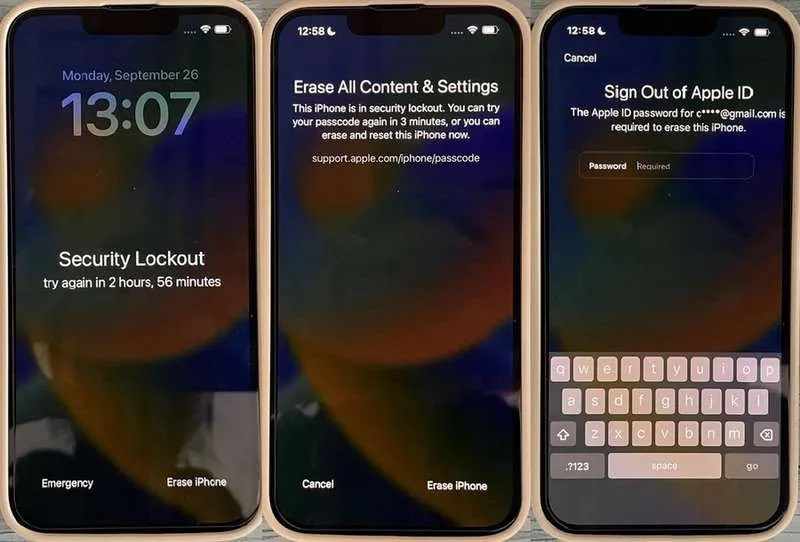
Passo 1. Quando você vir support.apple.com/passcode na tela Indisponível do seu iPhone, toque no Apagar o iPhone botão.
Passo 2. Leia o alerta e toque Apagar o iPhone novamente.
Passo 3. Digite a senha do seu ID Apple para sair da sua conta.
No iOS 17 e superior
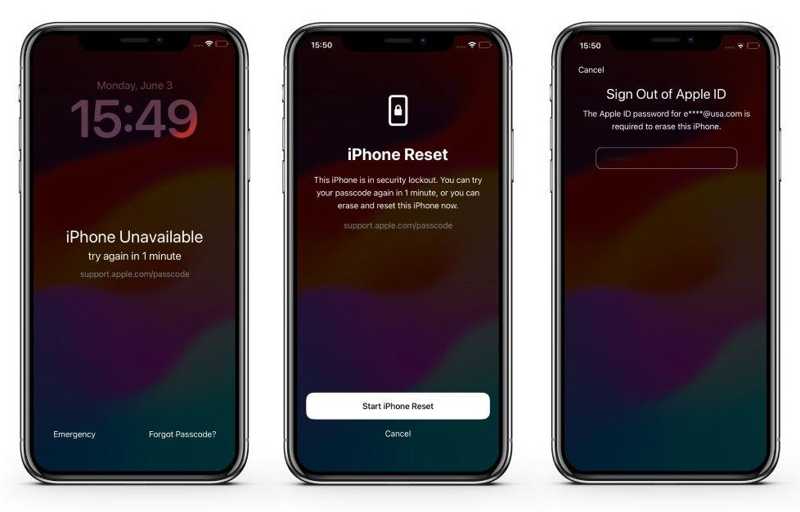
Passo 1. Toque em Senha esquecida botão abaixo da mensagem support.apple.com/passcode.
Passo 2. Leia o alerta e toque no Iniciar reinicialização do iPhone botão.
Passo 3. Digite a senha do seu ID Apple para iniciar o desbloqueio do seu iPhone.
Como desbloquear support.apple.com/passcode com a senha anterior
Se você alterar a senha do seu iPhone em até 72 horas e esquecer a nova senha, você será bloqueado na tela support.apple.com/passcode. A Apple permite que você desbloqueie seu dispositivo com a senha anterior se você estiver usando o iOS 17 ou superior.
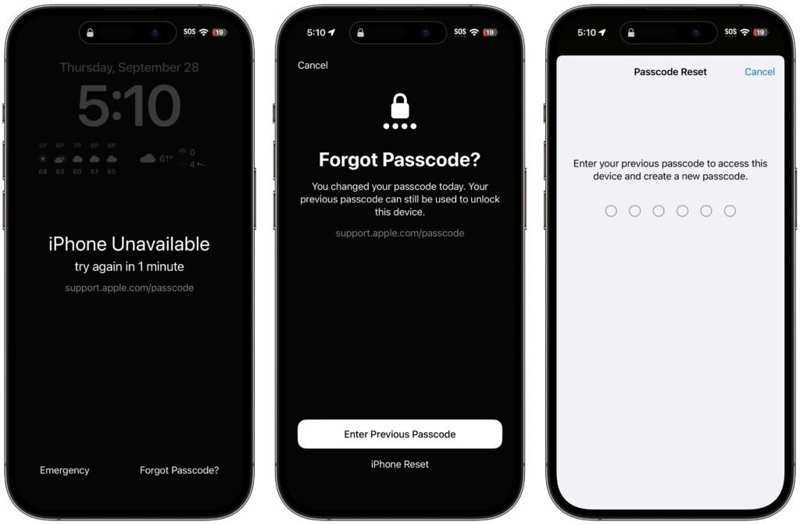
Passo 1. Toque em Senha esquecida na tela Indisponível do iPhone.
Passo 2. Escolha Digite a senha anterior na parte inferior.
Passo 3. Digite sua senha anterior. Em seguida, crie uma nova senha.
Como desbloquear support.apple.com/iphone/passcode usando o iTunes
Se você não encontrar a opção "Apagar iPhone" ou "Esqueceu a Senha" ou se esqueceu da senha do seu ID Apple, será necessário desbloquear support.apple.com/iPhone/passcode com um computador. Este método requer a versão mais recente do iTunes ou do Finder. Lembre-se de que este método removerá todos os dados do seu dispositivo. Para evitar a perda de dados, é recomendável fazer um backup dos seus dados no iCloud ou em um computador.
Passo 1. Conecte seu iPhone a um computador com um cabo compatível.
Passo 2. Abra o iTunes no Windows ou macOS Mojave e versões anteriores. No macOS Catalina ou posterior, abra o Finder.
Passo 3. Coloque seu iPhone no modo de recuperação:
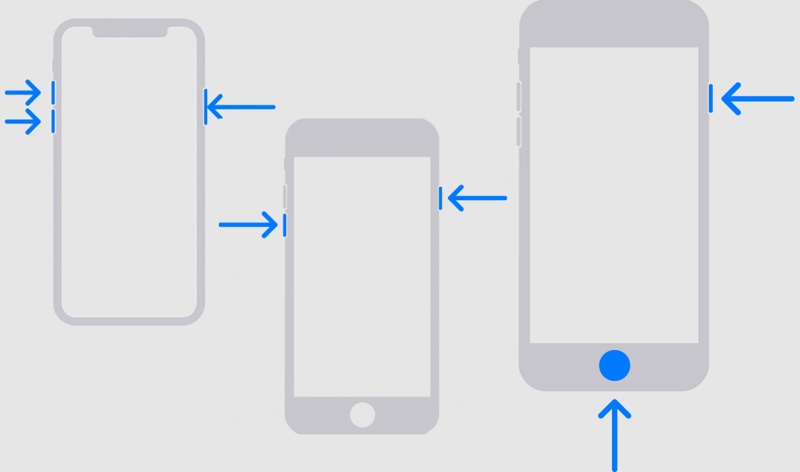
Em um iPhone 8 ou posterior e iPad sem botão Home
Pressione e libere rapidamente o Volume Up botão.
Pressione e libere rapidamente o Volume Down botão.
Pressione e segure o botão lateral até que a tela de conexão ao PC apareça.
Em um iPhone 7/7 Plus
Pressione longamente o Volume Down + Lado botões juntos.
Quando você vir a tela de conexão ao PC, solte os botões.
Em um iPhone 6s ou anterior e iPad com um botão Home
Segure o Início + Dormir / acordar botões ao mesmo tempo. Solte os botões até que a tela de conexão ao PC apareça.
Passo 4. Quando o iTunes ou o Finder detectar seu dispositivo no Modo de Recuperação, uma caixa de diálogo com três botões será exibida.
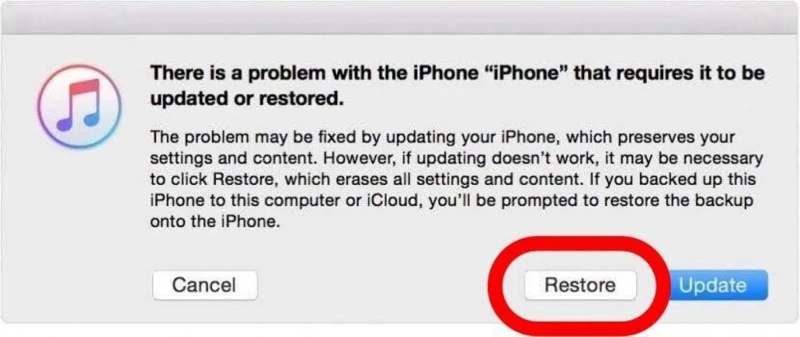
Passo 5. Clique na Restaurar botão e siga as instruções na tela para desbloquear seu dispositivo.
Observação: Mesmo que você consiga desbloquear seu dispositivo após restaurá-lo, será necessário fornecer a senha do seu ID Apple ao configurar seu iPhone ou iPad para desativar o Buscar.
Como desbloquear o código de acesso em support.apple.com/iphone/passcode usando o iCloud
O recurso Buscar iPhone do iCloud é outra maneira oficial de desbloquear remotamente a tela de senha (support.apple.com/iphone/passcode). Se o seu iPhone estiver vinculado a um ID Apple e o recurso Buscar iPhone estiver ativado, você pode apagar remotamente o conteúdo do seu iPhone do iCloud, desbloqueando assim a tela bloqueada.
Passo 1. Acesse iCloud.com em qualquer navegador.
Passo 2. Faça login com seu ID Apple e senha.
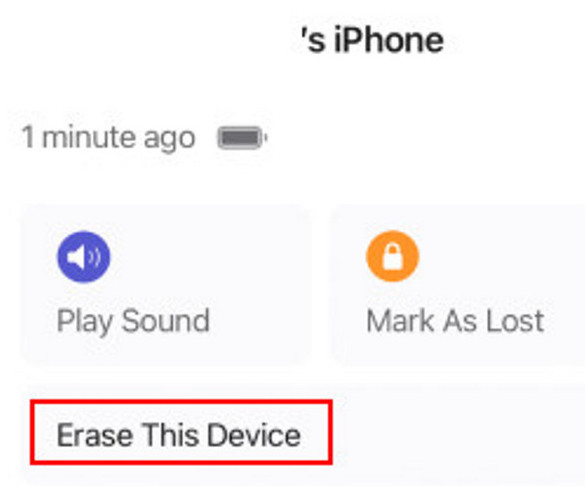
Passo 3. Clique Encontre meue encontre seu iPhone.
Passo 4. Clique nele e escolha Apagar este dispositivo.
Parte 3: Como contornar o código de acesso support.apple.com/iPhone/passcode sem uma senha
Como mencionado anteriormente, esquecer a senha do seu iPhone é o principal motivo pelo qual support.apple.com/iPhone/passcode aparece na tela. A maioria dos métodos para desbloquear o dispositivo exige a senha do seu ID Apple. Se você esqueceu a senha do seu ID Apple, Apeaksoft iFoneKit Desbloqueador de iOS Pode ajudar a resolver o problema. Ele consegue contornar o support.apple.com/iphone/passcode sem exigir o código de acesso do seu iPhone, a senha do seu ID Apple e outros dados.

Baixado por mais de 1,000,000 usuários
- Ignore facilmente o support.apple.com/iphone/passcode.
- Não exija a senha do seu iPhone ou do ID Apple.
- Disponível em desbloquear um iPhone desativado, iPad ou iPod.
- Ofereça recursos adicionais, como a remoção da senha do ID Apple.
- Compatível com a mais recente série do iPhone 18 e com o iOS 26/27.
Download seguro
Download seguro

Como ignorar support.apple.com/iphone/passcode em qualquer dispositivo
Passo 1. Instale a ferramenta de desbloqueio do iPhone
Após instalar o melhor software de desbloqueio de iPhone no seu computador (Windows 11/10/8/7/XP/Vista e Mac OS X 10.7 ou superior), execute o programa. Conecte o iPhone ao computador usando um cabo Lightning.

Passo 2. Verifique as informações do dispositivo
Escolha o Desbloquear tela do iOS modo na interface inicial e clique no Comece Agora Após detectar seu dispositivo, clique no botão para baixar o firmware. Isso pode demorar um pouco, então tenha paciência.

Passo 3. Ignorar support.apple.com/iphone/passcode
Assim que o download do firmware for concluído, clique no botão OK botão para ignorar support.apple.com/iphone/passcode e remover o bloqueio de tela. Quando solicitado, clique. Confirmar novamente para confirmar o desbloqueio.

Observação: O processo será reset de fábrica seu iPhone durante o processo, então você deve fazer um backup antes de começar.
Parte 4: Perguntas frequentes sobre support.apple.com/iPhone/passcode
Posso desbloquear o iPhone se eu esquecer a senha?
Sim. Você pode desbloquear seu iPhone pelo modo de recuperação do iTunes, pelo Buscar do iCloud ou por um desbloqueador de iPhone de terceiros, como o [nome do programa]. Apeaksoft iFoneKit Desbloqueador de iOS.
Como posso desbloquear meu iPhone por falta de segurança?
A maneira mais fácil é pressionar o Apagar o iPhone botão na tela e digite a senha do seu ID Apple para fazer isso.
Como faço para desbloquear meu iPhone se esqueci a senha do meu ID Apple?
Você pode ir para iforgot.apple.com Para recuperar sua conta. Caso contrário, você ainda ficará preso no bloqueio de ativação do iCloud mesmo após desbloqueá-lo redefinindo-o pelo iTunes.
Conclusão
Este artigo explicou como desbloquear support.apple.com/iphone/passcode Com ou sem computador. A partir do iOS 15.2, você verá a opção "Apagar iPhone" ou "Esqueci o código" na tela "iPhone indisponível". Isso permite desbloquear o dispositivo. Além disso, você pode recuperar o acesso ao seu dispositivo restaurando-o. Apeaksoft iFoneKit Desbloqueador de iOS É o método definitivo para desbloquear seu iPhone sem senha.
 Apeaksoft iFoneKit
 Desbloqueie todos os tipos de senhas do iOS do iPhone, iPad e iPod.
Download seguro
Download seguro
Artigos Relacionados




