

Como resolver o problema do seu iPhone que continua pedindo a senha do ID Apple

"Estou com um problema no meu iPhone há um mês. Ele pede frequentemente para eu iniciar sessão com meu ID Apple e senha. Como posso resolver esse problema?" O ID Apple e a senha desempenham um papel fundamental nos dispositivos iOS. Eles permitem que os usuários acessem qualquer serviço da Apple, do iCloud ao Buscar iPhone, do iMessage ao Face ID e muito mais. Se o seu O iPhone continua pedindo a senha do seu ID Apple.Você pode estar impedido de acessar esses serviços. Nosso artigo mostra como corrigir esse erro.
CONTEÚDO DA PÁGINA:
Parte 1: Por que o iPhone continua pedindo a senha?
Se o seu iPhone fica pedindo seu ID Apple e senha, isso é irritante e pode interromper o uso do seu aparelho. Antes de apresentarmos algumas soluções, vamos discutir as causas mais comuns:
- 1.Você alterou a senha do seu ID Apple em outro dispositivo.
- 2.Seu iPhone trava ao baixar um aplicativo ou ao comprar um produto.
- 3.Você alterou os dados do seu ID Apple e não os atualizou no seu iPhone.
- 4.Você adicionou recentemente um novo Touch ID ou Face ID.
- 5.O iMessage ou o FaceTime apresentam problemas de ativação.
- 6.Falhas ou erros de software.
Parte 2: O que fazer se o iPhone continuar pedindo uma senha
O que fazer se o seu iPhone pedir aleatoriamente a senha do seu ID Apple? Você pode resolver esse problema sozinho. Apresentamos abaixo soluções comprovadas que você pode executar uma a uma.
Solução 1: reinicie o iPhone
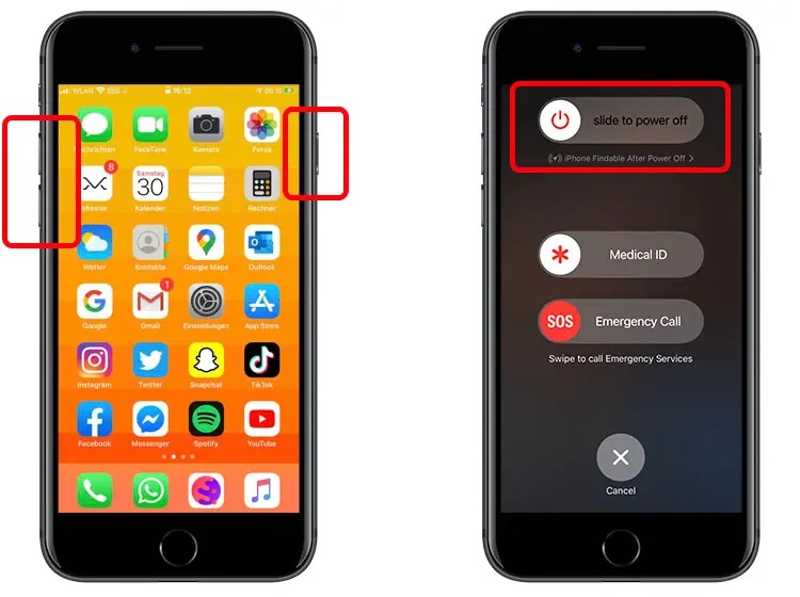
Passo 1. Para iPhone X e modelos posteriores, pressione e segure um dos seguintes: Volume botão e o Lado botão juntos.
Para iPhone 8 e modelos anteriores, pressione e segure o Lado or Sleep / Wake botão.
Passo 2. Quando a tela de desligamento aparecer, solte o(s) botão(ões).
Passo 3. Mova o controle deslizante e desligue o dispositivo.
Passo 4. Alguns minutos depois, pressione longamente o Lado or Sleep / Wake botão até ver o logotipo da Apple.
Solução 2: faça login novamente no ID Apple
Passo 1. Se o seu iPhone estiver pedindo um código de acesso em vez do Face ID, execute o seu... Configurações app.
Passo 2. Toque no seu perfil, role para baixo e toque em Sair.
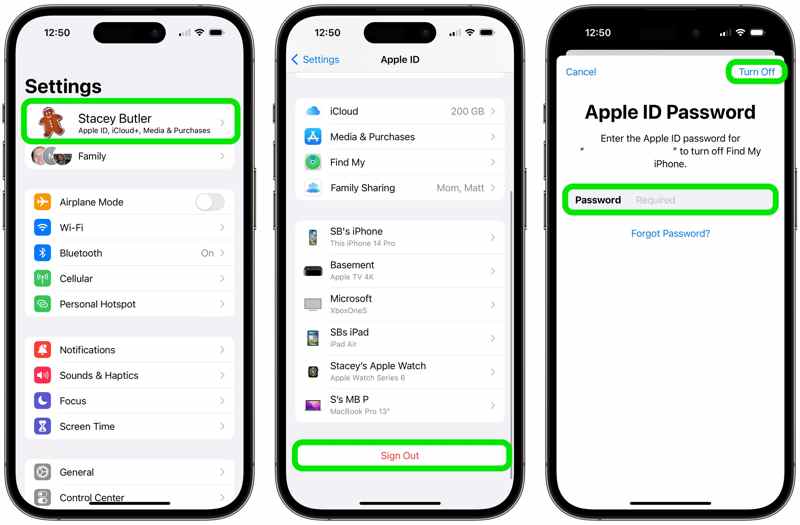
Passo 3. Digite a senha do seu ID Apple e toque em transformar Off Se o recurso "Encontrar meu iPhone" estiver ativado.
Passo 4. Selecione os tipos de dados que deseja manter e toque em Sair novamente.
Passo 5. Reinicie o seu iPhone e execute o Configurações app.
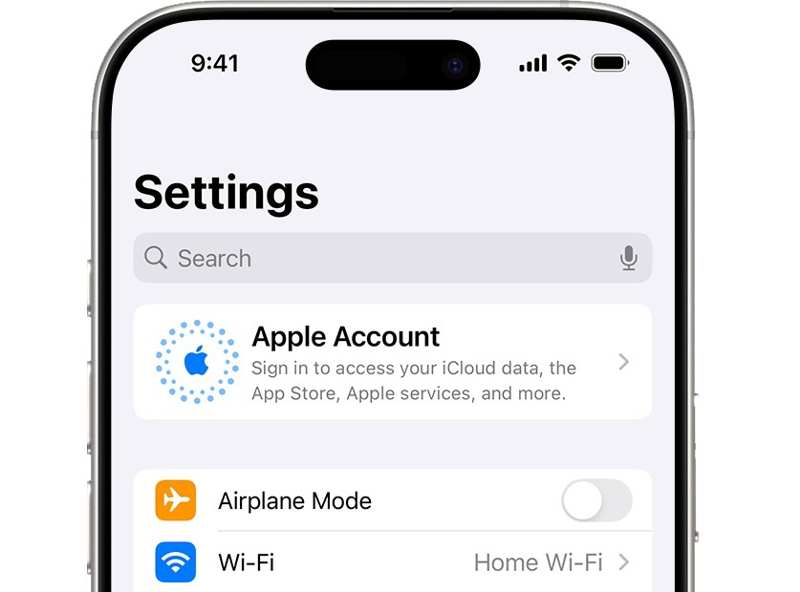
Passo 6. Torneira Conta Apple, escolha Faça login manualmentee digite seu ID Apple e senha.
Solução 3: Atualizar as configurações do ID Apple
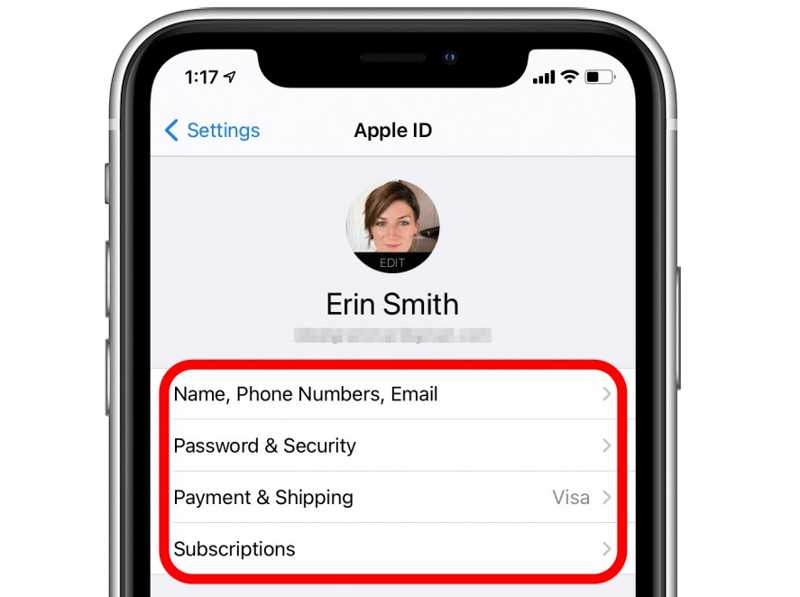
Passo 1. Se o seu iPhone solicitar o ID Apple e o código de acesso após você ter alterado os dados em outro dispositivo, acesse as suas configurações de segurança. Configurações app.
Passo 2. Toque no seu perfil.
Passo 3. Torneira Nome, TelefoneEnvie um e-mail, verifique e atualize as informações.
Passo 4. Em seguida, escolha Pagamento e comprase atualize suas informações de pagamento.
Leitura
Solução 4: Desative o iMessage e o FaceTime
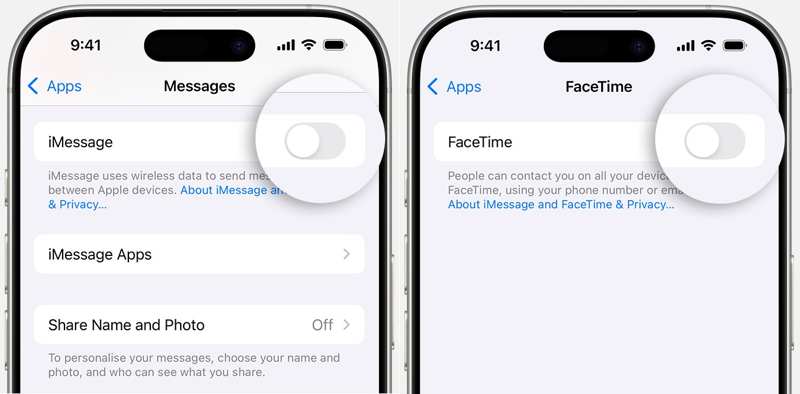
Passo 1. Quando o seu iPhone solicitar uma senha devido ao iMessage ou FaceTime, abra o seu Configurações app.
Passo 2. Acesse Appse escolha Mensagens or FaceTime.
Passo 3. Desativar iMessage or FaceTime.
Passo 4. Reinicie o seu iPhone.
Passo 5. Em seguida, reative o iMessage ou o FaceTime.
Solução 5: Redefinir a senha do ID Apple online
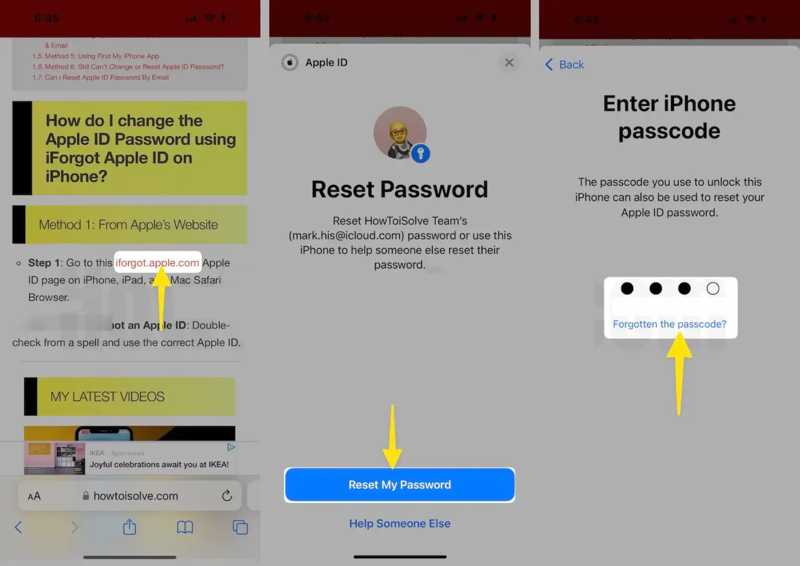
Passo 1. Acesse ifogot.apple.com em um navegador.
Passo 2. Torneira Redefinir minha senhae digite a senha do seu iPhone.
Passo 3. Digite uma nova senha para o ID Apple e toque em Continuare acertar Pronto .
Passo 4. Em seguida, atualize a nova senha no seu iPhone.
Parte 3: Solução completa para corrigir o problema do iPhone que pede senha
Uma solução alternativa é usar uma nova conta do ID Apple se o seu iPhone continuar pedindo a senha do seu ID Apple. Desbloqueador de iOS da Apeaksoft É possível remover o ID Apple antigo do seu iPhone sem conhecimentos técnicos.
Solução completa para corrigir o problema do iPhone que pede senha constantemente.
- Remover ID Apple de um iPhone sem senha.
- Disponível em várias situações, incluindo um dispositivo desabilitado.
- Ofereça recursos adicionais, como desbloqueio por senha.
- Suporte aos modelos mais recentes de iPhone e iPad.
Download seguro
Download seguro

Como resolver o problema do iPhone que pede senha
Passo 1. Conecte-se ao seu iPhone
Inicie o iOS Unlocker após instalá-lo no seu PC. Existe também uma versão para Mac. Conecte seu iPhone ao PC com um cabo Lightning. Escolha a opção desejada. Remover ID Apple modo e clique no Comece Agora botão.

Passo 2. Remover ID Apple
Se o recurso "Encontrar meu iPhone" estiver desativado, o software removerá automaticamente suas credenciais do ID Apple.
Se o recurso Buscar Meu iPhone estiver ativado e você estiver usando o iOS 11.3 ou anterior, redefina todos os ajustes do seu dispositivo. Em seguida, o software fará o restante do trabalho.
Se o recurso Buscar Meu iPhone estiver ativado e você estiver usando o iOS 11.4 ou posterior, ative a autenticação de dois fatores. Volte ao aplicativo e confirme a remoção do ID Apple. Quando terminar, crie um novo ID Apple e uma nova senha no seu iPhone.

Conclusão
Seguindo nossas soluções, você deverá resolver o problema do seu iPhone que continua pedindo a senha do e-mail associado ao seu ID Apple. As soluções mais comuns podem ajudar a resolver o problema rapidamente. Se elas não estiverem disponíveis, você pode tentar a solução completa. Desbloqueador de iOS da Apeaksoft.
Artigos Relacionados
Encontrou o erro 4013 no seu iPhone? Aprenda soluções passo a passo, incluindo o modo de recuperação, atualização do iTunes ou reparo seguro com um clique sem perder dados neste post.
Leia este artigo sobre como recuperar dados de um iPhone após uma restauração de fábrica caso perceba que não fez backup de algo importante.
Para solucionar problemas em um dispositivo iOS bloqueado ou desativado, siga nosso guia completo para inicializar seu iPhone no Modo de Recuperação.
A restauração do iPhone pelo iTunes não está funcionando? Confira este tutorial detalhado para aprender por que e como corrigir o erro "O iTunes não pôde restaurar o iPhone devido a um problema!".



