

Como resolver problemas de travamento do iPhone ou de aplicativos por conta própria

“Meu iPhone trava a cada 5 minutos e isso já está me irritando muito. Como posso resolver esse problema?” Embora os dispositivos iOS sejam fluidos e avançados, travamentos ou congelamentos são um grande problema. Eles interrompem suas atividades e podem tornar seu aparelho inutilizável. Este artigo explica como resolver isso. Por que seu iPhone ou aplicativos continuam fechando e travando. Mais importante ainda, você pode aprender as seis soluções eficazes em um só lugar.
CONTEÚDO DA PÁGINA:
Parte 1: Por que o iPhone e os aplicativos continuam travando
Diversos fatores podem levar ao travamento constante do iPhone e dos aplicativos. Antes de apresentarmos as soluções, vamos discutir os principais fatores. Isso pode ajudá-lo a resolver esse problema no seu dispositivo de forma eficiente.
- 1.Bateria e energia insuficientes.
- 2.Seu iPhone está superaquecendo.
- 3.Espaço de armazenamento insuficiente.
- 4.Aplicativos problemáticos.
- 5.Software ou aplicativos desatualizados.
- 6.Problemas técnicos de software.
Parte 2: Como resolver o problema de travamento constante do iPhone
Solução 1: forçar a reinicialização
A reinicialização forçada é uma maneira simples de corrigir um iPhone que trava constantemente. Ela pode fechar todos os aplicativos em segundo plano e limpar o cache. A combinação de botões é fácil, mas varia dependendo do modelo do seu iPhone.
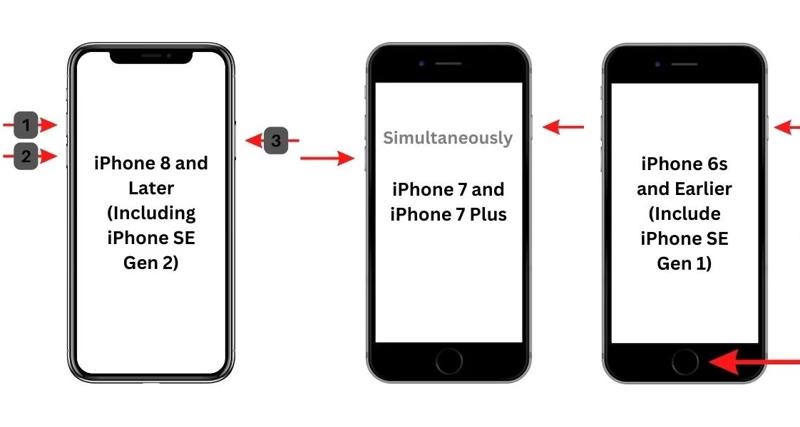
No iPhone 8 ou posterior
Pressione e libere rapidamente o Volume Up botão.
Faça o mesmo com o Volume Down botão.
Segure o Lado botão até aparecer o logotipo da Apple.
No iPhone 7 / 7 Plus
Mantenha pressionada a Volume Down + Lado botão simultaneamente.
Solte-os quando vir o logotipo da Apple.
No iPhone 6s ou anterior
Longo-pressione Início + Energiabotão juntos.
Quando vir o logotipo da Apple, solte-os.
Solução 2: Verifique a saúde da bateria
Embora a bateria do iPhone seja confiável, sua duração diminui com o tempo. Uma bateria com problemas pode ser a causa do travamento ou da falha do meu iPhone. Felizmente, é possível verificar a saúde da bateria.
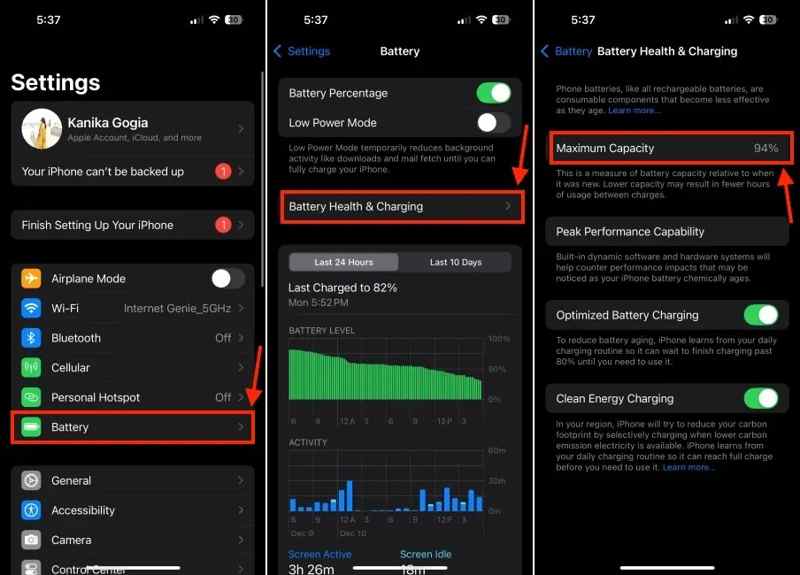
Etapa 1: execute o Configurações app.
Passo 2: Deslize para baixo e toque. Bateria.
Etapa 3: escolha Saúde e carregamento da bateria.
Etapa 4: verifique o Capacidade Máxima e carregue totalmente o seu dispositivo.
Solução 3: Redefinir todas as configurações
Uma das soluções para corrigir o problema de travamento constante de aplicativos no iPhone é redefinir todas as configurações. Isso não interromperá a gravação dos seus dados no dispositivo, mas restaurará as configurações do seu iPhone para o padrão de fábrica.
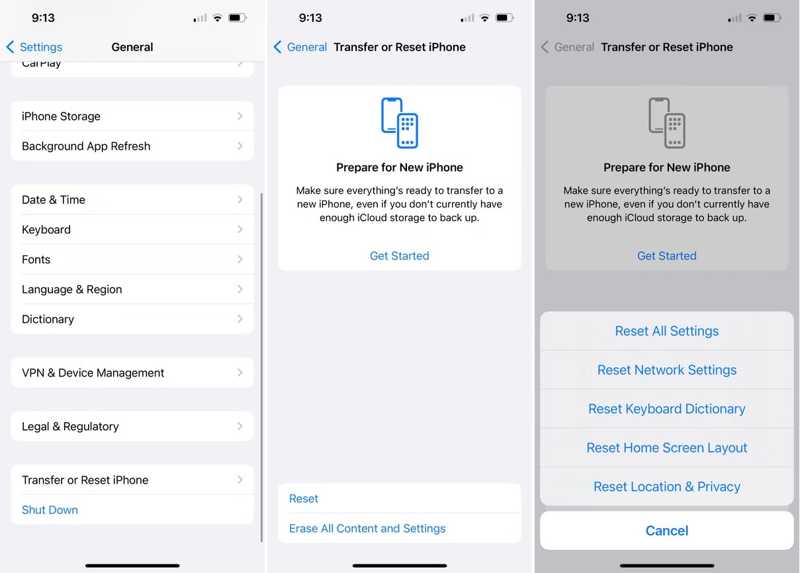
Etapa 1: Abra seu Configurações app.
Etapa 2: navegue até Geral, Transferir ou redefinir o iPhone e Reiniciar.
Etapa 3: escolha Redefinir todas as configurações e confirme.
Solução 4: atualizar software e aplicativos
Softwares e aplicativos desatualizados podem causar diversos erros, incluindo travamentos constantes no seu iPhone. A solução é simples: mantenha seus softwares e aplicativos atualizados. Veja como:
Atualização de Software
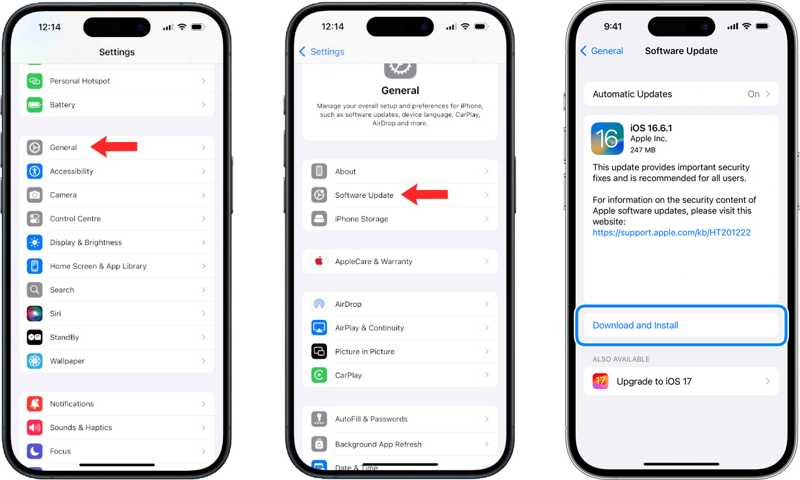
Etapa 1: Ir para Geral no Configurações app.
Etapa 2: toque Atualização de software para verificar se há atualizações.
Passo 3: Se houver uma atualização disponível, toque em Baixe e instale.
Atualizar aplicativos
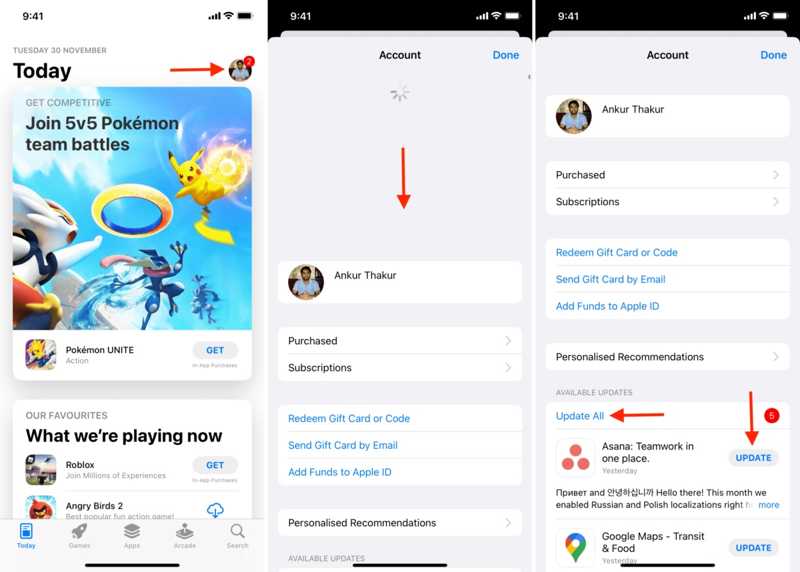
Etapa 1: execute o app Store app.
Passo 2: Toque no seu perfil.
Passo 3: Deslize a tela da conta para baixo para atualizá-la.
Passo 4: Agora, você pode tocar ATUALIZAÇÃO para atualizar cada aplicativo ou clique Atualizar tudo.
Leitura
Solução 5: Desinstale os aplicativos problemáticos
Se os aplicativos do iPhone estiverem travando constantemente após a atualização, é melhor desinstalar o aplicativo problemático. Ele pode estar em conflito com o seu dispositivo ou com a versão do iOS. Ou simplesmente pode estar apresentando mau funcionamento e funcionando de forma anormal.
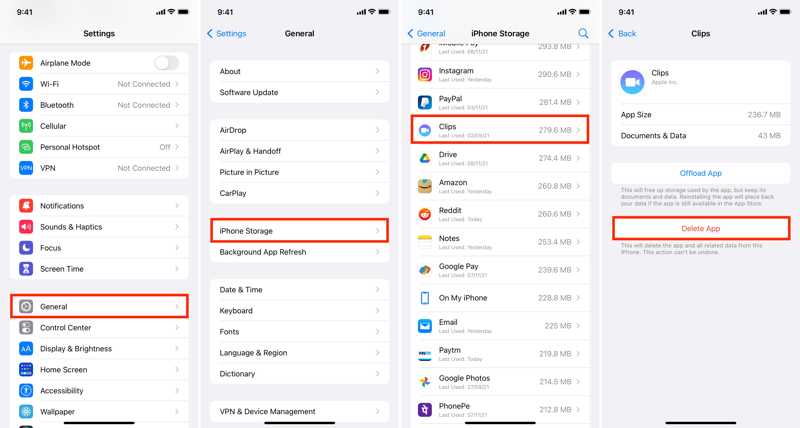
Passo 1: vá para o seu Configurações app.
Etapa 2: siga para Geral e ferrolhos de sobrepor podem ser usados para proteger uma porta de embutir pelo lado de fora. Alguns kits de corrente de segurança também permitem travamento externo com chave ou botão giratório. Armazenamento do iPhone.
Passo 3: Toque no aplicativo problemático e clique em App Offload Se você quiser manter os dados do seu aplicativo.
Para desinstalar completamente o aplicativo, toque em Excluir aplicativo.
Parte 3: Solução completa para corrigir travamentos constantes do iPhone
Se você já tentou as soluções acima, mas seu iPhone continua travando, você precisará de uma ferramenta poderosa para corrigi-lo. A partir daí, recomendamos... Recuperação do Sistema Apeaksoft iOSEle pode analisar sua memória e descobrir erros automaticamente.
Solução completa para corrigir travamentos constantes do iPhone.
- Corrigir erros de software, incluindo travamentos do iPhone.
- Ofereça vários modos para diferentes propósitos.
- Analisar automaticamente erros de software.
- Suporte aos modelos mais recentes de iPhone e iPad.
Download seguro
Download seguro

Como corrigir o problema de travamento constante de aplicativos no iPhone
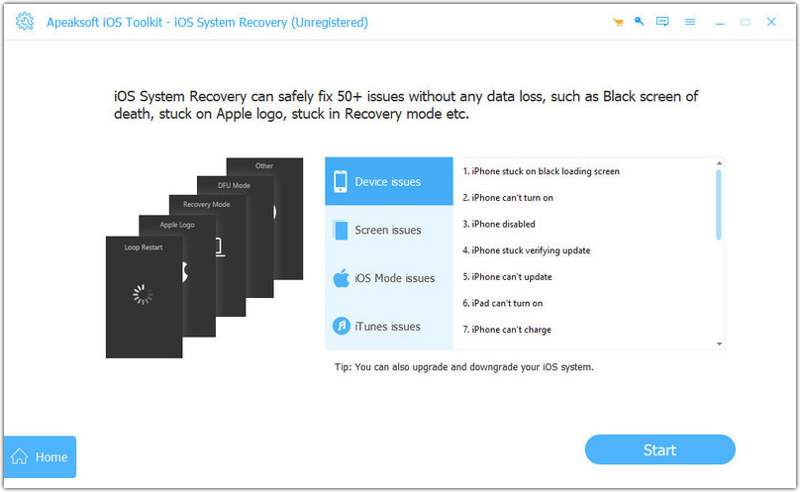
Passo 1. Digitalize seu iPhone
Inicie a Recuperação do Sistema iOS após instalá-la no seu PC. Existe também uma versão para Mac. Conecte seu iPhone ao PC com um cabo Lightning. Clique no botão Iniciar Agora abaixo. Repair System E clique no Começar Botão para verificar problemas no seu dispositivo.
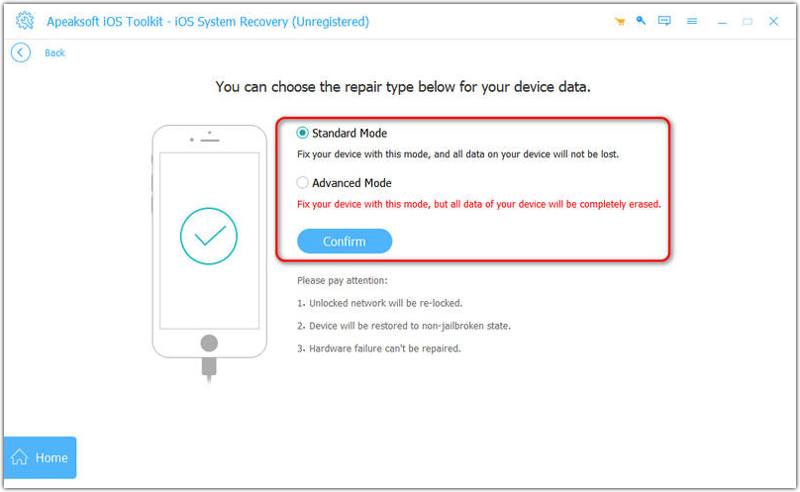
Passo 2. Escolha um modo
Pressione o botão Correção rápida gratuita link para tentar a solução rápida. Se não estiver disponível, clique Fixare selecione Modo padrão or Modo Avançado. Clique Confirmar seguir adiante.
Passo 3. Corrigir problema de travamento constante do iPhone
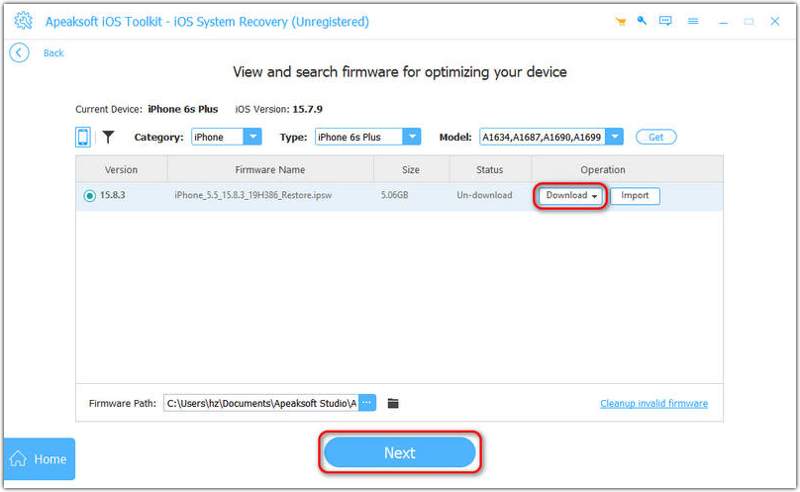
Após o carregamento das informações do seu dispositivo, verifique e confirme-as. Em seguida, baixe a versão correta do firmware. Quando o download for concluído, clique em Seguinte botão para consertar seu iPhone.
Conclusão
Este artigo discute o que você pode fazer se o seu O iPhone trava constantemente.Você deve aprender as principais causas. Mais importante ainda, você pode seguir nossas soluções para resolver esse problema. Recuperação do Sistema Apeaksoft iOS É uma solução completa caso as soluções comuns não estejam funcionando.
Artigos Relacionados
Para solucionar problemas em um dispositivo iOS bloqueado ou desativado, siga nosso guia completo para inicializar seu iPhone no Modo de Recuperação.
Se o seu iPhone ficar preso no Modo de Recuperação, não entre em pânico! Siga nossas soluções verificadas para corrigir o problema e recuperar o acesso.
O que fazer se o controle de volume do iPhone não estiver funcionando? Aqui estão oito soluções para ajudar você a resolver esse problema e retomar o controle do volume.
O AirDrop parou de funcionar de repente? Você pode seguir nossas soluções para resolver rapidamente esse problema no seu iPhone, iPad ou MacBook.



