

Como resolver problemas de travamento do iPhone ou de aplicativos por conta própria

“Meu iPhone trava a cada 5 minutos e isso já está me irritando muito. Como posso resolver esse problema?” Embora os dispositivos iOS sejam fluidos e avançados, travamentos ou congelamentos são um grande problema. Eles interrompem suas atividades e podem tornar seu aparelho inutilizável. Este artigo explica como resolver isso. Por que seu iPhone ou aplicativos continuam fechando e travando. Mais importante ainda, você pode aprender as seis soluções eficazes em um só lugar.
CONTEÚDO DA PÁGINA:
Parte 1: Por que o iPhone e os aplicativos continuam travando
Diversos fatores podem levar ao travamento constante do iPhone e dos aplicativos. Antes de apresentarmos as soluções, vamos discutir os principais fatores. Isso pode ajudá-lo a resolver esse problema no seu dispositivo de forma eficiente.
- 1.Bateria e energia insuficientes.
- 2.Seu iPhone está superaquecendo.
- 3.Espaço de armazenamento insuficiente.
- 4.Aplicativos problemáticos.
- 5.Software ou aplicativos desatualizados.
- 6.Problemas técnicos de software.
Parte 2: Como resolver o problema de travamento constante do iPhone
Solução 1: forçar a reinicialização
A reinicialização forçada é uma maneira simples de corrigir um iPhone que trava constantemente. Ela pode fechar todos os aplicativos em segundo plano e limpar o cache. A combinação de botões é fácil, mas varia dependendo do modelo do seu iPhone.
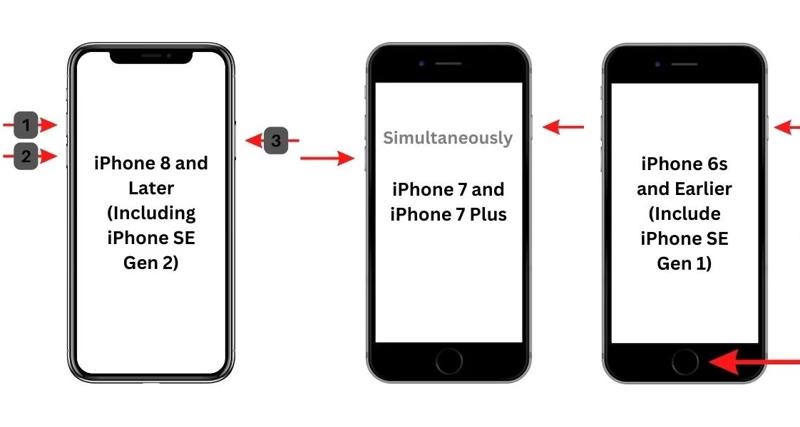
No iPhone 8 ou posterior
Pressione e libere rapidamente o Volume Up botão.
Faça o mesmo com o Volume Down botão.
Segure o Lado botão até aparecer o logotipo da Apple.
No iPhone 7 / 7 Plus
Mantenha pressionada a Volume Down + Lado botão simultaneamente.
Solte-os quando vir o logotipo da Apple.
No iPhone 6s ou anterior
Longo-pressione Início + Energiabotão juntos.
Quando vir o logotipo da Apple, solte-os.
Solução 2: Verifique a saúde da bateria
Embora a bateria do iPhone seja confiável, sua duração diminui com o tempo. Uma bateria com problemas pode ser a causa do travamento ou da falha do meu iPhone. Felizmente, é possível verificar a saúde da bateria.
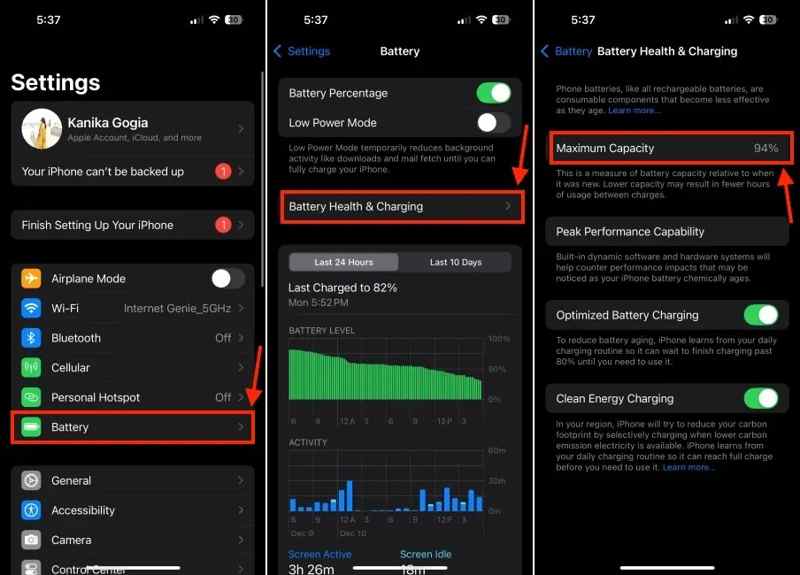
Etapa 1: execute o Configurações app.
Passo 2: Deslize para baixo e toque. Bateria.
Etapa 3: escolha Saúde e carregamento da bateria.
Etapa 4: verifique o Capacidade Máxima e carregue totalmente o seu dispositivo.
Solução 3: Redefinir todas as configurações
Uma das soluções para corrigir o problema de travamento constante de aplicativos no iPhone é redefinir todas as configurações. Isso não interromperá a gravação dos seus dados no dispositivo, mas restaurará as configurações do seu iPhone para o padrão de fábrica.
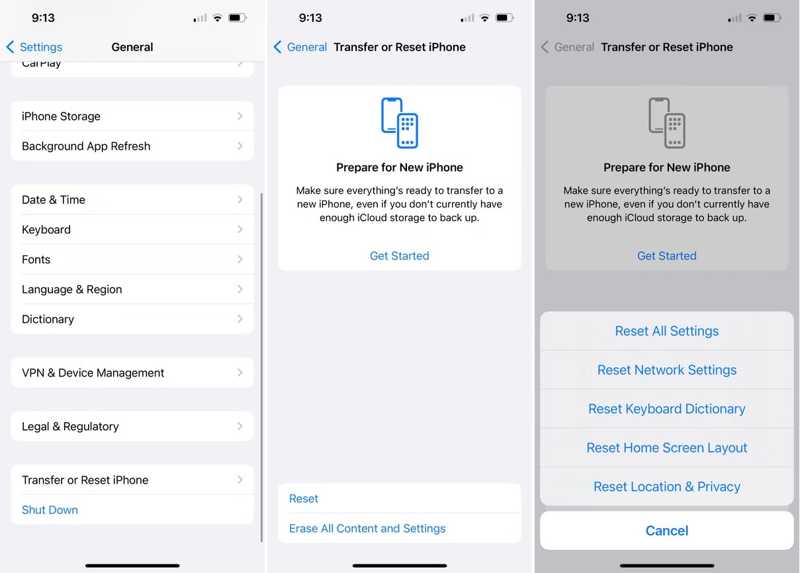
Etapa 1: Abra seu Configurações app.
Etapa 2: navegue até Geral, Transferir ou redefinir o iPhone e Reiniciar.
Etapa 3: escolha Redefinir todas as configurações e confirme.
Solução 4: atualizar software e aplicativos
Softwares e aplicativos desatualizados podem causar diversos erros, incluindo travamentos constantes no seu iPhone. A solução é simples: mantenha seus softwares e aplicativos atualizados. Veja como:
Atualização de Software
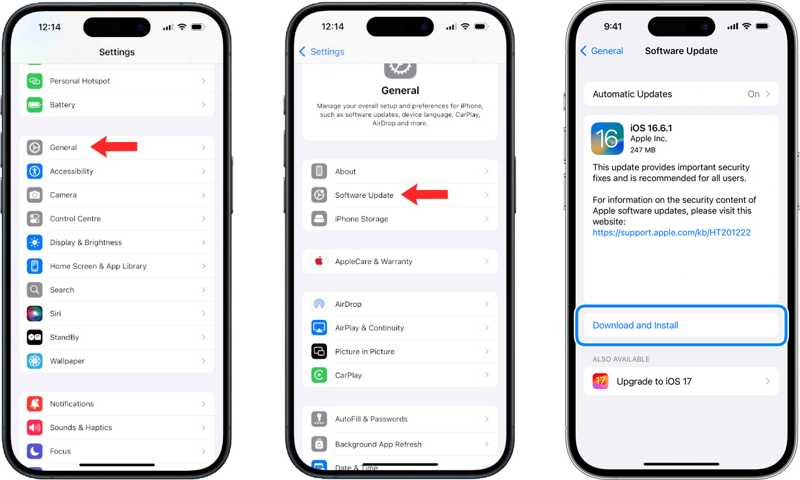
Etapa 1: Ir para Geral no Configurações app.
Etapa 2: toque Atualização de software para verificar se há atualizações.
Passo 3: Se houver uma atualização disponível, toque em Baixe e instale.
Atualizar aplicativos
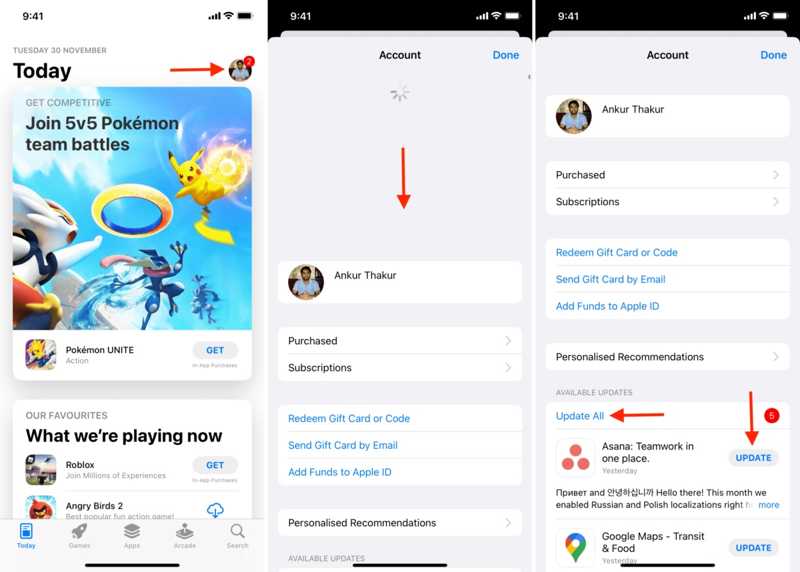
Etapa 1: execute o app Store app.
Passo 2: Toque no seu perfil.
Passo 3: Deslize a tela da conta para baixo para atualizá-la.
Passo 4: Agora, você pode tocar ATUALIZAÇÃO para atualizar cada aplicativo ou clique Atualizar tudo.
Leitura
Solução 5: Desinstale os aplicativos problemáticos
Se os aplicativos do iPhone estiverem travando constantemente após a atualização, é melhor desinstalar o aplicativo problemático. Ele pode estar em conflito com o seu dispositivo ou com a versão do iOS. Ou simplesmente pode estar apresentando mau funcionamento e funcionando de forma anormal.
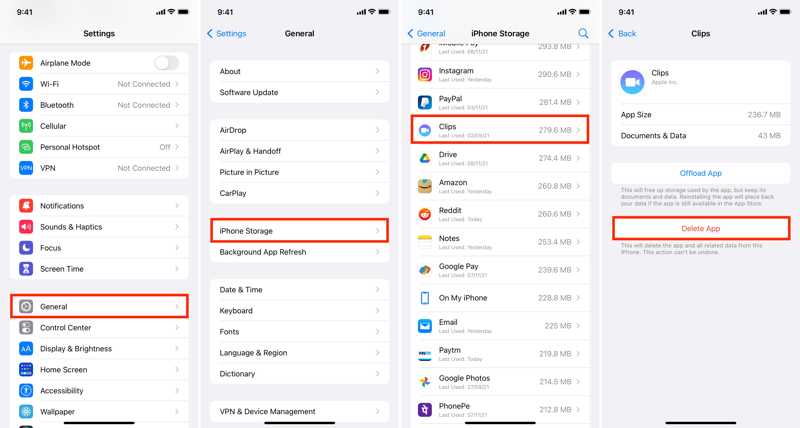
Passo 1: vá para o seu Configurações app.
Etapa 2: siga para Geral e Armazenamento do iPhone.
Passo 3: Toque no aplicativo problemático e clique em App Offload Se você quiser manter os dados do seu aplicativo.
Para desinstalar completamente o aplicativo, toque em Excluir aplicativo.
Parte 3: Solução completa para corrigir travamentos constantes do iPhone
Se você já tentou as soluções acima, mas seu iPhone continua travando, você precisará de uma ferramenta poderosa para corrigi-lo. A partir daí, recomendamos... Recuperação do Sistema Apeaksoft iOSEle pode analisar sua memória e descobrir erros automaticamente.
Solução completa para corrigir travamentos constantes do iPhone.
- Corrigir erros de software, incluindo travamentos do iPhone.
- Ofereça vários modos para diferentes propósitos.
- Analisar automaticamente erros de software.
- Suporte aos modelos mais recentes de iPhone e iPad.
Download seguro
Download seguro

Como corrigir o problema de travamento constante de aplicativos no iPhone
Passo 1. Digitalize seu iPhone
Inicie a Recuperação do Sistema iOS após instalá-la no seu PC. Existe também uma versão para Mac. Conecte seu iPhone ao PC com um cabo Lightning. Clique no botão Iniciar Agora abaixo. Repair System E clique no Começar Botão para verificar problemas no seu dispositivo.
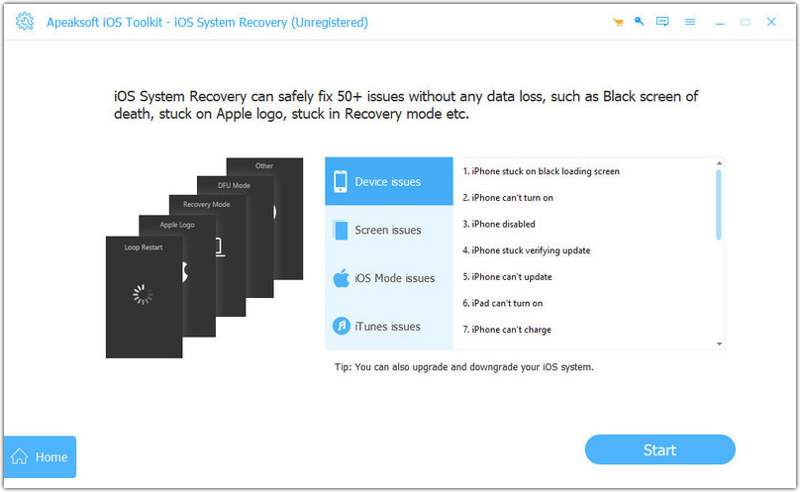
Passo 2. Escolha um modo
Pressione o botão Correção rápida gratuita link para tentar a solução rápida. Se não estiver disponível, clique Fixare selecione Modo padrão or Modo Avançado. Clique Confirmar seguir adiante.
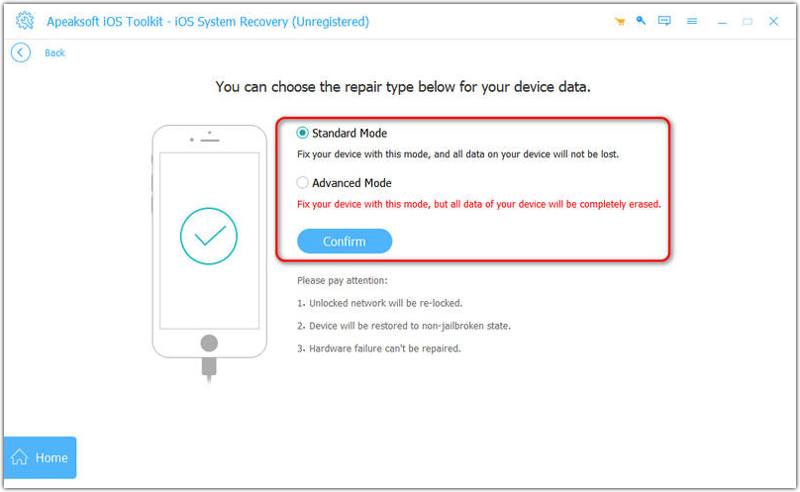
Passo 3. Corrigir problema de travamento constante do iPhone
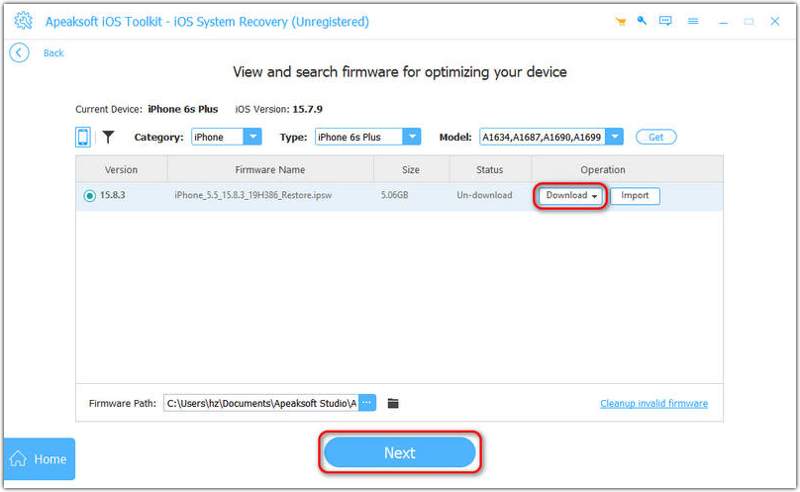
Após o carregamento das informações do seu dispositivo, verifique e confirme-as. Em seguida, baixe a versão correta do firmware. Quando o download for concluído, clique em Seguinte botão para consertar seu iPhone.
Conclusão
Este artigo discute o que você pode fazer se o seu O iPhone trava constantemente.Você deve aprender as principais causas. Mais importante ainda, você pode seguir nossas soluções para resolver esse problema. Recuperação do Sistema Apeaksoft iOS É uma solução completa caso as soluções comuns não estejam funcionando.
Artigos Relacionados




