

Soluções rápidas para problemas de iPhone travado na tela de carregamento

Pode ser extremamente frustrante quando seu O iPhone trava na tela de carregamento.O logotipo da Apple, a roda giratória ou até mesmo uma tela preta durante a inicialização podem causar problemas. Isso pode impedir o acesso aos seus dados, a realização de chamadas ou o uso normal de aplicativos. Seja após uma atualização, uma restauração malsucedida ou durante o uso regular, este guia mostrará as possíveis causas e soluções comprovadas para que seu iPhone volte a funcionar.
CONTEÚDO DA PÁGINA:
Parte 1: Possíveis motivos pelos quais o iPhone trava na tela de carregamento
Um iPhone travado na tela de carregamento geralmente está relacionado a problemas de software, e não a danos no hardware. Esta seção resume os motivos mais comuns discutidos pela comunidade. Antes de entrar em contato com o suporte técnico, entender a causa raiz pode ajudá-lo a aplicar a solução correta com eficiência.
1. Atualização do iOS com falha ou interrompida
Tecnicamente, a atualização da versão do iOS requer certas condições relacionadas à bateria, espaço de armazenamento, etc. Quando essas condições não são atendidas, a atualização do iOS pode ser interrompida e, eventualmente, fazer com que o seu iPhone trave na tela de carregamento. Isso geralmente causa o congelamento do iPhone no logotipo da Apple ou na tela de carregamento durante a inicialização.
2. Arquivos de sistema corrompidos ou falhas de software
Às vezes, se o seu iPhone apresentar falhas inesperadas do sistema ou erros de firmware, o iOS pode ser interrompido ou danificado. Quando arquivos de inicialização críticos não são carregados corretamente, o dispositivo pode entrar em um loop de inicialização ou ficar travado na tela de carregamento.
3. Espaço de armazenamento insuficiente
Quando o armazenamento do seu iPhone está quase cheio, o sistema pode ter dificuldades para concluir processos em segundo plano ou carregar os recursos de inicialização necessários. Isso pode resultar em inicialização lenta ou no iPhone travando na tela de carregamento.

4. Problemas durante a restauração ou transferência de dados
Se o processo de restauração a partir do iTunes/Finder ou a migração de dados de outro dispositivo for interrompido, poderá ocorrer instabilidade do sistema. Uma restauração incompleta pode impedir que o iPhone conclua sua sequência de inicialização.
Parte 2: Soluções rápidas para iPhone travado na tela de carregamento
Antes de usar ferramentas avançadas de reparo para restaurar seu iPhone que está travado na tela de carregamento, existem várias etapas simples de solução de problemas que você pode tentar. Essas soluções rápidas resolvem falhas temporárias do sistema e pequenos conflitos de software sem a necessidade de ferramentas profissionais.
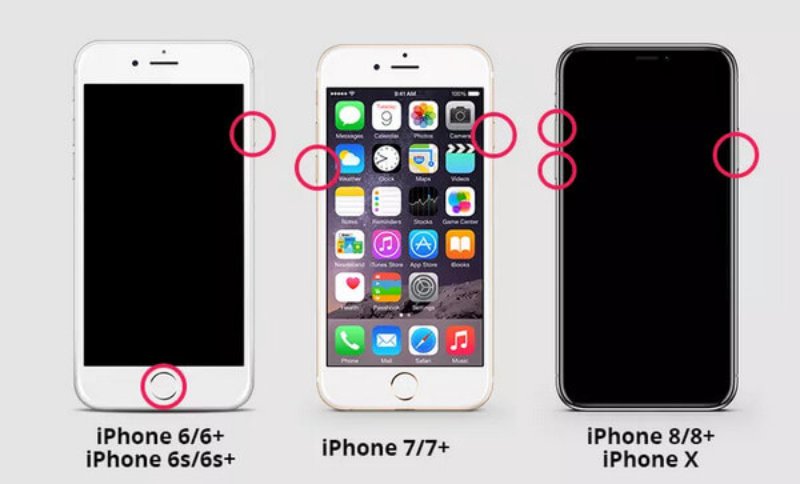
1. Reinício rápido
Uma reinicialização rápida costuma ser a maneira mais simples e eficaz de resolver problemas temporários do sistema. Se o seu iPhone estiver travado na tela de carregamento devido a uma pequena falha de software, forçar a reinicialização do dispositivo pode atualizar o sistema e restaurar a inicialização normal sem afetar seus dados.
2. Carregue o iPhone
A bateria fraca pode, às vezes, impedir que o seu iPhone conclua o processo de inicialização corretamente. Você pode conectar o iPhone ao carregador e aguardar o carregamento. Quando a bateria estiver suficientemente carregada para continuar o processo de atualização da versão do iOS ou outro procedimento de software, o seu iPhone deixará de ficar travado na tela de carregamento e voltará ao funcionamento normal.
3. Modo de recuperação
Se a resolução de problemas básicos não funcionar, Modo de recuperação Pode ajudar a corrigir erros de sistema mais profundos. Ao conectar seu iPhone a um computador e entrar no Modo de Recuperação, você pode atualizar ou restaurar o iOS pelo iTunes ou Finder para resolver problemas de inicialização.
Passo 1. Inicie o iTunes e conecte seu iPhone ao computador usando um cabo USB/Lightning.
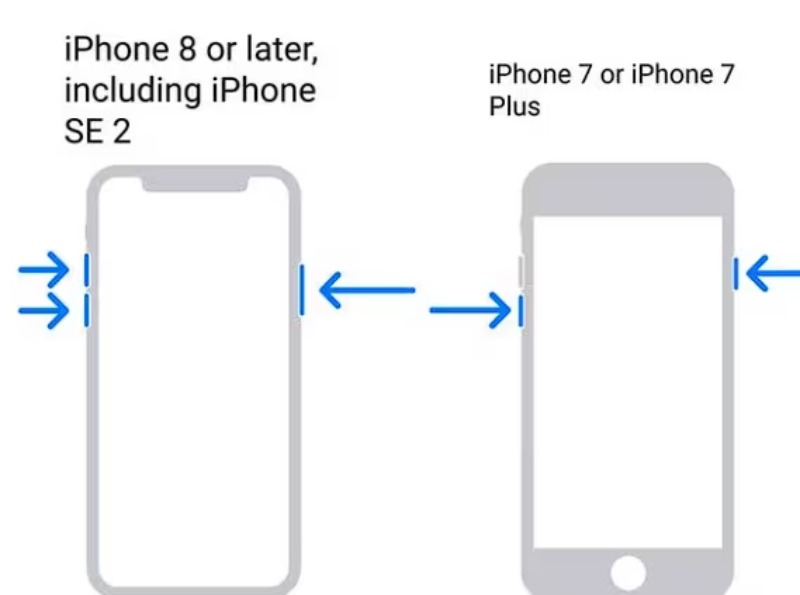
Passo 2. Para ativar o modo de recuperação no seu iPhone, pressione e segure. Volume Up, Volume Down e Lado Se você estiver usando um iPhone 8 ou posterior, pressione e segure os botões. Para iPhone 7 ou 7 Plus, pressione e segure. Volume Down e Lado juntos.
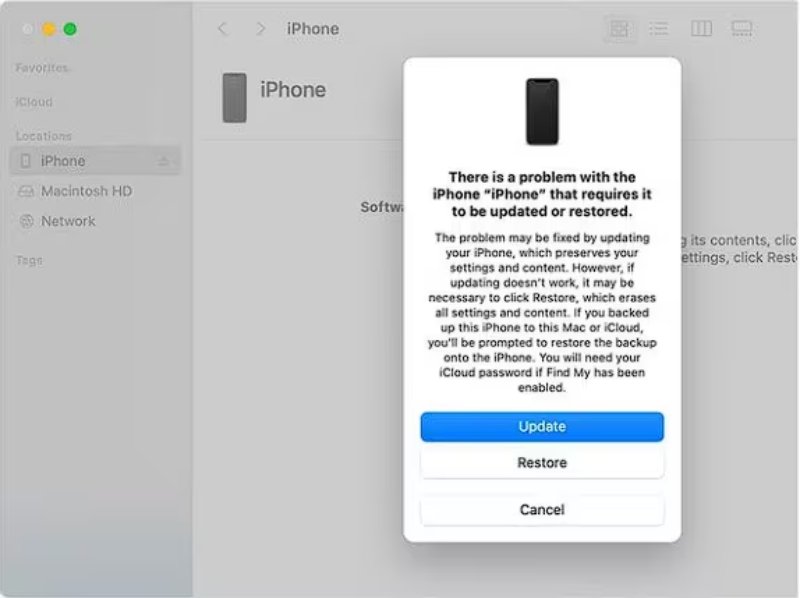
Passo 3. Agora, uma janela será exibida na interface principal do iTunes. Clique em Atualizar or Restaurar Para resolver o problema do iPhone travado na tela de carregamento e colocá-lo de volta em funcionamento.
Parte 3: A maneira mais eficaz de corrigir um iPhone que trava na tela de carregamento.
Se a resolução de problemas básicos falhar, o problema pode envolver erros mais profundos do sistema iOS. Nesses casos, usar uma solução de reparo profissional como Recuperação do Sistema Apeaksoft iOS Oferece uma solução mais segura e confiável. Não importa qual seja o problema que esteja causando o travamento na tela de carregamento do seu iPhone, você sempre pode seguir os passos abaixo para reparar seu iPhone de forma eficiente e segura.
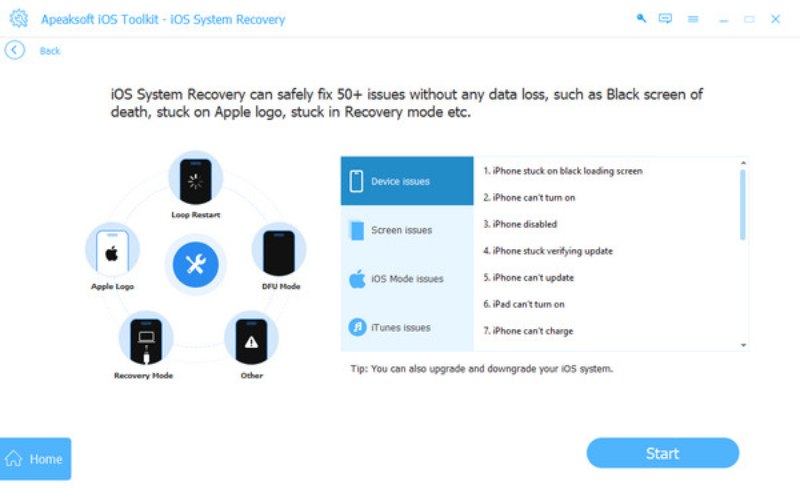
Passo 1. Baixe e instale gratuitamente o Apeaksoft iOS System Recovery no seu dispositivo. Conecte seu iPhone a um computador com um cabo USB. Em seguida, clique em Recuperação do Sistema iOS para prosseguir.
Download seguro
Download seguro
Passo 2. Depois de clicar ComeçarSeu iPhone será detectado automaticamente. As informações detalhadas serão exibidas.
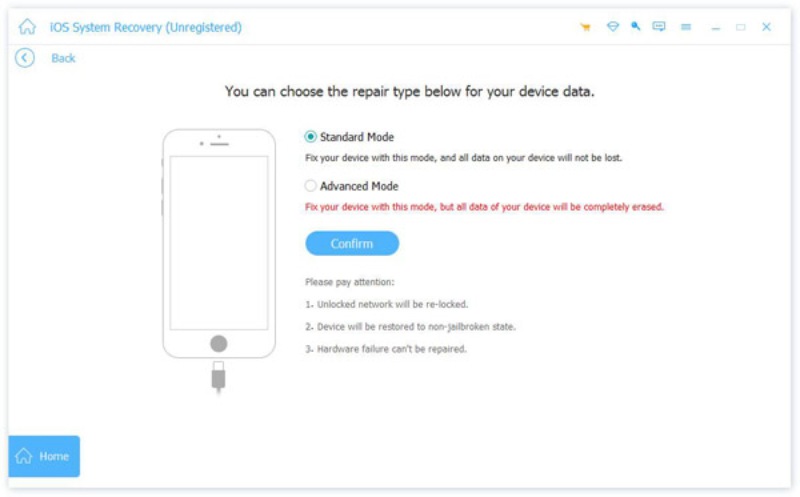
Passo 3. Para corrigir completamente o problema do iPhone travado na tela de carregamento, clique Fixare você verá dois tipos de reparo. Clique Modo padrão e depois Confirmar para garantir que seus dados não sejam removidos durante o processo.
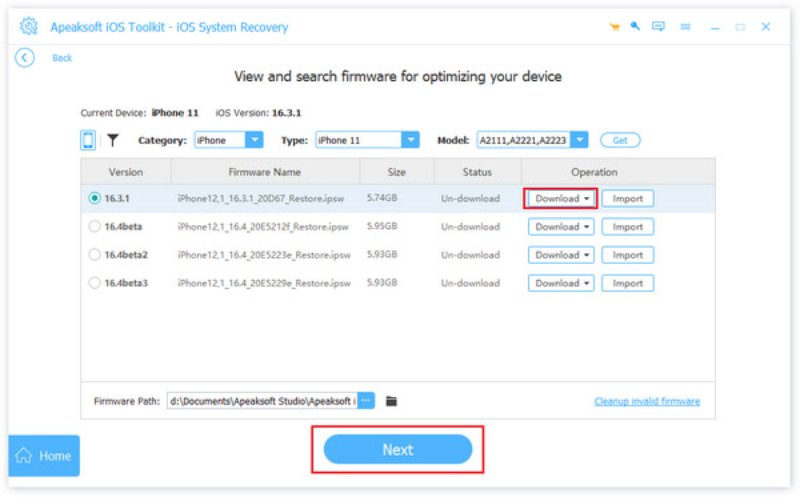
Passo 4. Agora, clique para selecionar a categoria, o tipo e o modelo iOS correto do seu iPhone. Clique Seguinte para iniciar o processo.
Dicas: O Apeaksoft iOS System Recovery também pode ajudar. consertar o iPhone preso no modo de recuperação.
Conclusão
Você não precisa se preocupar agora, mesmo que encontre problemas como um iPhone travado na tela com o logotipo da Apple e a barra de carregamento.Este post forneceu soluções rápidas e ferramentas profissionais para ajudar seu iPhone a restaurar a funcionalidade padrão. Se precisar de ajuda, consulte as instruções abaixo. Recuperação do Sistema Apeaksoft iOSBaixe agora e repare seu iPhone gratuitamente.
Download seguro
Download seguro
Artigos Relacionados




