

Principais soluções para atualização do iPhone travada na verificação do loop de tela

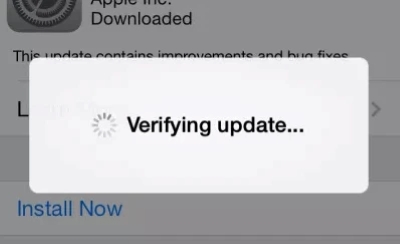
Sempre que uma atualização do iOS é lançada, muitos usuários clicam em "Instalar agora" com expectativa, mas, inesperadamente, seus iPhone travado em "Verificando atualização" interface e demora para responder. Esse processo deve durar apenas alguns segundos, mas pode se transformar em uma longa espera ou até mesmo em um congestionamento completo, o que causa ansiedade. Especialmente em cenários onde os celulares são necessários com urgência, como ao sair para navegar, fazer contatos de emergência ou instalar aplicativos específicos, esse tipo de atraso na atualização sem dúvida causará grandes problemas. Na verdade, "o iPhone travou na verificação de atualizações" não é um fenômeno raro, sendo causado principalmente por conexões de rede anormais, erros de cache do sistema ou armazenamento insuficiente do dispositivo. Este artigo analisará as causas de vários ângulos e fornecerá uma série de soluções práticas e fáceis de usar para ajudar você a restaurar rapidamente o processo de atualização e evitar que seu telefone trave em uma etapa crítica.
CONTEÚDO DA PÁGINA:
Parte 1. O que significa verificar atualização no iPhone
Em circunstâncias normais, esse processo de verificação de atualização no iPhone leva apenas alguns segundos ou até menos de um minuto, após o qual ele passará automaticamente para o estágio de instalação.
No entanto, suponha que você encontre o problema "O iPhone Travou na Verificação de Atualização". Nesse caso, isso significa que o telefone pode apresentar uma anormalidade nessa etapa crítica, como uma conexão de rede instável, espaço de armazenamento insuficiente ou falha no cache do sistema, fazendo com que a verificação não seja concluída corretamente.
Especialmente após o lançamento de novas versões de sistemas como o iOS 26, à medida que os arquivos de atualização se tornam maiores e o mecanismo de verificação se torna mais rigoroso, a situação de iPhone travado na verificação de atualizações do iOS 26 se tornou mais comum. Portanto, entender o significado e o processo de verificação de atualizações pode nos ajudar a determinar com mais precisão por que meu iPhone travou na verificação de atualizações e resolver o problema de forma direcionada.
Parte 2. Por que meu iPhone trava na verificação de atualização?
Se você notar que seu iPhone está travado na verificação de atualização, significa que algo incomum aconteceu com seu dispositivo durante a fase de verificação de atualização. Aqui estão alguns motivos comuns que podem ajudar você a identificar rapidamente o problema:
• Conexão de rede instável
A verificação de atualizações requer uma conexão com os servidores da Apple. Se o sinal do seu Wi-Fi estiver instável ou em uma rede fraca, o sistema pode permanecer na interface de verificação por muito tempo, fazendo com que a atualização do iPhone trave na verificação.
• Arquivo de atualização corrompido
Suponha que o pacote de atualização baixado pelo sistema esteja incompleto ou corrompido, mesmo que o processo de download pareça tranquilo. Nesse caso, ele falhará no processo de verificação, resultando em travamento da verificação de atualização no iPhone. Isso é mais provável de acontecer ao interromper downloads ou usar atualizações de dados móveis.
• Fora de armazenamento
Ao verificar uma atualização, você precisa descompactar e carregar o arquivo de atualização temporariamente. Se não houver espaço suficiente no seu dispositivo, você poderá travar no processo de atualização, o que pode ser evitado comprando mais armazenamento no iPhone.
• Cache do sistema ou configurações excepcionais
Excesso de cache do sistema, configurações herdadas de versões mais antigas ou até mesmo configurações incorretas de data e hora podem interferir no processo de verificação. Essa situação é mais comum entre usuários de iPhone que ficam presos na verificação de atualizações.
Entender essas causas ajudará você a tomar decisões mais direcionadas sobre as soluções mais adequadas. A seguir, examinaremos as soluções específicas, uma por uma.
Parte 3. Como corrigir o problema de iPhone travado na verificação de atualização
Se o seu iPhone travar na verificação de atualização, não há necessidade de se apressar para redefinir as configurações de fábrica ou substituir o dispositivo. Os métodos a seguir são simples e eficazes e podem ser usados pela maioria dos usuários para resolver esse problema.
Hard Reset
Quando o sistema trava temporariamente ou o processo de atualização é anormal, uma reinicialização forçada é uma das maneiras mais diretas de resolver o problema.
• Para iPhone 8 e superior: Pressione e solte rapidamente o volume chave, o Volume Down botão, pressione e segure o botão liga/desliga e aguarde até que o logotipo da Apple apareça na tela.
• Para iPhone 7/7 Plus: Pressione e segure o poder botão e Volume Down botão simultaneamente até reiniciar.
• Para iPhone 6s e modelos anteriores: Pressione e segure o poder e Início botões ao mesmo tempo até que o logotipo da Apple apareça.
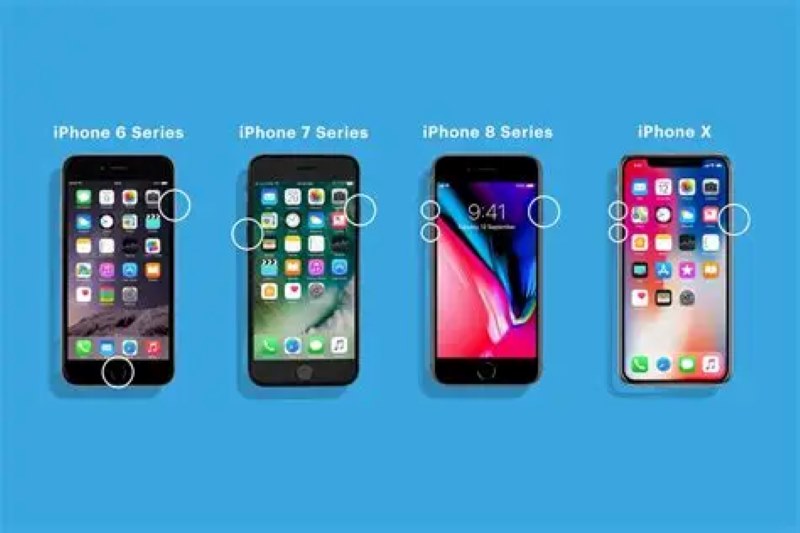
Esta ação geralmente limpa a gagueira durante o processo de atualização e remove o status de verificação de atualização no iPhone travado. No entanto, às vezes, alguns dados importantes do seu telefone podem ser excluídos. É recomendável que você iPhone de backup com antecedência, para que mesmo que os dados sejam apagados por engano, eles possam ser facilmente recuperados mais tarde.
Excluir atualização do iOS e baixar novamente
Se o arquivo de atualização estiver corrompido, o sistema não conseguirá verificar, fazendo com que a atualização do iPhone trave na verificação da atualização.
Passo 1. Abra Ajustes> Geral> Armazenamento do iPhone.
Passo 2. Desça para encontrar o arquivo de atualização do iOS, como iOS 26.
Passo 3. Clique em Enter e selecione Excluir atualização.
Passo 4. Volte para Configurações> Geral> Atualização de Software, baixe e instale novamente a atualização.
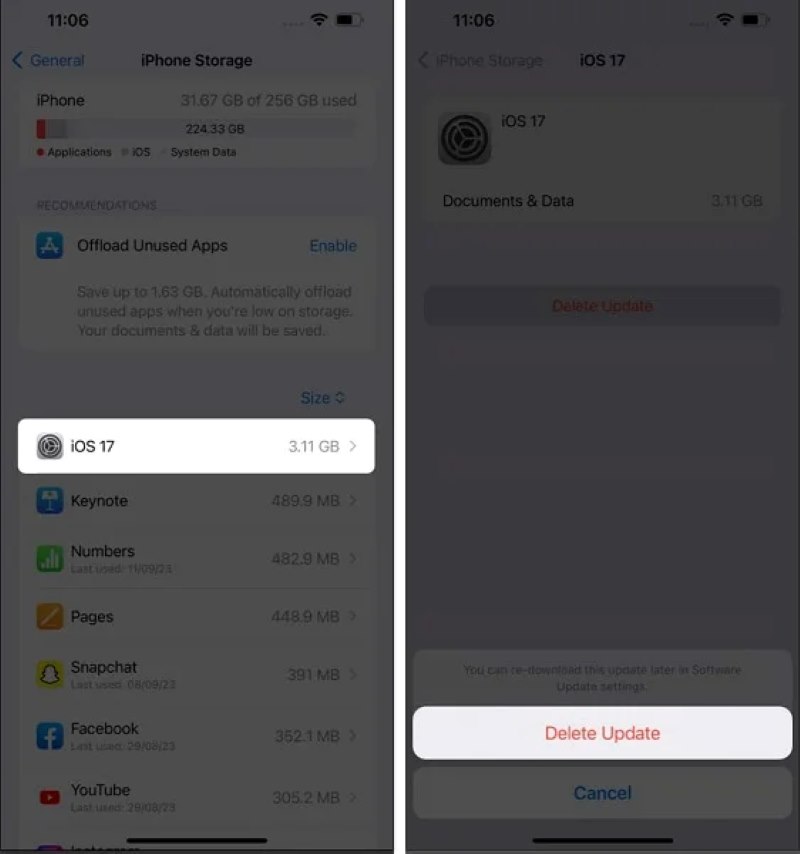
Este método é particularmente útil para corrigir problemas relacionados a versões como o iPhone travado na verificação de atualização do iOS 26.
Redefinir Ajustes de Rede
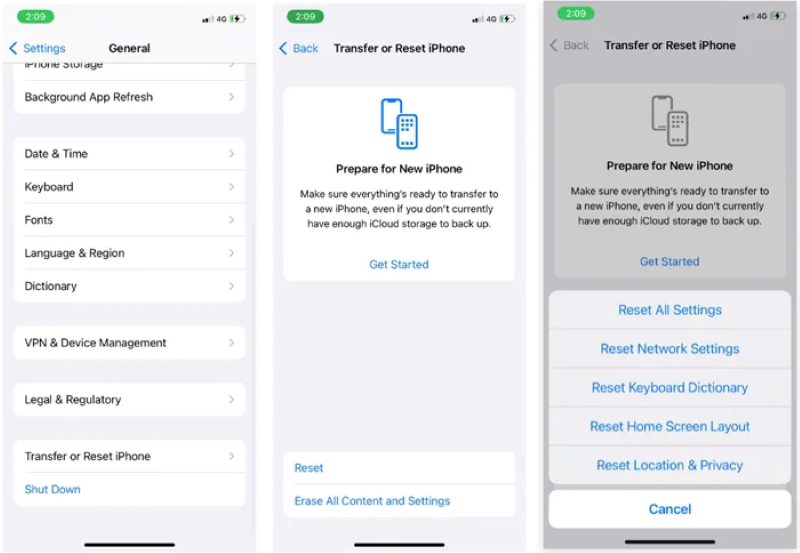
Anomalias de rede são uma causa comum de falhas de autenticação, e redefinir as configurações de rede pode limpar DNS inválido, VPN ou interferência de proxy.
Passo 1. Acesse Ajustes > Geral > Transferir ou Restaurar iPhone.
Passo 2. Clique Restaurar.
Passo 3. Selecionar Restaurar configurações de rede e digite sua senha para confirmar. Quando terminar, reconecte-se ao Wi-Fi e tente atualizar novamente.
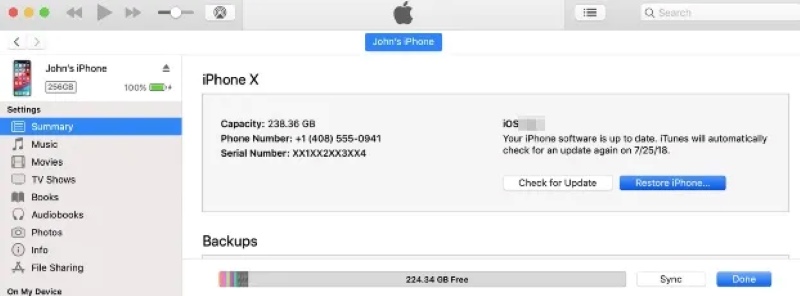
Atualizar com o iTunes
Se a verificação falhar no seu celular, você pode tentar atualizar o sistema pelo iTunes no seu computador. Este método pode contornar o mecanismo de autenticação móvel.
Passo 1. Conecte seu iPhone ao computador com um cabo e abra o iTunes ou o Finder do macOS.
Passo 2. Selecione seu dispositivo e clique Verificar atualizações na página de resumo.
Passo 3. Se uma atualização estiver disponível, clique no botão atualizar botão. Por fim, siga as instruções para concluir o processo de atualização.
Melhor ferramenta de terceiros
Se o método anterior não funcionar, pode haver uma exceção no nível do sistema. Nesse caso, você pode usar uma ferramenta profissional como Recuperação do Sistema Apeaksoft iOS para reparo profundo sem perda de dados.
Melhor ferramenta de reparo para iOS sem perda de dados
- Corrija anormalidades do sistema sem entrar no modo de recuperação.
- Suporta correção de vários problemas, como atraso na atualização do iPhone, falha de verificação, tela preta, etc.
- Todos os dados são retidos e o processo de reparo é seguro e intacto.
- Compatível com todos os modelos de iPhone e versões do iOS, incluindo o mais recente iOS 26.
Download seguro
Download seguro

Passo 1. Conecte seu iPhone após executar o software e selecione o Recuperação do Sistema iOS destaque na página principal.

Passo 2. Após confirmar que as informações do dispositivo foram reconhecidas, clique em Início e selecione Modo padrão para reparar. Este modo pode proteger todos os seus dados ao máximo. Em seguida, clique Confirmar.

Passo 3. De acordo com as informações do dispositivo, o sistema recomendará um pacote de firmware adequado. Clique no pacote correspondente Baixar botão à direita.

Passo 4. Quando o download estiver concluído, clique em Next e inicie o reparo. Após a conclusão do reparo, o dispositivo será reiniciado automaticamente e o processo de atualização será retomado sem problemas.

Entre em contato com o suporte da Apple
Caso haja algum problema com o hardware do dispositivo ou uma falha profunda do sistema, é recomendável entrar em contato com o suporte técnico oficial da Apple como etapa final.
Você pode agendar um serviço presencial pelo site de Suporte da Apple ou enviar uma solicitação de reparo pelo app Suporte da Apple.
Conclusão
Encontrando um Atualização do iPhone travada na verificação não significa que seu dispositivo esteja com defeito. Se você tentou vários métodos e ainda não funcionou, uma ferramenta profissional como Recuperação do Sistema Apeaksoft iOS pode fornecer uma solução mais aprofundada e segura. Se você está enfrentando um problema pela primeira vez ou já está enfrentando o mesmo problema várias vezes, esperamos que este guia ajude você a passar pela atualização.
Artigos Relacionados
A tela do seu iPhone está preta e diz "iPhone indisponível". Aqui estão quatro soluções para resolver esse problema com eficiência.
Se a tela sensível ao toque do seu iPhone não estiver funcionando, não entre em pânico. Aqui estão cinco soluções para ajudar você a resolver esse problema com eficiência.
Se o seu iPhone ligar e desligar repetidamente, isso pode afetar o uso e até mesmo levar à perda de dados. Leia aqui para descobrir as possíveis causas e soluções práticas.
Se o seu iPhone não desligar, isso pode afetar sua experiência e fazer com que a bateria acabe ou o sistema falhe. Vamos ajudar você a resolver isso rapidamente.



