


Por que um iPhone está indisponível e como corrigir esse erro?

"Meu iPhone 13 Pro exibe uma tela preta com as palavras, iPhone indisponívelQuando tento desbloquear o iPhone e digitar a senha, aparece a mensagem de que está incorreta. O que está acontecendo? Alguma sugestão? Ao tentar desbloquear o iPhone e digitar a senha, pode ser frustrante ver a mensagem de que não está disponível. No entanto, essa é uma funcionalidade criada para proteger o dispositivo contra acessos não autorizados. Este artigo ajudará você a resolver esse problema.
CONTEÚDO DA PÁGINA:
Parte 1: O que significa iPhone indisponível
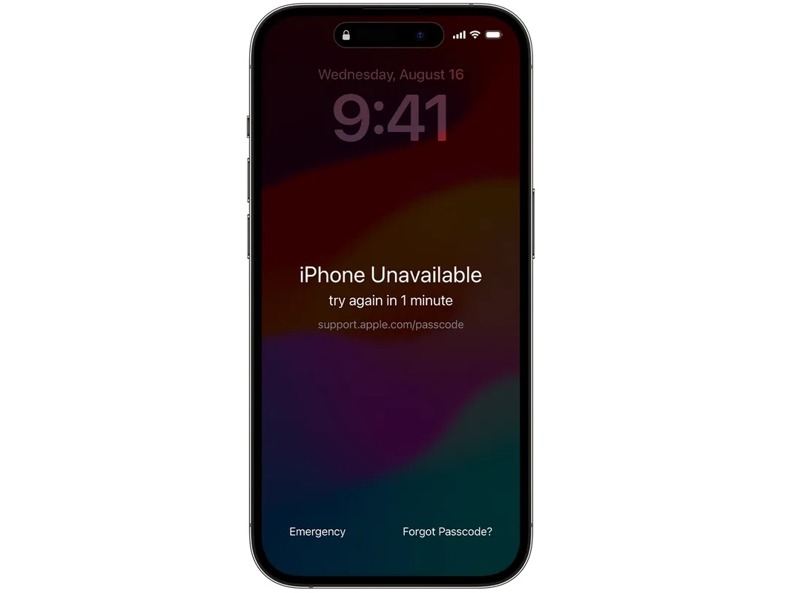
O que significa "iPhone indisponível"? Trata-se de um recurso chamado Bloqueio de Segurança, introduzido pela Apple no iOS 15.2. É uma medida de segurança. Quando você ou outra pessoa insere a senha incorreta várias vezes, seu dispositivo será bloqueado temporariamente ou permanentemente. Após três tentativas incorretas, o iPhone será bloqueado e exibirá a tela "iPhone indisponível". Abaixo da mensagem, você verá um tempo limite, que varia de acordo com o número de tentativas incorretas.
- Após 4 tentativas falhas: Tente novamente em 1 minuto.
- Após 5 tentativas falhas: Tente novamente em 5 minutos.
- Após 6 tentativas falhas: Tente novamente em 15 minutos.
- Após 7 tentativas falhas: Tente novamente em 1 hora.
- Após 8 tentativas falhas: Tente novamente em 3 horas.
- Após 9 tentativas falhas: Tente novamente em 8 horas.
Parte 2: Por que meu iPhone diz que está indisponível?
O principal motivo pelo qual meu iPhone exibe a mensagem "iPhone Indisponível" é que eu digito a senha incorretamente muitas vezes. Após 3 tentativas incorretas, o recurso de Bloqueio de Segurança será ativado. Após 10 tentativas incorretas, seu iPhone será permanentemente desativado.
Parte 3: Como corrigir o problema de indisponibilidade do iPhone
Solução 1: Corrigir o problema "iPhone indisponível" apagando o iPhone.
Quando você vir a mensagem "iPhone indisponível. Tente novamente em 8 horas" na tela, você deverá ver duas opções na parte inferior: Emergência e Apagar o iPhone ou "Esqueci minha senha". Esta última opção permite que você redefina seu dispositivo rapidamente.
No iOS 17 e mais tarde
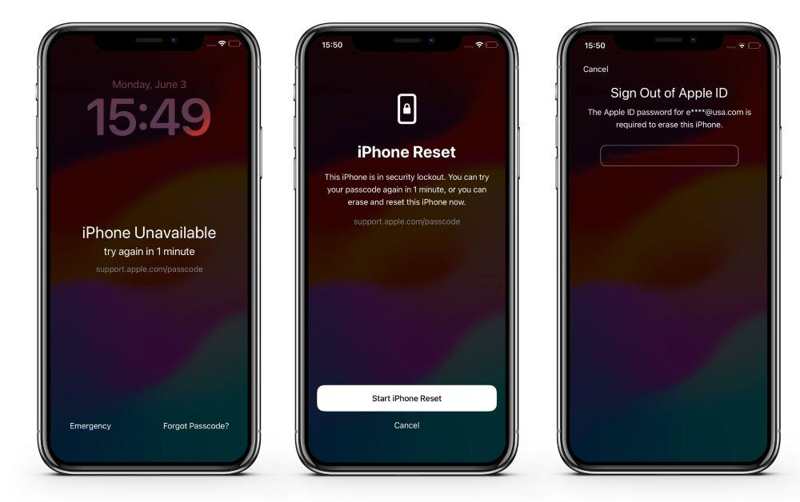
Passo 1. Toque em Senha esquecida opção.
Passo 2. Leia a mensagem e escolha Iniciar reinicialização do iPhone.
Passo 3. Digite sua senha Apple ID.
Passo 4. Após a conclusão do processo de apagar o iPhone, configure-o como um novo dispositivo ou restaure um backup.
No iOS 15.2 e mais tarde
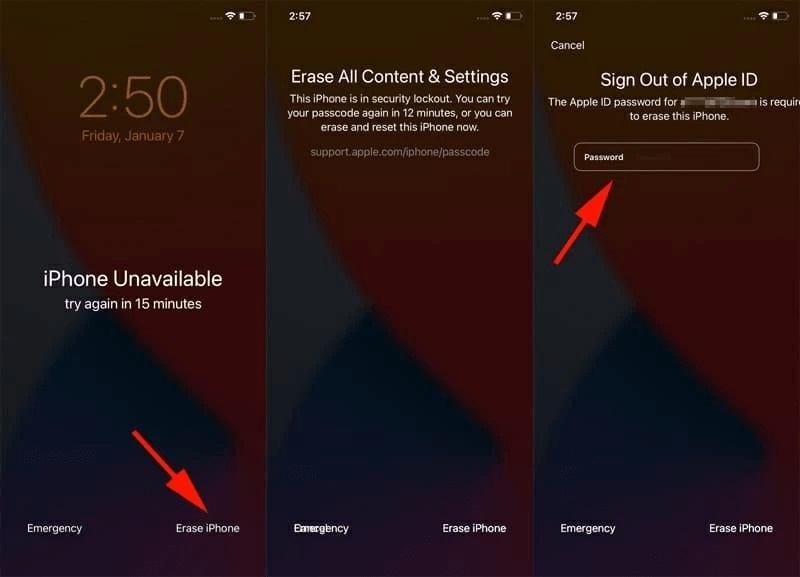
Passo 1. Toque em Apagar o iPhone opção.
Passo 2. Leia o alerta e clique Apagar o iPhone novamente.
Passo 3. Insira sua senha da ID da Apple.
Passo 4. Torneira Apagar o iPhone para confirmar.
Solução 2: Corrigir o problema "iPhone indisponível" com o iTunes
Enquanto você vir a mensagem "iPhone indisponível" em support.apple.com/passcode, significa que seu acesso ao iPhone está bloqueado temporariamente ou permanentemente. Felizmente, você pode... restaure seu iPhone do iTunes em um PC.
Passo 1. Execute iTunes No seu PC com macOS Mojave ou anterior.
Passo 2. Conecte seu iPhone ao seu PC com um cabo USB.
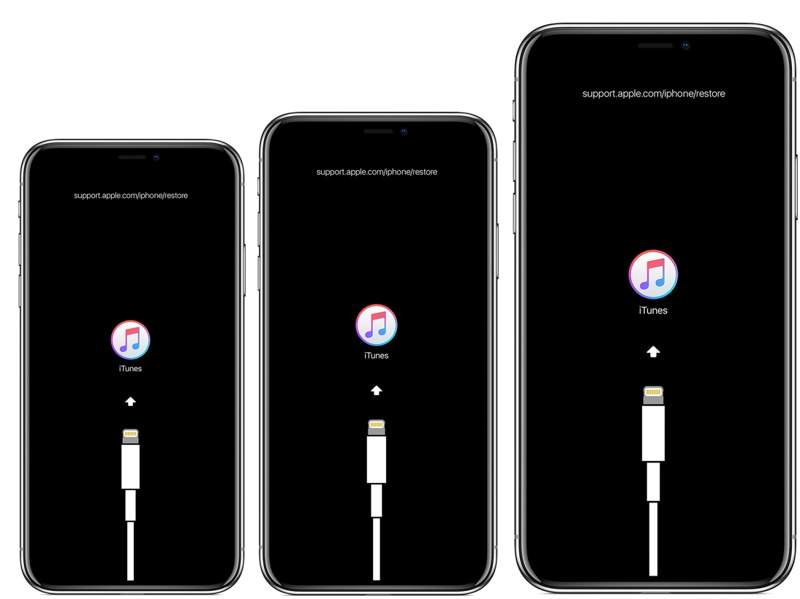
Passo 3. Coloque seu dispositivo no modo de recuperação:
No iPhone 6s e anteriores
Mantenha pressionada a Página inicial + Energia botões juntos.
Solte os botões se a tela do Modo de Recuperação for exibida.
No iPhone 7 / 7 Plus
Pressione longamente o Volume Down + Lado botões simultaneamente.
Solte os botões assim que a tela do Modo de Recuperação aparecer.
No iPhone 8 e modelos posteriores.
Pressione e libere rapidamente o Volume Up botão.
Faça a mesma coisa com o Volume Down botão.
Pressione e segure o Lado botão.
Quando a tela do Modo de Recuperação aparecer, solte o botão.
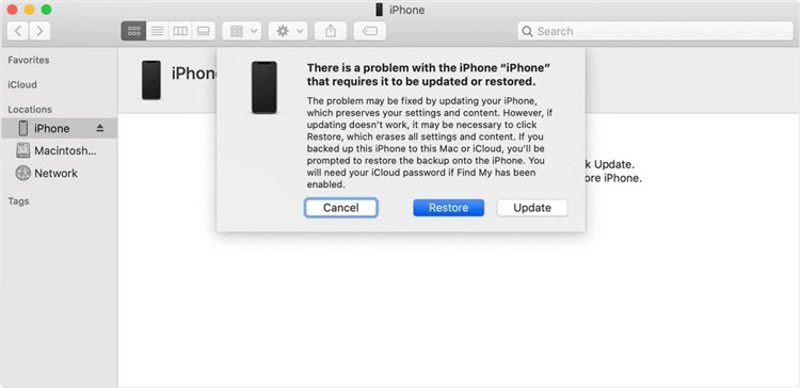
Passo 4. Assim que o iTunes detectar seu dispositivo, clique em Restaurar botão na caixa de diálogo.
Passo 5. Siga as instruções na tela para restaurar seu dispositivo e corrigir o problema "iPhone indisponível".
Solução 3: Corrigir o problema "iPhone indisponível" com o Finder
Se você usa um MacBook, pode corrigir o problema "iPhone indisponível" usando o Finder. Desde o macOS Catalina, a Apple descontinuou o iTunes. Como alternativa, o recurso de restauração está disponível no aplicativo Finder.
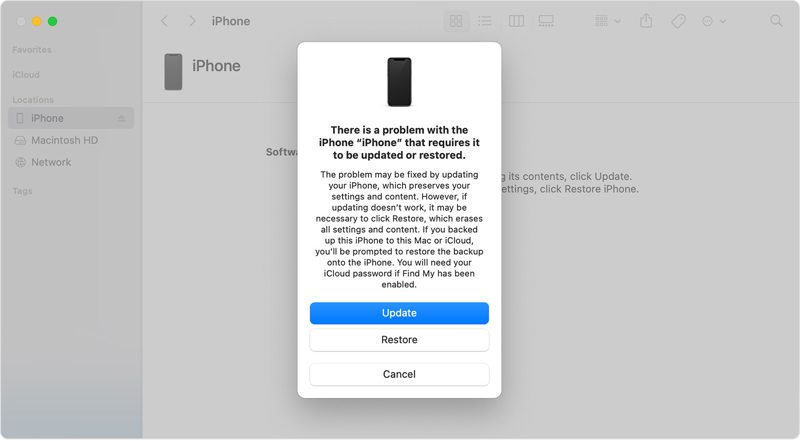
Passo 1. Abra em destaque do Dock Barra.
Passo 2. Conecte seu iPhone ao seu MacBook com um cabo compatível.
Passo 3. Coloque seu dispositivo no Modo de Recuperação. Você pode encontrar a combinação de botões acima.
Passo 4. Em seguida, clique no Restaurar botão.
Solução 4: Corrigir o problema "iPhone indisponível no iCloud"
Mesmo sem o dispositivo em mãos, você também pode corrigir o problema "iPhone indisponível no iCloud" em um navegador. No entanto, é necessário ter ativado o recurso "Buscar iPhone" no seu dispositivo antes que ele seja bloqueado.
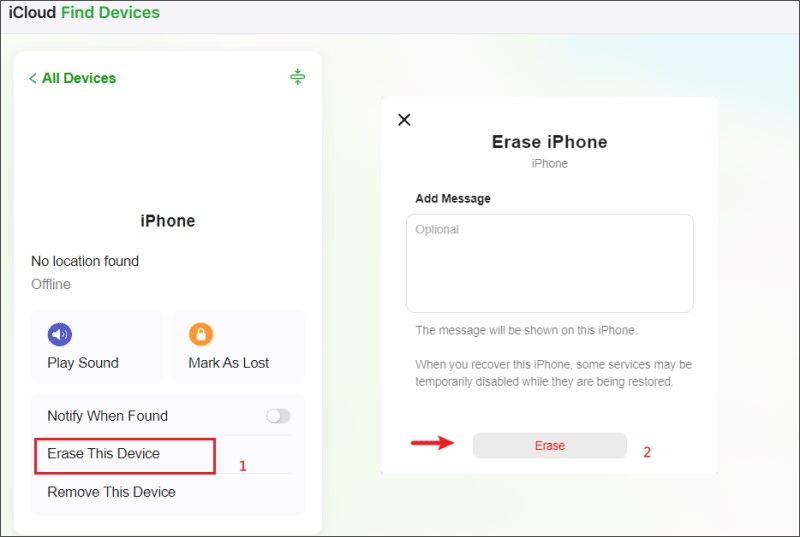
Passo 1. Acesse www.icloud.com em um navegador e faça login com seu ID Apple e senha.
Dicas: Se você ativou a autenticação de dois fatores (2FA), insira o código de verificação que aparece na tela.
Passo 2. Escolha o Encontre meu opção para continuar.
Passo 3. Escolha seu iPhone bloqueado na lista. Todos os dispositivos lista para rastreá-lo.
Passo 4. Em seguida, clique no Apagar este dispositivo botão.
Passo 5. Quando solicitado, clique no apagar botão para confirmar sua ação.
Solução 5: Corrigir o problema "iPhone indisponível" no Buscar Meu iPhone
O aplicativo Buscar é outra maneira de resolver o problema de iPhone indisponível sem usar um computador. A Apple lançou um aplicativo independente chamado Buscar para rastrear e gerenciar dispositivos por meio de uma conta do ID Apple. Esse método exige que o Buscar iPhone esteja ativado. Além disso, você precisa ter outro dispositivo Apple associado ao mesmo ID Apple.
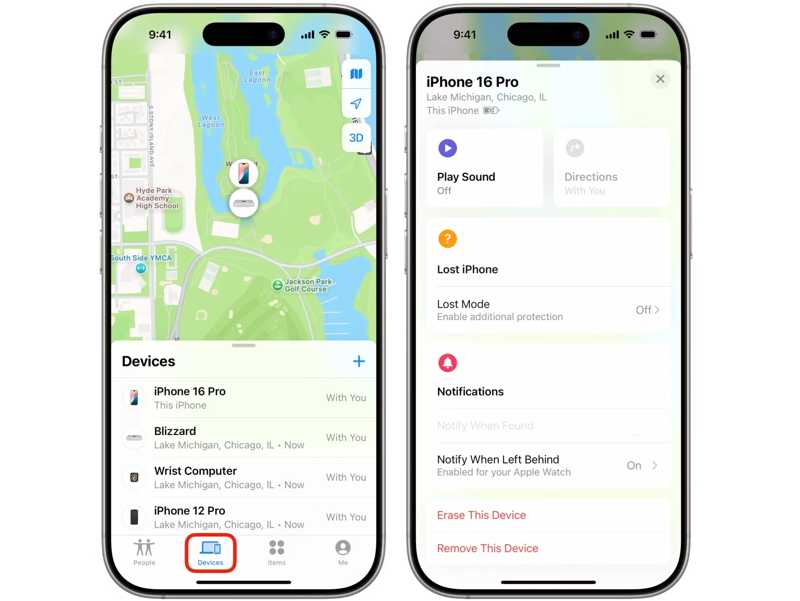
Passo 1. Execute o aplicativo Buscar em outro dispositivo. Você pode baixá-lo gratuitamente na App Store da Apple.
Passo 2. Vou ao Dispositivos/Instrumentos aba.
Passo 3. Selecione seu iPhone bloqueado na lista. Se não o encontrar, toque em + próximo ao Dispositivos/Instrumentos rótulo, escolha Adicionar AirTagE adicione seu telefone.
Passo 4. Toque ou clique no Apagar este dispositivo botão.
Passo 5. Acertar Continuar e imprensa apagar Para confirmar o apagamento do iPhone indisponível.
Passo 6. Quando terminar, você pode configurá-lo como um novo dispositivo.
Parte 4: Como contornar a indisponibilidade do iPhone
Para corrigir o problema "iPhone indisponível", você precisa fornecer a senha do seu ID Apple. Se você esqueceu sua senha, Apeaksoft iFoneKit Pode ajudar você a resolver o problema e recuperar o acesso ao seu dispositivo. Ele pode contornar o desbloqueio do iPhone e redefinir seu dispositivo sem restrições.

Baixado por mais de 1,000,000 usuários
- Remova os bloqueios de tela do iPhone diretamente.
- Funciona com senhas digitais, Face IDs e Touch IDs.
- Disponível para iPhones indisponíveis e dispositivos desativados.
- Compatível com as versões mais recentes do iOS e iPadOS.
Download seguro
Download seguro

Como contornar a mensagem "iPhone indisponível" sem senha.
Passo 1. Conecte seu dispositivo
Inicie o software ideal para desbloquear iOS após instalá-lo no seu PC. Existe também uma versão para Mac. Conecte seu iPhone ao PC com um cabo Lightning. Se solicitado, confie neste PC. Selecione a opção desejada. Desbloquear tela do iOS modo para prosseguir.

Passo 2. Faça o download do firmware
Depois que seu dispositivo for detectado, clique em Comece Agora Clique no botão para baixar o firmware. Aguarde a conclusão do processo.

Passo 3. Ignorar opção no iPhone não disponível
Clique na OK botão na caixa de diálogo de confirmação após o download do firmware. Em seguida, clique no Confirmar novamente Pressione o botão para verificar o firmware. Em seguida, o software ignorará automaticamente a tela "iPhone indisponível".

Conclusão
Este artigo explicou por que seu O iPhone não está disponível. e como resolver esse problema em diversas situações. A opção Apagar iPhone, na tela indisponível, permite que você restaure o dispositivo com a senha do seu ID Apple. Você também pode tentar o iTunes, o Finder, o iCloud e o Buscar para restaurar o seu iPhone. Apeaksoft iFoneKit É a solução definitiva para remover a tela "Indisponível" do iPhone sem quaisquer restrições.
 Apeaksoft iFoneKit
 Desbloqueie todos os tipos de senhas do iOS do iPhone, iPad e iPod.
Download seguro
Download seguro
Artigos Relacionados




