

Como resolver problemas comuns de atualização do iOS 26 de forma eficaz

A Apple lança regularmente atualizações para iPhones para introduzir novos recursos e corrigir bugs. Faz sentido que os usuários pretendam manter seus iOS atualizados. No entanto, alguns usuários relataram que encontraram problemas de atualização do iOS. Como resultado, eles não conseguem instalar a versão mais recente do iOS em seus iPhones ou nem mesmo acessar seus iPhones. Este guia identifica os problemas comuns e demonstra soluções verificadas para ajudar você a corrigi-los.
CONTEÚDO DA PÁGINA:
Parte 1: Problemas comuns de atualização do iOS 26
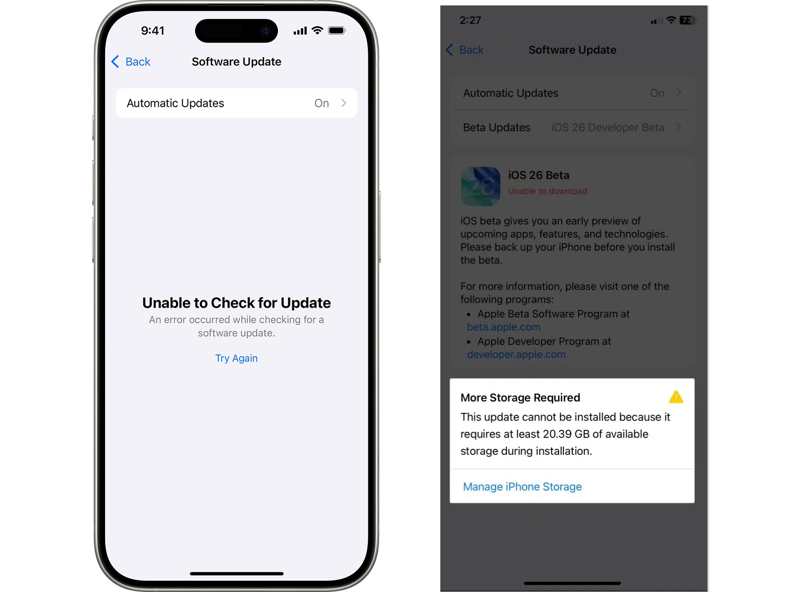
A Apple lançou o iOS 26, que traz uma variedade de novos recursos, incluindo inteligência artificial avançada da Apple. Antes de analisar as soluções, vamos discutir os problemas comuns com a atualização do iOS 26:
Não Foi Possível Buscar Atualizações
Falha na atualização de software
Não foi possível verificar a atualização
Indisponível para download
Ocorreu um erro ao baixar o iOS 26
Preso em Preparar Atualização ou Verificar Atualização
Parte 2: Como corrigir problemas de atualização do iOS 26
Verifique se o seu iPhone é compatível. O iOS 26, por exemplo, é compatível com iPhone SE (2ª geração e versões mais recentes)/11 e versões superiores. Se o seu dispositivo for compatível, tente as soluções abaixo:
Solução 1: Verifique o status do servidor Apple
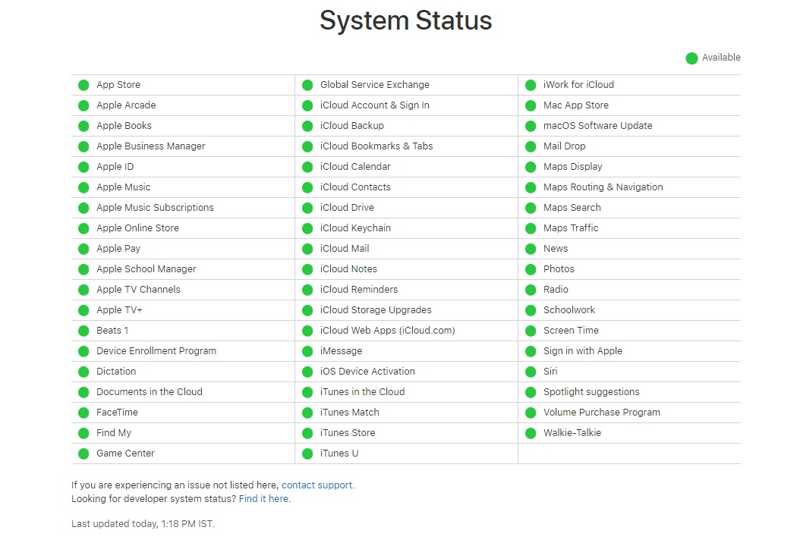
O iOS 26 é uma atualização importante, e um aumento repentino no tráfego pode fazer com que os servidores da Apple fiquem lentos ou com tempo limite esgotado. Esse é um dos principais fatores que causam problemas na atualização do iOS 26 da Apple. Acesse https://www.apple.com/support/systemstatus/ em um navegador e procure os servidores relacionados à atualização do iOS. Um ícone verde significa que o servidor está funcionando, enquanto um ícone amarelo ou vermelho indica que há um problema. Se os servidores estiverem sobrecarregados, você precisará aguardar que eles voltem a funcionar e atualizar seu software.
Solução 2: Reinicie seu dispositivo
Reiniciar o iPhone é uma maneira simples de solucionar problemas. Ele fecha todos os aplicativos em segundo plano, remove caches e remove atualizações travadas do iOS. Portanto, é capaz de resolver problemas de atualização do iOS da Apple.
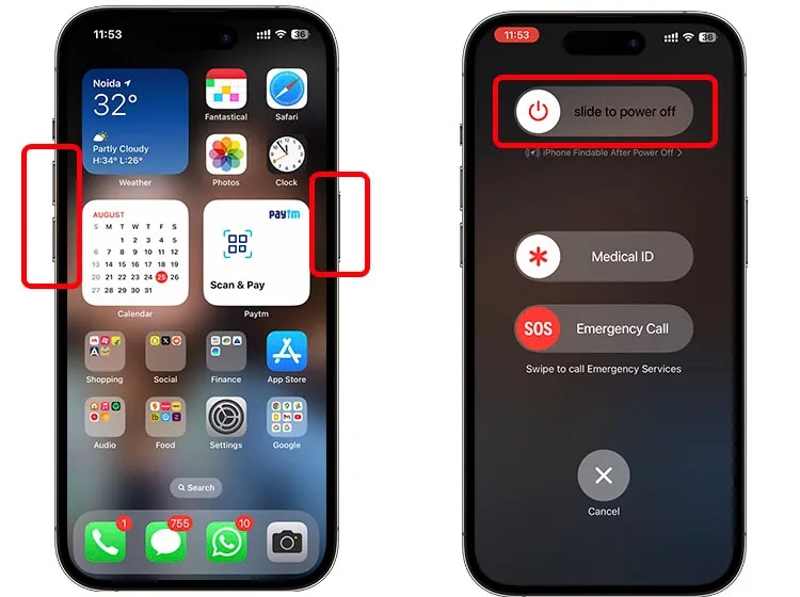
Passo 1. Pressione e segure Volume botão e o Lado botão em um iPhone 11 ou posterior até que a tela de desligamento apareça.
Para um iPhone SE (2ª e 3ª geração), segure o Lado botão para acionar a tela de desligamento.
Passo 2. Mova o controle deslizante para o lado direito e sua tela ficará preta.
Passo 3. Aguarde alguns minutos. Em seguida, segure o Lado botão até ver o logotipo da Apple.
Passo 4. Tente atualizar o software novamente.
Solução 3: liberar espaço
Para instalar a versão mais recente do iOS, você precisa de uma certa quantidade de espaço livre no seu iPhone. A instalação do iOS 26, por exemplo, requer 15 GB de espaço de armazenamento livre. Se o seu iPhone estiver apresentando problemas devido à falta de espaço durante a atualização do software, você precisa liberar espaço primeiro. Experimente um limpador de dados do iPhone ou limpe-o manualmente em Configurações.
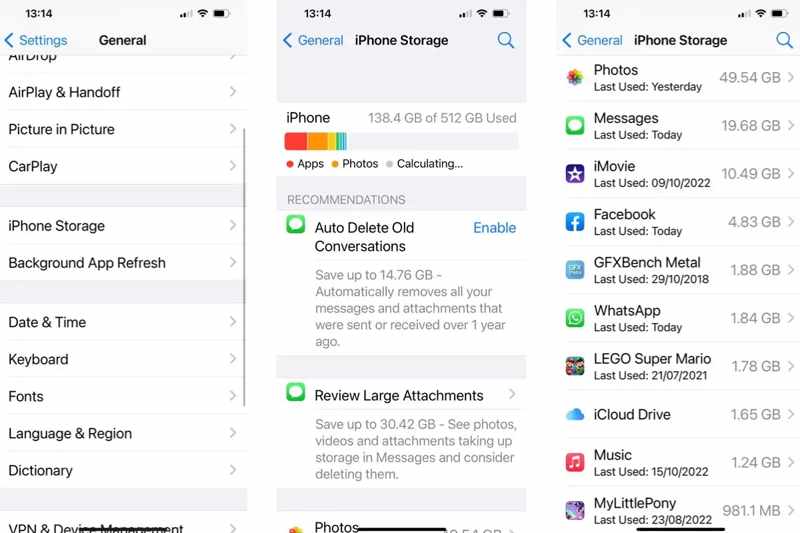
Passo 1. execute o Configurações app no seu iPhone.
Passo 2. Acesse Geral e toque Armazenamento do iPhone.
Passo 3. Aqui, você pode verificar o armazenamento usado e o espaço livre.
Passo 4. Você pode ativar Descarregue aplicativos não utilizados e desinstale aplicativos grandes ou inúteis para liberar espaço.
Solução 4: verifique a conexão com a Internet
Ao atualizar o iOS, você precisa de uma conexão de internet estável. Uma rede ruim pode levar a problemas e falhas nas atualizações mais recentes do iOS. A solução é simples: conecte-se a uma rede Wi-Fi estável.
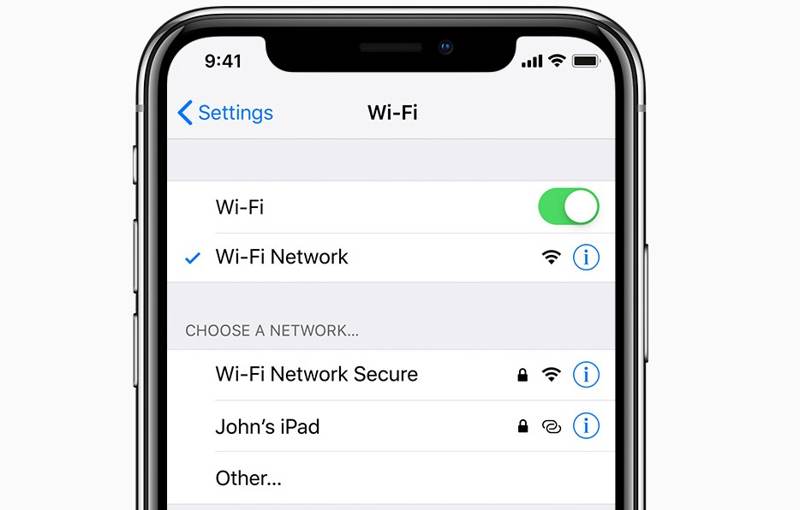
Passo 1. Abra o seu Configurações app.
Passo 2. Escolha o Wi-Fi opção.
Passo 3. Acesse uma rede Wi-Fi estável e digite a senha.
Passo 4. Tente atualizar o iOS 26 novamente.
Solução 5: Inscreva-se no Programa de Desenvolvedores da Apple
O iOS 26 é uma versão beta e não está disponível para todos os usuários. Se você encontrar problemas com a atualização do iOS 26, precisará se inscrever no Programa de Desenvolvedores da Apple. Assim, você poderá corrigir os problemas com as atualizações mais recentes do iOS no seu iPhone.
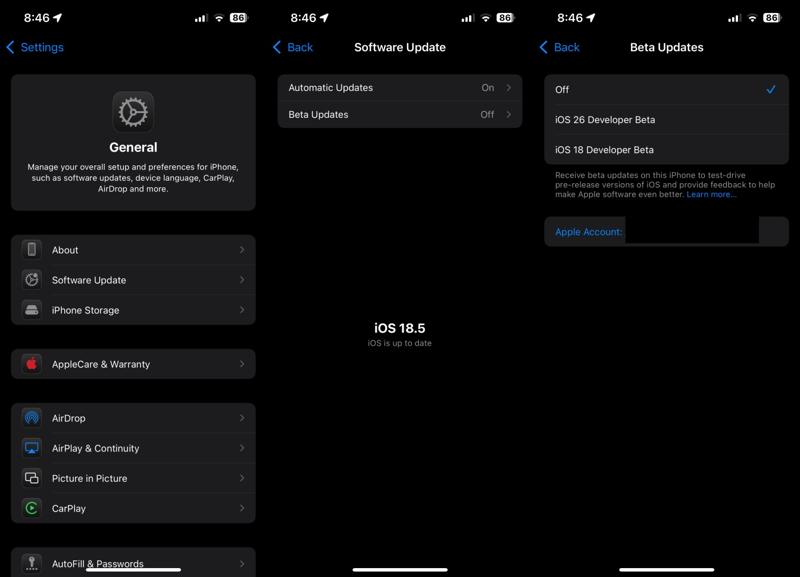
Passo 1. Acesse developer.apple.com em um navegador.
Passo 2. Vou ao Menu clicando no ícone de hambúrguer.
Passo 3. Escolha de Corretora e faça login com seu ID Apple e senha.
Passo 4. Quando solicitado, conclua a autenticação de dois fatores.
Passo 5. Concordar com o Contrato de Desenvolvedor da Apple e submetê-lo.
Passo 6. Siga as instruções na tela para concluir a inscrição.
Passo 7. Ligue o seu iPhone e vá para Configurações.
Passo 8. Escolha Geral e toque Atualização de software.
Passo 9. Torneira Atualização beta e selecione Beta do desenvolvedor do iOS 26.
Passo 10. Em seguida, instale a atualização mais recente.
Parte 3: Solução completa para corrigir problemas de atualização do iOS 26
Se as soluções comuns não estiverem disponíveis, você terá que corrigir os problemas de atualização do Apple iOS com Recuperação do Sistema Apeaksoft iOS. Ele pode detectar problemas de atualização do software iOS em iPhones e resolvê-los rapidamente. Além disso, você pode atualizar ou fazer downgrade do iOS usando a solução.
Solução completa para corrigir problemas de atualização do iOS em qualquer iPhone
- Fixar Atualização do iOS travada ou problemas de falha e outros problemas de software.
- Detecte problemas de software automaticamente.
- Atualize ou faça downgrade do firmware do iOS.
- Suporte às versões mais recentes do iOS e iPhones.
Download seguro
Download seguro

Como corrigir problemas de atualização do iOS em qualquer iPhone
Passo 1. Conecte-se ao seu iPhone
Inicie a melhor ferramenta de reparo do iOS após instalá-la no seu computador. Conecte seu iPhone ao computador com um cabo Lightning. Escolha o Recuperação do Sistema iOS opção e clique no Começar botão para detectar problemas de atualização.

Passo 2. Faça o download do firmware
Clique na Correção rápida gratuita link para tentar uma solução rápida. Se não estiver disponível, clique Fixar e selecione o Modo padrão or Modo Avançado, dependendo da sua situação. Clique Confirmar e verifique as informações do seu iPhone. Selecione uma versão adequada e clique Baixar para baixar o firmware.

Passo 3. Corrigir problemas de atualização do iOS
Quando o download terminar, clique no Seguinte botão para corrigir problemas de atualização do iOS no seu iPhone.

Dicas: Este software também pode ajudá-lo a resolver problemas como Erro do iPhone 4013, erro 14 do iTunes, erro 0xe80000a do iPhone, etc.
Conclusão
Agora, você deve entender como consertar novos problemas de atualização do iOS no seu iPhone. Você pode aprender os sinais comuns de falha em uma atualização de software. Mais importante ainda, você pode seguir as soluções uma a uma para corrigir o problema rapidamente. Além disso, recomendamos uma solução completa: o Apeaksoft iOS System Recovery. Ele pode descobrir problemas de atualização de software e ajudar você a resolvê-los de forma eficaz. Se tiver outras dúvidas sobre este assunto, sinta-se à vontade para deixar uma mensagem abaixo desta publicação.
Artigos Relacionados
Aqui estão quatro abordagens para acessar um iPad sem a senha no Modo de Recuperação, usando o Buscar, via Bloqueio de Segurança e muito mais.
Se você esqueceu as perguntas de segurança do seu ID Apple, não entre em pânico e siga nosso tutorial para redefini-las em diversas situações.
Se você esqueceu a senha da sua conta Apple, aqui está um guia completo para redefinir a senha do ID Apple em várias situações.
Você pode seguir nossas soluções comprovadas, uma por uma, para corrigir efetivamente o problema que não permite alterar a senha do seu ID Apple.



