


Como acessar seu iPad sem saber a senha

"Esqueci a senha do meu iPad e não tenho acesso aos meus dados. Existe alguma maneira de..." acessar um iPad sem senha?"
Depois de adquirir um iPad, você pode definir uma senha para proteger seus dados contra acesso não autorizado. A desvantagem é que você ficará bloqueado caso esqueça a senha da tela de bloqueio. A boa notícia é que você pode recuperar o acesso ao seu dispositivo mesmo se esquecer a senha. Este guia compartilha métodos comprovados e etapas detalhadas.
CONTEÚDO DA PÁGINA:
Parte 1: Como acessar um iPad sem senha apagando os dados do iPad
A Apple adicionou o recurso Bloqueio de Segurança ao iPadOS 15.2 e versões posteriores. Ele oferece a opção de apagar o conteúdo do seu dispositivo usando a senha da conta Apple vinculada e acessar o iPad sem precisar saber o código de acesso.
No iPadOS 17 ou posterior
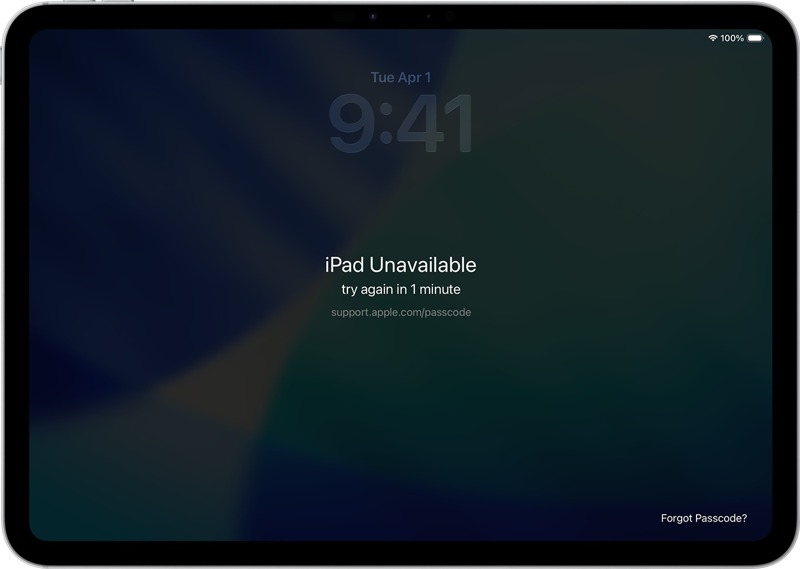
Passo 1. Digite repetidamente uma senha incorreta até que a tela "iPad Indisponível" seja exibida.
Passo 2. Toque em Senha esquecida botão.
Passo 3. Imprensa Iniciar a redefinição do iPad para confirmar.
Passo 4. Digite a senha da sua conta Apple para sair da sua conta.
Passo 5. Em seguida, toque em Apagar iPad Para acessar o iPad sem a senha.
No iPadOS 15.2 ou superior
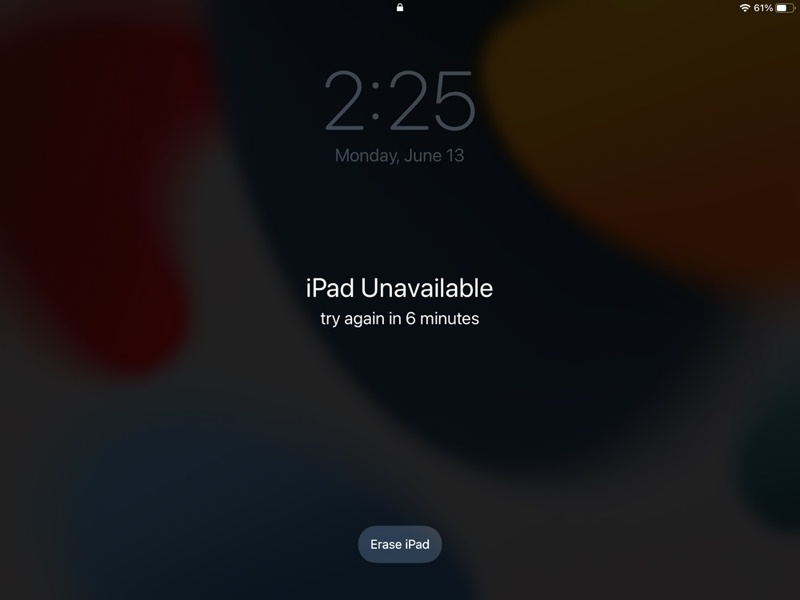
Passo 1. Digite uma senha incorreta várias vezes para acionar a tela "iPad Indisponível".
Passo 2. Toque em Apagar iPad opção.
Passo 3. Leia a notificação e pressione Apagar iPad.
Passo 4. Digite a senha da conta Apple vinculada.
Passo 5. Torneira Apagar iPad para reiniciar o seu dispositivo.
Parte 2: Como acessar o iPad sem senha usando o Buscar Meu iPad
Sem saber a senha, você pode acessar um iPad se o recurso Buscar iPad estiver ativado. Você pode acessar o portal Buscar em um navegador ou no aplicativo Buscar em um dispositivo Apple emprestado para concluir o processo.
No portal Encontrar Meus Dados
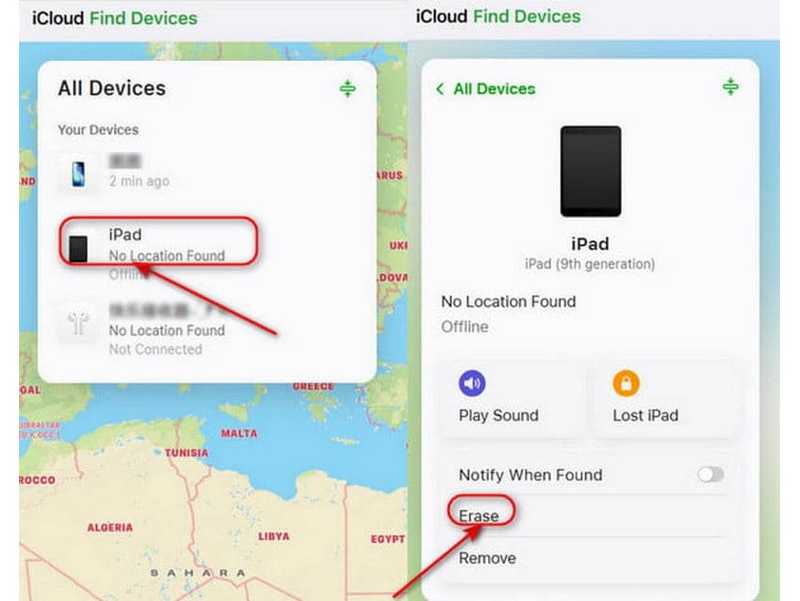
Passo 1. Acesse www.icloud.com/find no seu navegador.
Passo 2. Faça login com a conta Apple vinculada.
Passo 3. Encontre e clique no seu iPad a partir do Todos os dispositivos Lista.
Passo 4. Clique na apagar or Apagar este dispositivo botão depois de ser rastreado no mapa.
Passo 5. Siga as instruções na tela para apagar os dados do seu iPad remotamente.
Em Encontre Meu Aplicativo
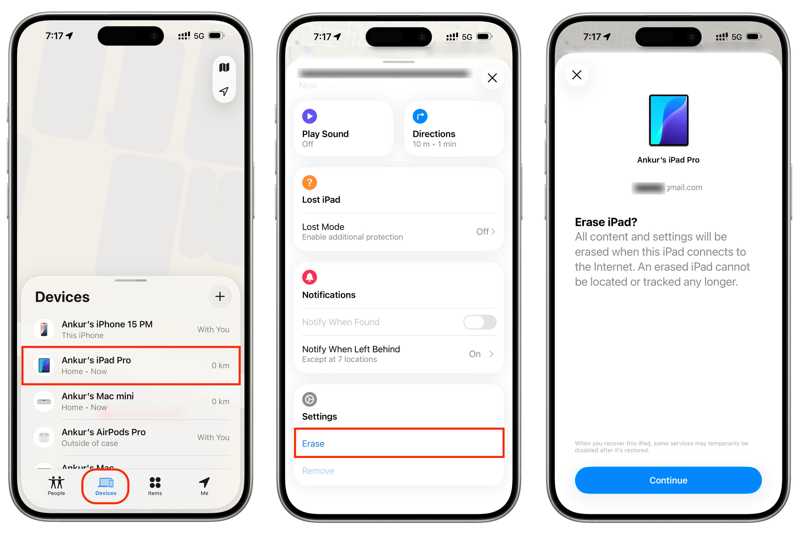
Passo 1. execute o Encontre meu aplicativo em um dispositivo iOS emprestado.
Passo 2. Inicie sessão com a sua conta Apple e a sua palavra-passe.
Passo 3. Vou ao Dispositivos/Instrumentos aba e escolha seu iPad.
Passo 4. Expanda a barra de ferramentas e toque em apagar.
Passo 5. Leia o alerta e toque Continuar.
Passo 6. Digite seu número de telefone confiável e toque em apagar.
Passo 7. Digite novamente a senha da conta Apple vinculada e pressione apagar.
Passo 8. Quando o processo estiver concluído, você poderá acessar seu iPad sem a senha.
Parte 3: Como acessar o iPad sem senha usando o iTunes/Finder
Se você não ativou o recurso "Buscar iPad" no seu dispositivo, o iTunes é outra opção para remover a tela de bloqueio. Ele pode apagar todos os dados do seu dispositivo, incluindo a senha da tela de bloqueio. Assim, você poderá acessar seu iPad diretamente.
Passo 1. Conecte seu iPad a um computador com um cabo compatível.
Passo 2. Abra o iTunes no Windows e no macOS Mojave ou anterior. No macOS Catalina ou posterior, execute o Finder.
Passo 3. Coloque seu iPad no modo de recuperação:
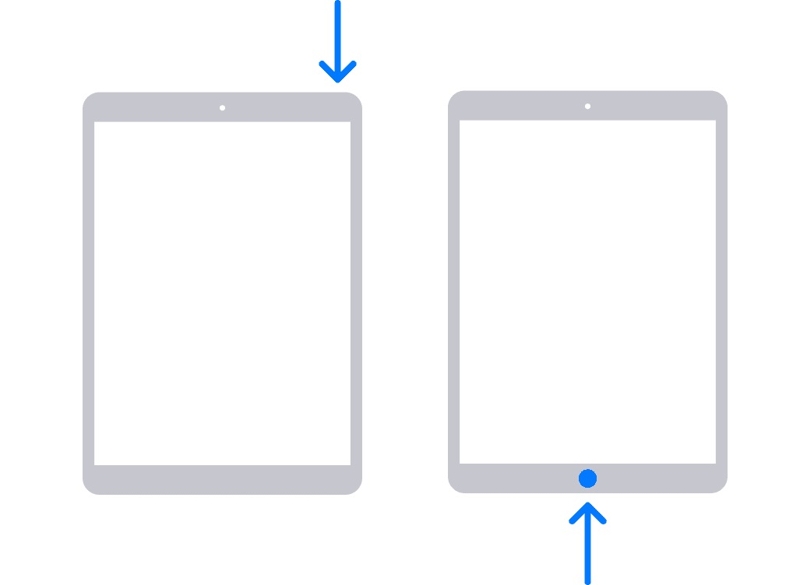
Para um iPad sem botão Início
Pressione e solte rapidamente o Volume Up botão.
Pressione e solte rapidamente o Volume Down botão.
Mantenha pressionada a Lado botão até ver a tela Modo de recuperação.
Para um iPad com botão Início
Pressione e segure o Início + Sleep / Wake botões juntos.
Solte os botões até que seu iPad entre no Modo de Recuperação.
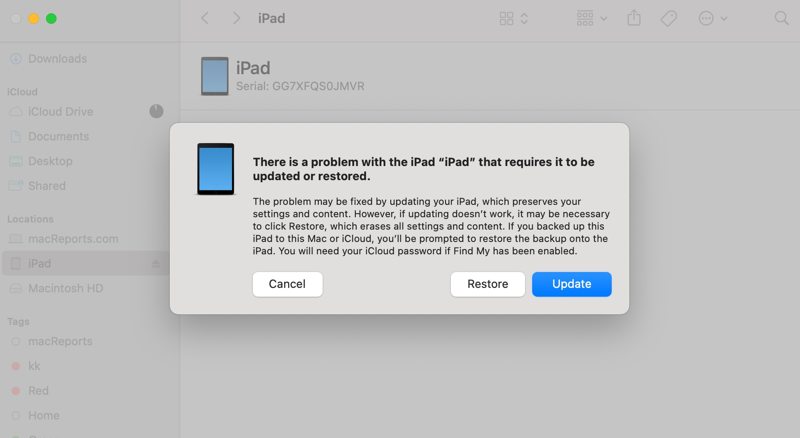
Passo 4. Em seguida, clique no botão Restaurar botão na caixa de diálogo.
Passo 5. Quando o seu iPad reiniciar, você poderá acessar o dispositivo sem a senha.
Parte 4: Como acessar o iPad sem senha com um clique
Se você esqueceu sua senha, Apeaksoft iFoneKit Desbloqueador de iOS Permite acessar um iPad sem senha. Remove todos os bloqueios de tela de um iPad sem restrições. Além disso, o design conciso simplifica o processo.

Baixado por mais de 1,000,000 usuários
- Desbloqueie um iPad sem senha rapidamente.
- Fácil de usar e concluir o processo em três etapas.
- Remover senhas numéricas, reconhecimento facial e Touch ID.
- Ofereça recursos de bônus, como Ignorando o MDM.
- Compatível com as versões mais recentes do iPadOS.
Download seguro
Download seguro

Como acessar seu iPad sem uma senha
Passo 1. Instalar desbloqueador de iPad
Inicie o software de desbloqueio do iPad assim que o instalar no seu computador. Ele está disponível para Windows 11/10/8/7/XP/Vista e Mac OS X 10.7 ou superior. Selecione o modo "Desbloquear tela do iOS" para prosseguir.

Passo 2. Conecte-se ao seu iPad
Conecte seu iPad ao computador com um cabo Lightning. Assim que você confiar neste computador, o software detectará seu dispositivo imediatamente. Após o software carregar as informações do seu dispositivo, verifique-as e clique em "Conectar". Comece Agora para baixar o firmware.

Passo 3. Entre no seu iPad
Em seguida, clique no OK botão na caixa de diálogo de confirmação. Em seguida, pressione o Confirmar novamente Pressione o botão para verificar o firmware. Após a verificação, o software será iniciado. desbloqueando seu iPad.

Conclusão
Este guia apresenta diversas maneiras de acessar um iPad sem senhaVocê pode escolher um método adequado e seguir nossos passos para remover o bloqueio de tela do seu iPad. Se os métodos comuns não estiverem disponíveis, tente Apeaksoft iFoneKit Desbloqueador de iOSÉ capaz de remover qualquer bloqueio de tela sem restrições.
 Apeaksoft iFoneKit
 Desbloqueie todos os tipos de senhas do iOS do iPhone, iPad e iPod.
Download seguro
Download seguro
Artigos Relacionados




