

Passos detalhados para recuperar dados do iPhone após a restauração de fábrica.

Se você acidentalmente restaurar as configurações de fábrica do seu iPhone, talvez queira saber como fazê-lo. Recuperar dados do seu iPhone após uma restauração de fábricaPode ser muito frustrante quando todos os dados pessoais, incluindo fotos, mensagens e contatos, são apagados. Se você perceber tarde demais que algo importante não foi salvo em um backup, a recuperação de dados ainda é possível. Este artigo mostra como recuperar dados de um iPhone após uma restauração de fábrica de forma eficiente e segura.
CONTEÚDO DA PÁGINA:
- Parte 1: Coisas que você precisa saber sobre a restauração de fábrica
- Parte 2: Preparativos antes da restauração de fábrica do iPhone
- Parte 3: A maneira mais eficiente de recuperar dados do iPhone após uma restauração de fábrica
- Parte 4: Como fazer backup dos dados para recuperação antes da restauração de fábrica
Parte 1: Coisas que você precisa saber sobre a restauração de fábrica
Antes de recuperar dados do seu iPhone após uma restauração de fábrica, é essencial entender o significado e o impacto dessa operação. Uma restauração de fábrica apaga todos os dados do usuário e restaura o iPhone às suas configurações originais. Isso significa que o processo remove efetivamente aplicativos, arquivos de mídia e configurações do sistema.
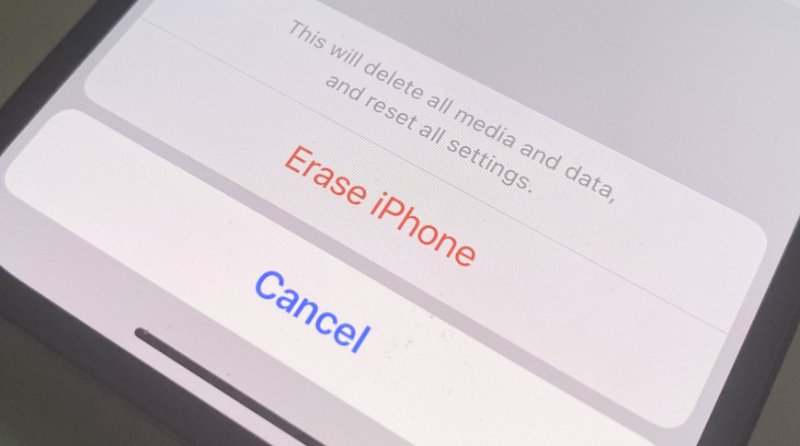
Essencialmente, seu iPhone fica como novo, como se tivesse acabado de ser comprado. Embora a restauração de fábrica ajude a corrigir erros persistentes ou a preparar o telefone para revenda, ela também significa que dados sem backup podem ser perdidos permanentemente sem as medidas de recuperação adequadas. Além disso, mesmo que os backups do iCloud e do iTunes possam restaurar a maioria dos dados, não há garantia de que todos os tipos de arquivo serão salvos, especialmente itens não sincronizados ou dados específicos de aplicativos. Portanto, entender como funciona a restauração de fábrica é o primeiro passo antes de tentar a recuperação dos dados.
Parte 2: Preparativos antes da restauração de fábrica do iPhone
Como a restauração de fábrica apaga todos os dados e configurações do seu iPhone, uma preparação minuciosa é fundamental para evitar a perda permanente de dados e garantir um processo de restauração tranquilo. Se você ainda não restaurou o seu iPhone para as configurações de fábrica, leia atentamente as dicas importantes a seguir para evitar possíveis complicações na recuperação de dados no futuro.
1. Faça um backup completo do seu iPhone via iCloud (backup automático em Ajustes) ou iTunes/Finder para salvar todos os dados importantes, incluindo fotos, contatos e aplicativos.
2. Saia da sua conta Apple ID, iMessage e FaceTime. Pequenos erros podem causar bloqueios de ativação ou conflitos de conta após a redefinição.
3. Remova o cartão SIM e desconecte os dispositivos emparelhados (como Apple Watch, AirPods etc.) para evitar problemas de conexão durante o processo de restauração de fábrica.
Parte 3: A maneira mais eficiente de recuperar dados do iPhone após uma restauração de fábrica
Quando não há backup disponível, uma ferramenta profissional pode ter uma chance de recuperar dados de um iPhone após uma restauração de fábrica. Apeaksoft iPhone Data Recovery Oferece a melhor chance de sucesso. Este software pode realizar uma varredura profunda no seu iPhone para recuperar arquivos apagados ou formatados, incluindo mensagens, fotos, registros de chamadas e dados de aplicativos. Sua interface intuitiva e algoritmos avançados de recuperação tornam o processo rápido, preciso e seguro para todas as versões do iOS, permitindo que você visualize e restaure dados seletivamente.
Passo 1. Baixe o pacote de instalação do Apeaksoft iPhone Data Recovery do site oficial. Após a conclusão, instale-o para prosseguir.
Download seguro
Download seguro
Passo 2. Inicie o Apeaksoft iPhone Data Recovery no seu dispositivo e conecte o iPhone usando um cabo USB. Mantenha o dispositivo conectado o tempo todo.

Passo 3. Uma janela pop-up será exibida no seu iPhone. Toque em Confiança Em seguida, digite a senha da sua tela.

Passo 4. Clique Recuperar a partir de dispositivos iOS e pressione o botão Iniciar digitalização botão.

Passo 5. Você pode ver aqui uma lista de todos os seus dados do iPhone. Selecione o tipo de dado e visualize os arquivos específicos.

Passo 6. Você pode selecionar os dados que deseja recuperar do seu iPhone após uma restauração de fábrica e clicar em Recuperar.
Dicas: Este método permite que você restaure seu iPhone inteiramente.
Parte 4: Como fazer backup dos dados para recuperação antes da restauração de fábrica
Para evitar a perda de dados durante uma futura restauração de fábrica, backups regulares são essenciais. Você pode usar o iCloud ou o iTunes/Finder para criar backups seguros dos dados do seu iPhone. Basta conectar o dispositivo, escolher a opção de backup e verificar se seus arquivos foram salvos. Ter um backup atualizado garante que todo o conteúdo importante possa ser restaurado rapidamente após a restauração do seu iPhone ou a troca para um novo dispositivo. Com um backup seguro, você pode Restaure seu iPhone a partir de backups. se tal caso ocorrer novamente.
Download seguro
Download seguro
Conclusão
Recuperar dados de um iPhone após uma restauração de fábrica Pode parecer assustador, mas com o método correto, é totalmente possível. Fazer backups regulares pode ajudar a concluir o processo e evitar perdas futuras. E o Apeaksoft iPhone Data Recovery pode ser útil quando você não tem um backup anterior. Combinando estratégias de recuperação e backup, você garante que os dados do seu iPhone permaneçam protegidos e recuperáveis em qualquer circunstância.
Artigos Relacionados
Como recuperar contatos apagados no iPhone? Venha explorar 5 maneiras práticas de recuperar números de telefone apagados no iPhone com facilidade!
Se você acidentalmente excluiu algumas mensagens importantes no iPhone, você pode usar nossas 6 maneiras práticas de recuperar mensagens excluídas no iOS com facilidade!
Neste post, listamos 8 soluções gratuitas de recuperação de dados do iPhone para você caso exclua ou perca arquivos do seu iPhone por engano.
Este tutorial passo a passo compartilha três métodos para restaurar um iPhone sem atualizar o software a partir do backup ou no Modo de Recuperação.



