

Como corrigir o erro "Ocorreu um erro ao conectar ao servidor Apple ID"

"Tento fazer login no meu iPad e continuo recebendo uma mensagem dizendo "Não foi possível fazer login". Ocorreu um erro ao conectar-se ao servidor Apple IDComo posso corrigir esse problema?" Este é um problema comum enfrentado por usuários da Apple. Quando você deseja comprar um aplicativo na App Store, por exemplo, a Apple verifica sua conta exclusiva para verificar sua identidade. De qualquer forma, este artigo compartilha soluções comprovadas para corrigir o erro.
CONTEÚDO DA PÁGINA:
Parte 1: O que significa um erro ao conectar-se ao servidor Apple ID
Como a mensagem de erro indica, isso significa que seu dispositivo Apple não consegue se conectar ao servidor do ID Apple, impedindo a verificação da sua identidade. Isso geralmente ocorre devido a uma conexão de internet ruim, data e hora incorretas, falhas de software ou um problema com os servidores da Apple ou com as credenciais do seu ID Apple.
Parte 2: Como corrigir erro de conexão do servidor Apple ID
Solução 1: verifique a conexão com a Internet
Uma das causas mais óbvias para o ID Apple não se conectar ao servidor é a conexão de internet ruim. Isso pode acontecer quando o dispositivo está conectado a uma rede Wi-Fi e a dados móveis.
Em um Mac
Clique na Wi-Fi na faixa superior. Se a rede atual não estiver forte, mude para outra Wi-Fi. Além disso, você pode reiniciar o roteador para melhorar a situação.

Em um iPhone/iPad
Passo 1. Abra o Configurações app.
Passo 2. Acesse Wi-Fi e verifique sua rede Wi-Fi.
Passo 3. Se você não conseguir se conectar a uma rede estável, vá para Celulare ativar Dados celular.

Solução 2: Verifique o status do servidor Apple
Se a sua internet estiver funcionando bem, mas você ainda não conseguir se conectar ao servidor do ID Apple no seu MacBook, verifique o status dos servidores da Apple. Se os servidores relevantes estiverem inativos, aguarde até que voltem a funcionar.

Acesse www.apple.com/support/systemstatus/ em um navegador. Procure o ID Apple. Se você vir um ícone amarelo ou vermelho, os servidores do ID Apple estão funcionando de forma anormal. Aguarde até que o ícone fique verde.
Solução 3: Reinicie seu dispositivo
Reiniciar o dispositivo pode limpar arquivos temporários e liberar espaço. Embora seja simples, pode corrigir o erro "Ocorreu um problema ao conectar ao servidor do ID Apple". Esta solução não danificará seus dados.
Em um Mac
Passo 1. Vou ao Apple menu.
Passo 2. Escolha Reiniciar e espere o seu Mac ligar novamente.

Em um iPhone/iPad
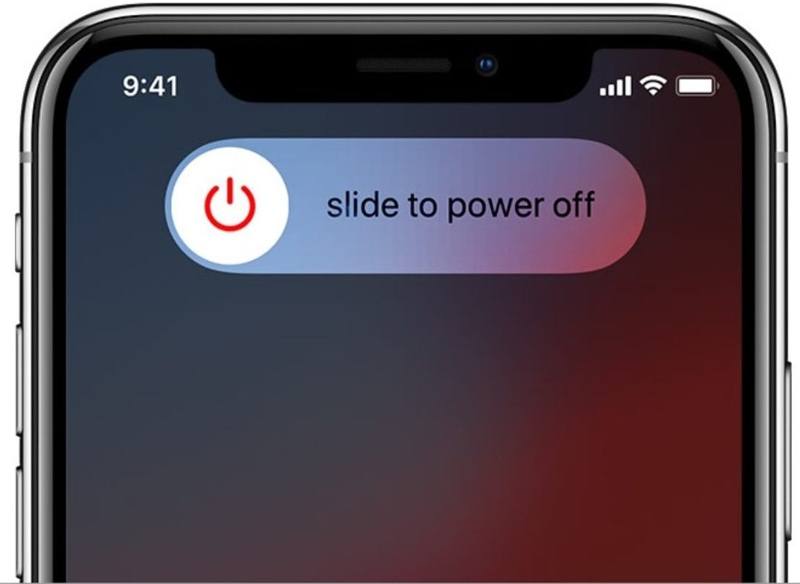
Passo 1. Pressione longamente o Lado or Sleep / Wake botão até que a tela de desligamento apareça.
Passo 2. Mova o controle deslizante para desligar o dispositivo.
Passo 3. Poucos minutos depois, segure o Lado or Sleep / Wake botão até ver o logotipo da Apple.
Solução 4: data e hora corretas
Se a data e a hora no seu dispositivo Apple forem diferentes daquelas nos servidores do ID Apple, isso pode levar ao erro de que o ID Apple não consegue se conectar aos servidores. A boa notícia é que é fácil corrigir as configurações.
Em um Mac
Passo 1. Clique na Apple menu e escolha Configurações de sistema.
Passo 2. Acesse Geral e selecione Data e Hora.
Passo 3. Alternar em Defina o fuso horário automaticamente usando sua localização atual.

Em um iPhone/iPad
Passo 1. Acesse Geral na sua Configurações app.
Passo 2. Escolha Data e Hora.
Passo 3. Alternar em Definir automaticamente.

Solução 5: faça login novamente no ID Apple
Se você alterou a senha do seu ID Apple ou outras informações, será necessário atualizar as alterações em todos os seus dispositivos Apple. Caso contrário, você enfrentará o problema de o ID Apple não conseguir se conectar ao servidor.
Em um Mac
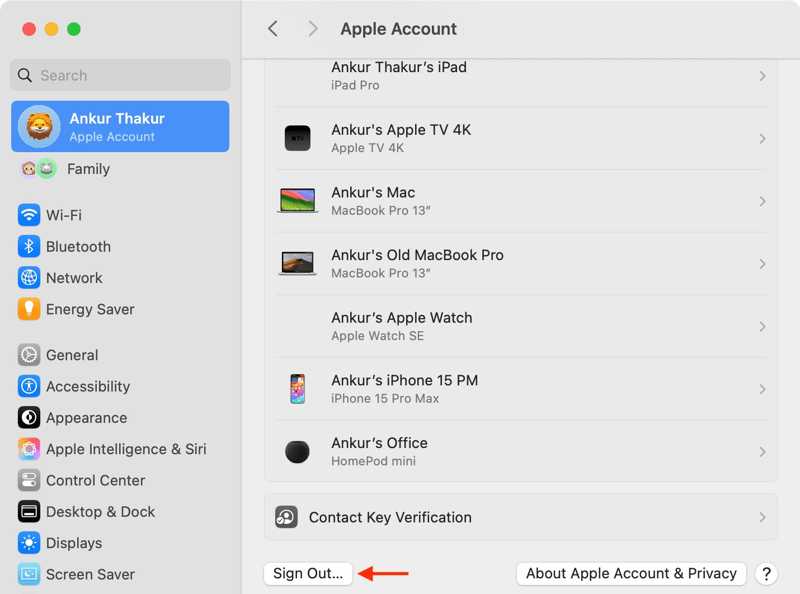
Passo 1. Escolha Configurações de sistema na sua Apple menu.
Passo 2. Clique no seu ID Apple.
Passo 3. Role para baixo e aperte Sair.
Passo 4. Se solicitado, digite a senha do seu ID Apple.
Passo 5. Siga as instruções na tela para sair da sua conta.
Passo 6. Depois, faça login no seu ID Apple novamente.
Em um iPhone/iPad
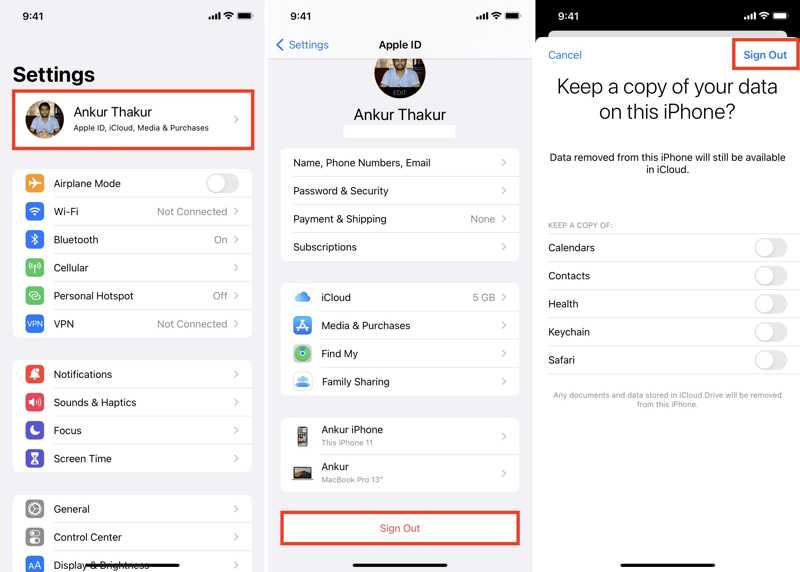
Passo 1. Abra o Configurações aplicativo e toque no seu perfil.
Passo 2. Role para baixo e toque em Sair.
Passo 3. Ative os tipos de dados importantes e toque em Sair.
Passo 4. Digite a senha do seu ID Apple e confirme-a.
Passo 5. Em seguida, faça login na sua conta novamente.
Parte 3: Solução completa para corrigir erro de conexão do servidor Apple ID
Para pessoas comuns, Recuperação do Sistema Apeaksoft iOS é uma boa opção para corrigir problemas de conexão com o servidor Apple ID no seu dispositivo iOS. A interface é intuitiva e fácil de navegar.
A melhor solução para corrigir o erro de conexão do servidor Apple ID no seu iPhone
- Detecte falhas de software em um iPhone ou iPad automaticamente.
- Corrija facilmente o erro de conexão do servidor Apple ID.
- Atualizar ou downgrade iOS ou iPadOS.
- Suporte às versões mais recentes do iOS e iPadOS.
Download seguro
Download seguro

Como corrigir erro de conexão do servidor Apple ID
Passo 1. Instale a recuperação do sistema iOS
Inicie a Recuperação do Sistema iOS após instalá-lo no seu computador. Conecte seu iPhone ao computador com um cabo Lightning. Escolha Recuperação do Sistema iOS e clique Início para prosseguir.

Passo 2. Escolha um modo
Clique na Correção rápida gratuita link para corrigir falhas de software rapidamente. Se não estiver disponível, clique Fixare selecione Modo padrão or Modo Avançado. Clique no Confirmar botão para continuar.

Passo 3. Corrigir falhas de software
Verifique as informações do seu dispositivo e baixe o firmware correto. Por fim, clique em Seguinte botão para corrigir o ID Apple que não consegue se conectar ao servidor. Se você escolher o Modo Avançado, seu dispositivo será reset de fábrica.

Conclusão
Este artigo explicou como consertar o erro ao conectar-se ao servidor Apple ID em dispositivos MacBook ou iOS. Você pode descobrir os motivos pelos quais o erro ocorre e as soluções comprovadas. O Apeaksoft iOS System Recovery é a solução completa para se livrar de falhas de software. Se tiver outras dúvidas sobre este tópico, sinta-se à vontade para escrevê-las abaixo.
Artigos Relacionados
É possível desbloquear o Face ID com uma foto no seu iPhone? Este artigo responde à pergunta e explica como desbloquear um dispositivo iOS.
Se a sua tela estiver travada e sem resposta, você pode aprender como desbloquear um iPhone ou iPad travado seguindo nosso tutorial específico.
Se você encontrar o erro "desbloqueie o iPhone para usar acessórios", não se preocupe. Você pode aprender nossas soluções para corrigir esse problema.
É possível desbloquear um iPhone com a Siri? Você pode descobrir a resposta e como desbloquear seu dispositivo iOS corretamente sem uma senha.



