

Como desbloquear um iPhone ou iPad se a tela estiver travada

“Meu iPad está travado; como faço para desbloqueá-lo sem tocar na tela?” Você não consegue acessar seus aplicativos e arquivos quando a tela do seu iPhone ou iPad não responde. Os fatores que causam o problema da tela travada são complexos, como falta de armazenamento, falhas de software, falha de atualização, danos ao hardware e muito mais. Este guia explica como desbloquear um iPhone ou iPad congelado se sua tela sensível ao toque não estiver quebrada.
CONTEÚDO DA PÁGINA:
Parte 1: Como desbloquear um iPhone travado forçando a reinicialização
A maneira mais fácil de desbloquear um iPhone ou iPad travado é forçar a reinicialização. Ao contrário da maneira usual de reiniciar um dispositivo iOS, a reinicialização forçada ocorre no nível do hardware. É uma etapa vital na solução de problemas de dispositivos iOS que não respondem ou apresentam mau funcionamento. O processo força o iPhone ou iPad a desligar e reiniciar com a combinação correta de botões de hardware.
Forçar reinicialização de um iPhone 8 ou posterior
Pressione rapidamente o Volume Up botão e solte-o. Pressione rapidamente o Volume Down botão e solte-o. Em seguida, pressione e segure o Lado botão até ver o logotipo da Apple.
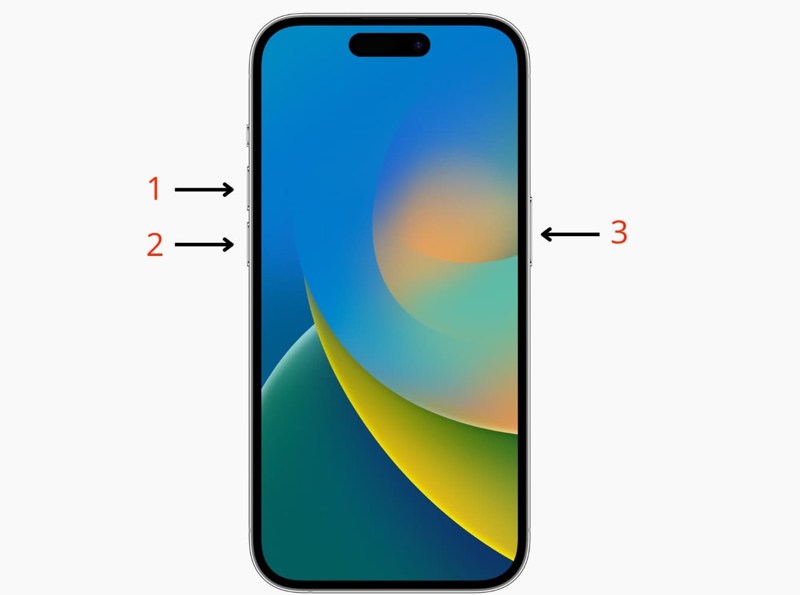
Forçar reinicialização de um iPhone 7/7 Plus
Mantenha pressionada a Volume Down e Lado botões ao mesmo tempo até que o logotipo da Apple apareça.

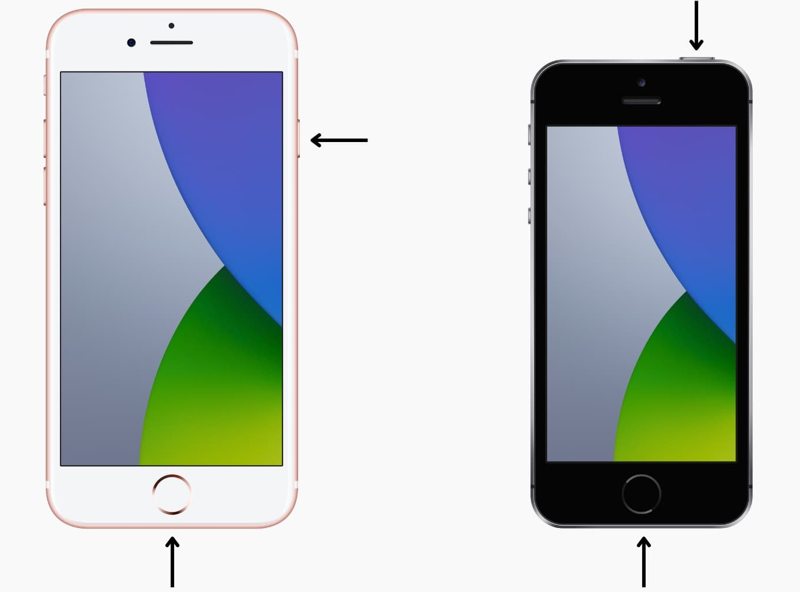
Forçar reinicialização de um iPhone 6s ou anterior
Pressione longamente o Início e Sleep / Wake botões simultaneamente até que o logotipo da Apple apareça.
Forçar reinicialização de um iPad sem botão Home
Pressione o botão Volume Up botão e solte-o rapidamente. Faça o mesmo com o Volume Down botão. Mantenha pressionado o Lado or Soutien até que o logotipo da Apple apareça na tela. Em seguida, desbloqueie o iPad travado como de costume.
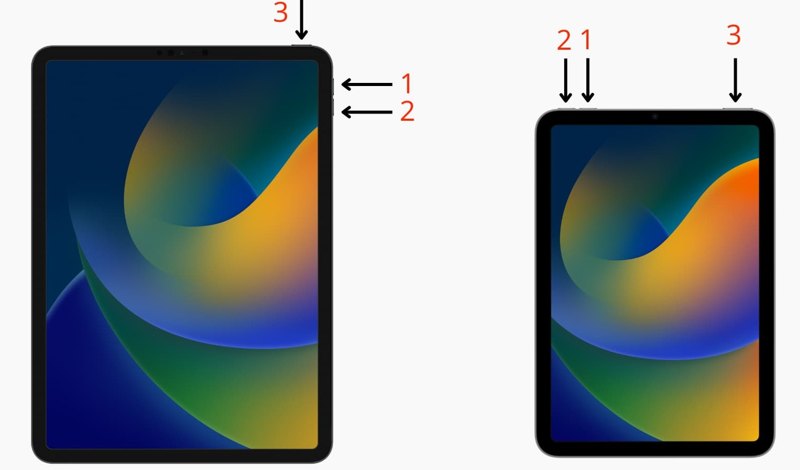
Forçar reinicialização de um iPad com um botão Home
Pressione longamente o Início e Sleep / Wake botões juntos até ver o logotipo da Apple.

Parte 2: Como desbloquear um iPad congelado via restauração
Restaurar o dispositivo é outra maneira de desbloquear um iPhone se a tela estiver travada. Para isso, é necessário um computador, um cabo USB e a versão mais recente do iTunes ou Finder. Além disso, esta etapa de solução de problemas restaurará o dispositivo ao estado de fábrica. É melhor fazer um backup do seu iPhone ou iPad primeiro.
Como desbloquear um iPhone congelado com o iTunes
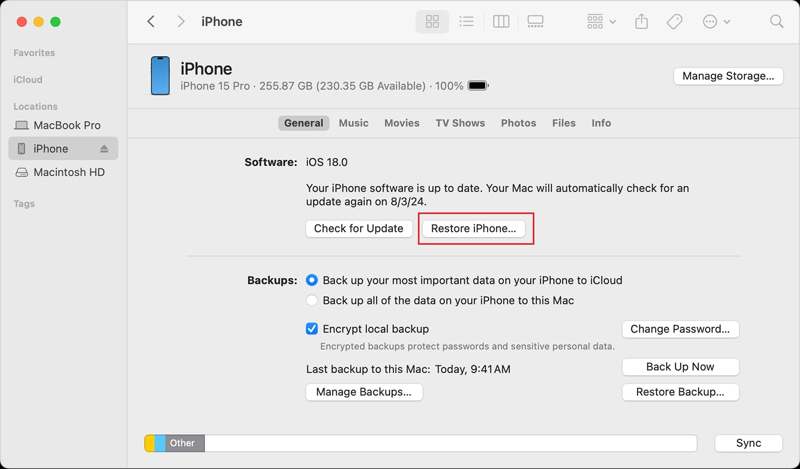
Passo 1. Conecte seu iPhone ou iPad congelado ao seu computador com um cabo compatível.
Passo 2. Abra o iTunes no Windows ou macOS Mojave e versões anteriores. Se estiver usando macOS Catalina ou versões posteriores, execute o app Finder.
Passo 3. Assim que o iTunes detectar seu dispositivo iOS congelado, clique em dispositivo botão no canto superior esquerdo e vá para o Resumo aba.
Escolha o nome do seu iPhone no lado esquerdo do Finder e vá para Geral aba.
Passo 4. Agora, clique no restaurar iPhone or restaurar iPad botão, dependendo do seu dispositivo. Siga as instruções na tela para concluir o processo.
Como desbloquear um iPhone travado no modo de recuperação
Se a restauração padrão não conseguir desbloquear seu iPhone/iPad travado, você pode concluir o trabalho no Modo de Recuperação. Além disso, o Modo de Recuperação pode corrigir o iTunes ou o Finder não reconhecer seu dispositivo.
Passo 1. Conecte seu dispositivo iOS congelado ao seu computador com um cabo compatível.
Passo 2. Execute a versão mais recente do iTunes ou do Finder, dependendo do sistema operacional do seu computador.
Passo 3. Coloque seu iPhone ou iPad congelado em Modo de recuperação. A combinação de botões é a mesma da reinicialização forçada. Solte o botão Lado, Soutien, ou Sleep / Wake botão quando você vir a tela do Modo de Recuperação.
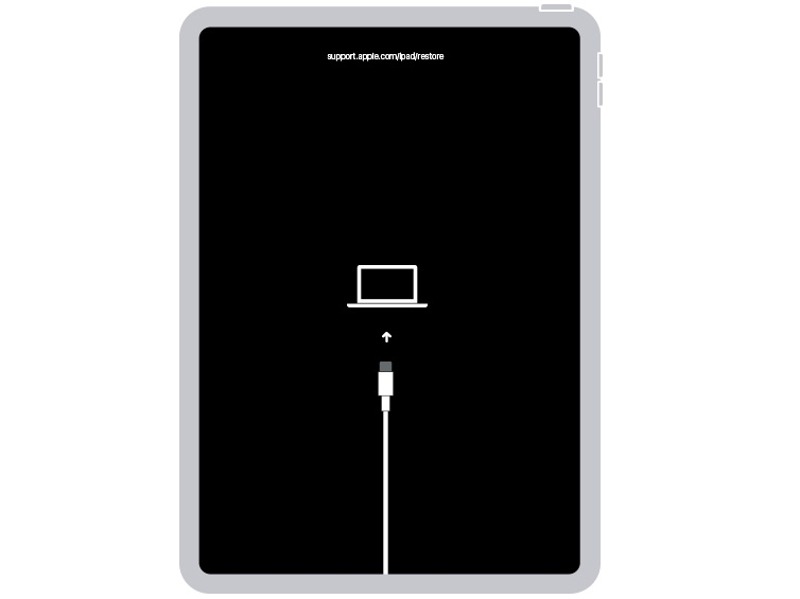
Passo 4. Uma caixa de diálogo pop-up aparecerá assim que o iTunes ou o Finder detectar seu dispositivo no Modo de Recuperação. Clique no botão Restaurar botão e siga as instruções para concluir o processo.

Passo 5. Quando estiver pronto, seu dispositivo será reiniciado no Olá tela.
Parte 3: A maneira definitiva de desbloquear um iPhone/iPad travado
Se os métodos acima não estiverem disponíveis, você precisa de uma ferramenta poderosa para desbloquear seu iPhone ou iPad travado. Desbloqueador de iOS da Apeaksoft, por exemplo, é um dos melhores softwares de desbloqueio para iOS. Ele permite remover o bloqueio de tela de qualquer dispositivo iOS, mesmo que esteja travado.
A maneira mais fácil de desbloquear um iPhone ou iPad congelado
- Desbloqueie qualquer dispositivo iOS rapidamente em três etapas.
- Suporte a senha digital, Face ID e Touch ID.
- Disponível em várias situações, incluindo telas congeladas.
- Ofereça recursos de bônus, como remoção de MDM.
- Compatível com as versões mais recentes do iOS e iPadOS.
Download seguro
Download seguro

Como desbloquear um iPhone travado sem senha
Passo 1. Conecte-se ao seu dispositivo
Abra o melhor software de desbloqueio de iOS assim que o instalar no seu computador. Ele é compatível com Windows 11/10/8/7/XP/Vista e Mac OS X 10.7 ou superior. Conecte seu iPhone ou iPad bloqueado ao computador com um cabo Lightning. Se solicitado, toque em "Confiar" na tela para confiar no seu computador. Inicie o iOS Unlocker e escolha a opção desejada. Desbloquear tela do iOS modo.

Passo 2. download do firmware
Assim que seu dispositivo for detectado, as informações do seu iPhone serão carregadas. Verifique-as e, se houver algum item incorreto, corrija-o. Em seguida, o download do pacote de firmware será iniciado.

Passo 3. Desbloqueie seu iPhone congelado
Em seguida, pressione Confirmar Pressione a tecla duas vezes para permitir que o programa verifique o firmware. Aguarde a conclusão do processo e seu dispositivo iOS bloqueado será desbloqueado.

Dicas: Desbloquear um iPhone ou iPad travado apagará todos os dados do seu dispositivo. É melhor fazer backup do seu dispositivo no iCloud ou em um computador antes de desbloqueá-lo. Este programa também pode remover perfil MDM.
Conclusão
Este guia discutiu como desbloquear um iPad ou iPhone congeladoA melhor opção é a reinicialização forçada. Ela pode reiniciar seu dispositivo travado sem perder seus dados. A solução alternativa é restaurar seu dispositivo iOS usando o iTunes ou o Finder, dependendo do seu sistema operacional. O Apeaksoft iOS Unlocker é a melhor maneira de desbloquear seu dispositivo travado sem restrições. Se você tiver outras dúvidas sobre este assunto, sinta-se à vontade para deixar sua mensagem abaixo desta publicação e responderemos o mais breve possível.
Artigos Relacionados




