Qual é a senha do seu ID Apple e como redefini-la

Hoje, temos todos os tipos de senhas para cartões de crédito, plataformas de e-commerce, redes sociais, e-mails e muito mais. Para reduzir a pressão sobre os usuários, a Apple permite que eles usem uma única conta em todo o ecossistema, desde a ativação do dispositivo, configuração e login de serviços, assinatura do Apple Music, sincronização de dados entre todos os produtos Apple e muito mais. Este artigo explica qual é a senha do ID Apple e outros conhecimentos que você deve saber sobre isso.
CONTEÚDO DA PÁGINA:
Parte 1: O que é a senha do ID Apple
O ID Apple e a senha são o seu login exclusivo para produtos e serviços Apple. A conta é criada usando um e-mail ou um número de telefone. A senha do ID Apple é composta por números, letras e símbolos. Com um ID Apple e uma senha, você pode:
1. Ative um iPhone, iPad ou um computador Mac.
2. Obtenha 5 GB de armazenamento gratuito do iCloud para backup e sincronização de seus dados.
3. Configure serviços da Apple como iMessage, FaceTime e mais.
4. Compre e baixe aplicativos, músicas, filmes, programas de TV e livros na App Store e na iTunes Store.
5. Ative o Buscar para localizar, apagar ou bloquear seu dispositivo remotamente.
6. Assine o Apple Music, Apple TV+, Apple Pay e Apple Arcade.
7. Compartilhe dados e assinaturas com até seis membros da família por meio do Compartilhamento Familiar.
Requisitos de senha do ID Apple
Uma senha forte para o ID Apple pode proteger seu dispositivo, suas assinaturas e sua privacidade. Você pode seguir os requisitos de senha do ID Apple para criar uma senha forte para sua conta do ID Apple:
1. Pelo menos oito caracteres.
2. Inclua letras maiúsculas e minúsculas.
3. Pelo menos um número.
4. Use caracteres extras e sinais de pontuação.
A senha do iCloud é a mesma do ID Apple?
ID Apple não é a mesma coisa que iCloud. O primeiro é uma conta Apple para cada usuário, enquanto o iCloud é um serviço separado, mas complementar. No entanto, uma conta iCloud é basicamente um ID Apple. Você pode usar seu ID Apple e senha para acessar o armazenamento do iCloud ou uma senha completamente diferente.
Parte 2: Como encontrar a senha do seu ID Apple
O iCloud Keychain é o gerenciador de senhas integrado aos produtos Apple. Se você ativou esse recurso, poderá encontrar a senha de uma conta Apple ID no seu iPhone, iPad ou computador Mac.
Como encontrar a senha do seu ID Apple no iOS 17 ou anterior
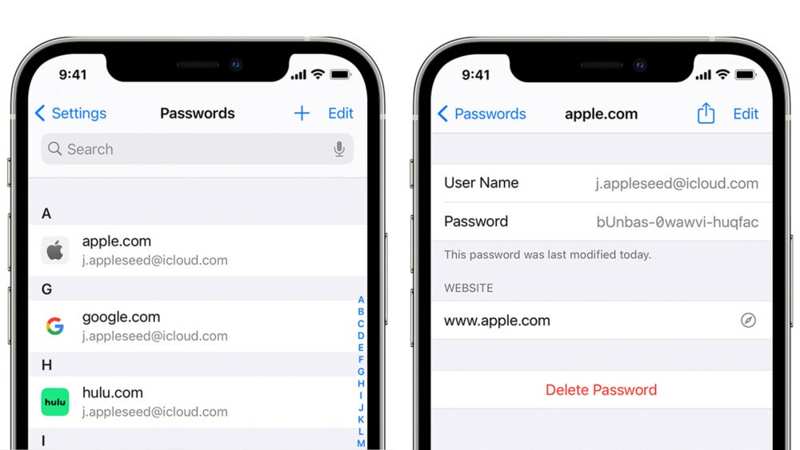
Passo 1. Abra o Configurações app no seu iPhone.
Passo 2. Vou ao senhas aba e digite a senha do seu iPhone ou Face ID.
Passo 3. Encontre o URL ou página da web relacionada ao ID Apple.
Passo 4. Toque em Senha botão para ver a senha do seu ID Apple.
Como encontrar a senha do ID Apple no macOS Sonoma ou anterior

Passo 1. Vou ao Apple menu e escolha Configurações de sistema or Preferências do sistema.
Passo 2. Clique senhas e faça login com sua senha do Mac.
Passo 3. Localize o site relativo na lista.
Passo 4. Clique na Mostrar detalhes or Editar botão para encontrar a senha do seu ID Apple.
Como encontrar a senha do ID Apple no iOS 18 e macOS Sequoia ou posterior
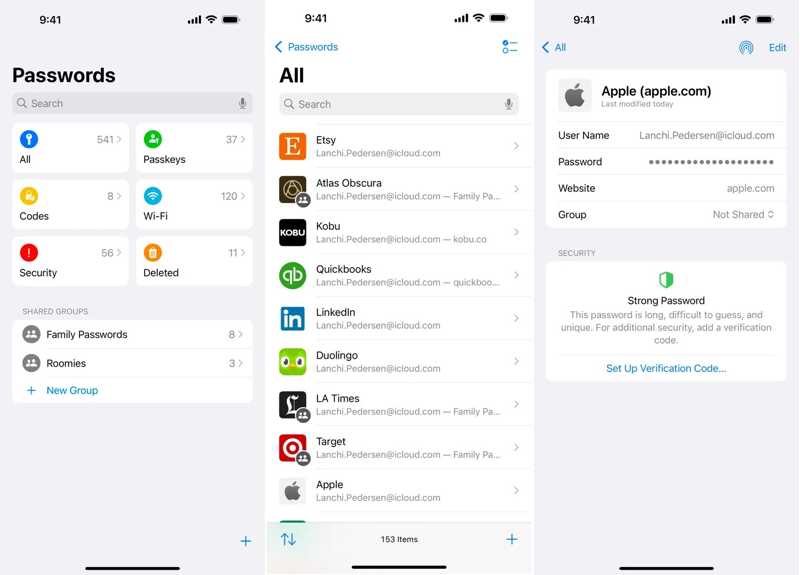
Passo 1. Abra o aplicativo Senhas no seu iPhone, iPad ou Mac.
Passo 2. Desbloqueie-o com a senha da sua conta ou identificação biométrica.
Passo 3. Vou ao Todas as aba e role para baixo até ver a conta relativa.
Passo 4. Toque ou clique na conta e toque ou clique no Editar botão para verificar a senha do seu ID Apple.
Parte 3: O que fazer se você esqueceu a senha do seu ID Apple
Se você esquecer a senha do seu ID Apple, poderá redefini-la no iForgot, o site disponibilizado pela Apple. No entanto, o processo varia de acordo com suas configurações e medidas de segurança.
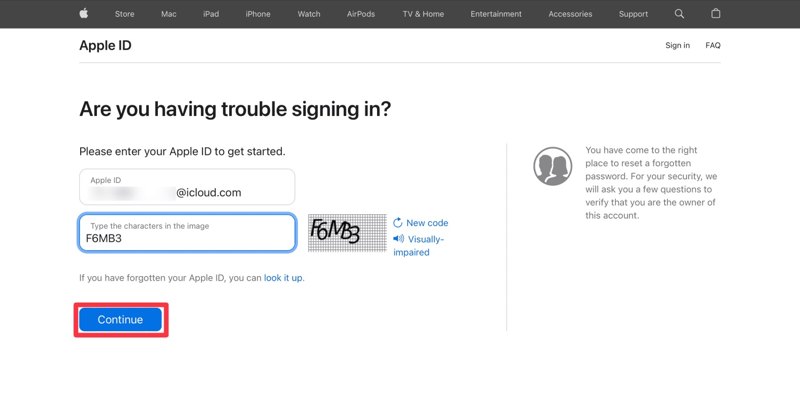
Passo 1. Acesse iforgot.apple.com em um navegador da web e clique em Trocar a senha.
Passo 2. Digite o e-mail ou número de telefone do seu ID Apple. Insira os caracteres da imagem e clique em Continuar.
Passo 3. Digite seu número de telefone e clique Continuar novamente.
Situação 1: A autenticação de dois fatores está habilitada
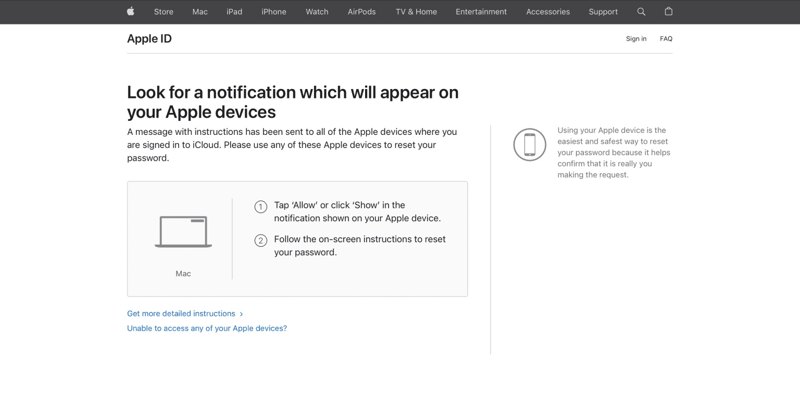
Passo 4. Escolha um dispositivo confiável na página da web.
Passo 5. Em seguida, vá até o dispositivo confiável e toque ou clique Permitir.
Passo 6. Digite a senha do iPhone ou a senha de login do Mac.
Passo 7. Por fim, defina uma nova senha para o ID Apple, verifique-a e confirme a alteração.
Situação 2: A verificação em duas etapas está habilitada

Passo 4. Selecione Obter um código de verificação de um dos seus dispositivos e clique em Continuar.
Passo 5. Acesse o dispositivo e confira o código de verificação que você recebeu.
Passo 6. Insira o código e clique Continuar.
Passo 7. Por fim, crie uma nova senha para o seu ID Apple e confirme-a.
Situação 3: Usando e-mail

Passo 4. Se você não adicionou nenhuma medida de segurança extra à sua senha do ID Apple, selecione Não é possível usar este número.
Passo 5. Em seguida, selecione Receber um email e insira o endereço de e-mail associado.
Passo 6. Abra seu e-mail e confira o código de verificação que a Apple envia.
Passo 7. Digite o código e clique Continuar.
Passo 8. Por fim, deixe uma nova senha, digite-a novamente e confirme a alteração.
Situação 4: Responda às perguntas de segurança

Passo 4. Se o e-mail associado estiver inacessível, selecione Responda a perguntas de segurança e clique Continuar.
Passo 5. Agora, insira a resposta para cada pergunta e clique Continuar.
Passo 6. Redefina a senha do seu ID Apple com uma nova.
Observação: Depois de alterar a senha do seu ID Apple, você deve atualizá-la em todos os seus produtos Apple.
Parte 4: A maneira definitiva de redefinir a senha do ID Apple no iPhone/iPad
Se todas as situações acima não estiverem disponíveis, Desbloqueador de iOS da Apeaksoft é outra opção para redefinir a senha do ID Apple no seu iPhone ou iPad. Além disso, a interface intuitiva facilita a navegação.
A melhor maneira de redefinir a senha do ID Apple sem qualquer limitação
- Limpe facilmente a senha antiga do ID Apple de um dispositivo iOS.
- Não requer nenhuma senha ou código de acesso.
- Inclua recursos de bônus, como ignorar MDM.
- Capaz de desbloquear iPhone, iPad e iPod.
Download seguro
Download seguro

Como redefinir a senha do ID Apple no seu iPhone
Passo 1. Instale a ferramenta de remoção de ID Apple
Inicie o melhor software de remoção de ID Apple assim que instalá-lo no seu PC. Há outra versão para Mac. Escolha o Remover ID Apple Modo de segurança. Conecte seu iPhone ou iPad ao PC com um cabo Lightning. O software detectará seu dispositivo imediatamente.
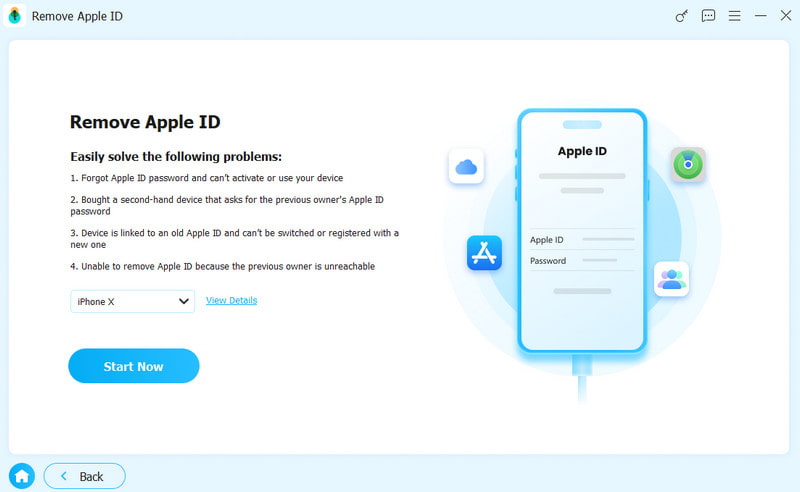
Passo 2. Remova a senha do ID Apple
Clique na Começar botão, e você enfrentará três situações:
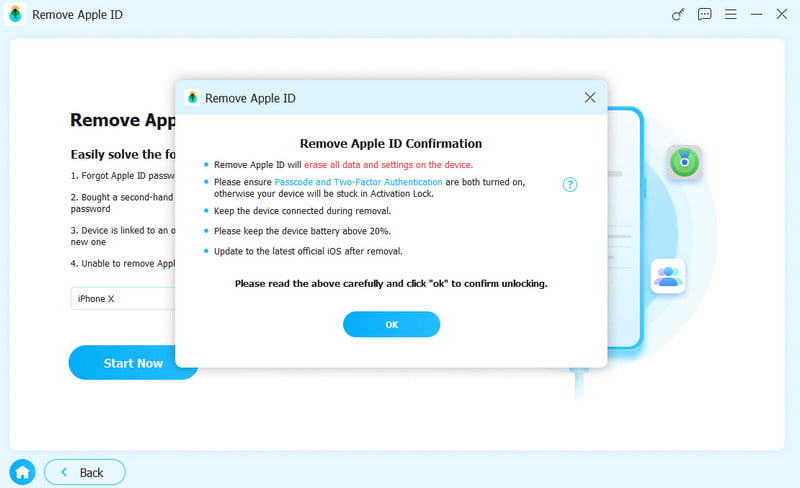
Se o Buscar estiver desativado, o software começará a remover a senha do ID Apple do seu dispositivo iOS automaticamente.
Se o recurso "Encontrar" estiver ativado, você deve primeiro redefinir seu dispositivo. Em seguida, clique em OK e Confirmar novamente botões para confirmar a remoção da senha. Você também pode remover perfil MDM com ela.
Conclusão
Este artigo explica um termo essencial para clientes da Apple: Senha de ID da AppleAlém disso, você pode aprender como encontrar a senha da sua conta Apple no seu iPhone, iPad e Mac. O Apeaksoft iOS Unlocker é a melhor solução para redefinir a senha de um ID Apple esquecido. Se tiver outras dúvidas, escreva-as abaixo.
Artigos Relacionados