


Passos detalhados para remover o perfil MDM do seu iPhone, iPad e Mac.

O perfil MDM no seu iPhone, iPad ou Mac pode impedir que você use seu dispositivo normalmente. Se você acabou de comprar um dispositivo usado, saiu de uma empresa, mas seu dispositivo ainda é gerenciado por ela, ou não consegue instalar aplicativos devido a restrições de MDM, você veio ao lugar certo! Este post mostra como resolver isso. Como remover o perfil MDM Use o comando `sudo apt-get install ssl` no seu iPad, iPhone ou Mac para remover o controle. E a boa notícia é que o processo não requer jailbreak nem restauração de fábrica.
Aviso Legal
A remoção de um perfil MDM requer permissão se o dispositivo for supervisionado por uma organização. Recomendamos também que faça um backup do seu dispositivo antes de efetuar qualquer alteração.
CONTEÚDO DA PÁGINA:
Parte 1: O que é um perfil MDM?
MDM, abreviação de Gerenciamento de Dispositivos Móveis, é usado para controlar e gerenciar seu dispositivo, como o próprio nome sugere. Geralmente é adotado por organizações como escolas e empresas para gerenciar remotamente um grande número de iPhones, iPads e Macs.
Quando seu dispositivo instala um perfil MDM, os administradores podem controlar remotamente as configurações do dispositivo, a instalação ou desinstalação de aplicativos, os recursos dos aplicativos, as opções de segurança e as configurações de rede.
No entanto, algumas pessoas consideram isso inconveniente e desejam remover o perfil MDM de seus dispositivos após deixarem uma empresa/escola ou ao comprarem um dispositivo usado. Nesses casos, você pode continuar lendo o conteúdo abaixo para aprender em detalhes como remover o perfil MDM no iPhone, iPad e Mac, respectivamente.
Parte 2: Como remover o perfil MDM no iPhone/iPad
Se você tiver uma senha de administrador, é rápido e fácil remover o perfil MDM do seu iPhone ou iPad gratuitamente. O processo não interromperá os dados existentes no seu dispositivo. Além disso, não fará jailbreak no seu dispositivo.
Passo 1. Abra o Configurações aplicativo no seu dispositivo.
Passo 2. Vou ao Geral aba.
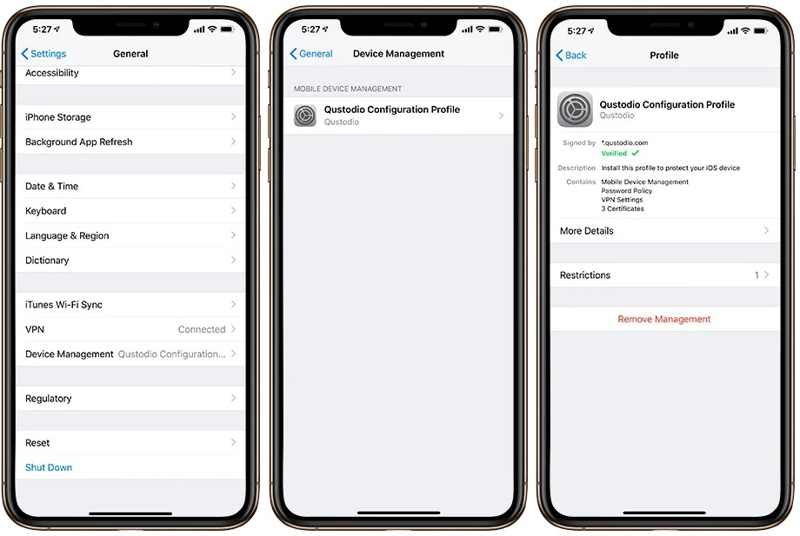
Passo 3. Role para baixo e toque em Gerenciamento de dispositivos (ou VPN e gerenciamento de dispositivos em versões mais recentes do iOS) .
Dicas: Se você não vir as opções relacionadas ao Gerenciamento de Dispositivos, significa que não há nenhum perfil MDM no seu iPhone e você não precisa remover o MDM.
Passo 4. Agora, você verá o perfil MDM instalado. Toque nele para prosseguir.
Passo 5. Finalmente, toque no Remover Gestão botão na parte inferior.
Passo 6. Quando solicitado, digite a senha do seu iPhone ou iPad.
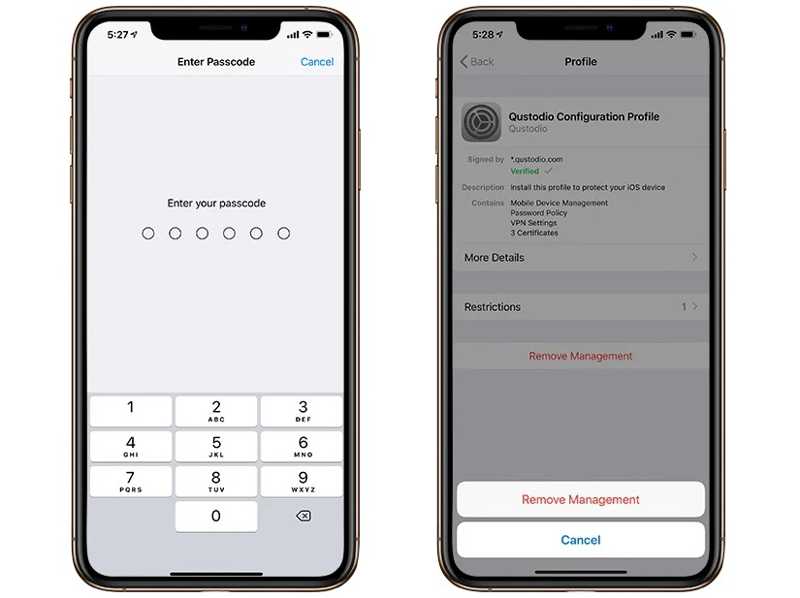
Passo 7. Toque em Remover Gestão botão na caixa de diálogo para confirmar sua ação.
Observação: Durante o processo, você pode ou não ser solicitado a fornecer a senha do administrador, dependendo da instalação do MDM.
Bônus: É possível remover o MDM sem a senha de administrador?
| Situação | É possível remover o MDM? |
| Saiba a senha de administrador. | Sim |
| Dispositivo pessoal com perfil removível | Sim |
| Dispositivo supervisionado por organizações | Geralmente não. É necessário que a organização remova o dispositivo do sistema MDM. |
| Esqueci minha senha do MDM | Precisa de ferramenta profissional |
Parte 3: Como remover o perfil MDM no Mac
Se o seu MacBook foi registrado pela sua organização, você pode removê-lo MDM do seu Mac depois de sair da empresa ou da escola. O fluxo de trabalho é um pouco diferente dependendo da versão do seu macOS.
No macOS Monterey ou anterior
Passo 1. Clique no seu Apple menu e escolha Preferências do sistema.
Passo 2. Clique em perfis e toque no perfil MDM indesejado.
Passo 3. Pressione o botão Eliminar botão com um ícone de menos.
Passo 4. Se solicitado, digite sua senha de login do Mac.
No macOS Sonoma e Ventura
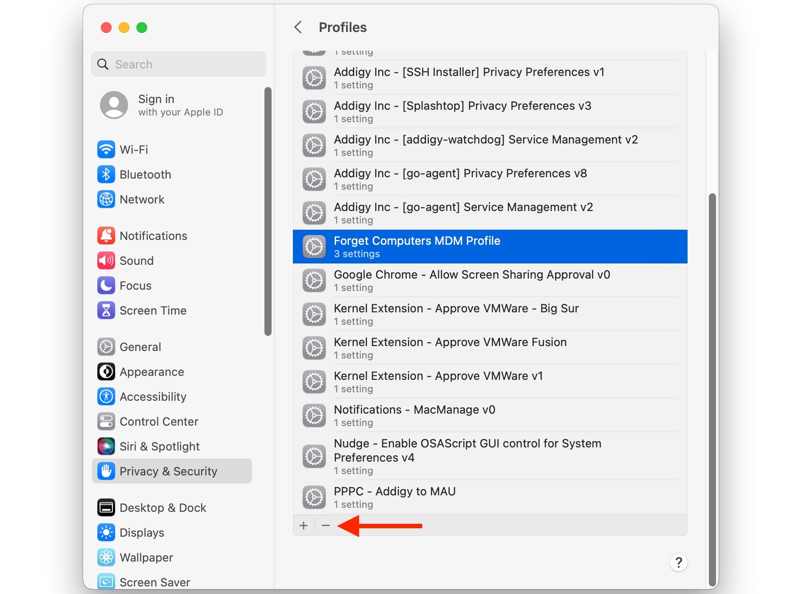
Passo 1. Escolha Configurações de sistema na sua Apple menu.
Passo 2. Acesse Privacidade e Segurança na barra lateral.
Passo 3. Escolha Perfil e clique no perfil MDM desejado.
Passo 4. Bata o Eliminar botão e digite sua senha do Mac.
No macOS Sequoia e mais recentes
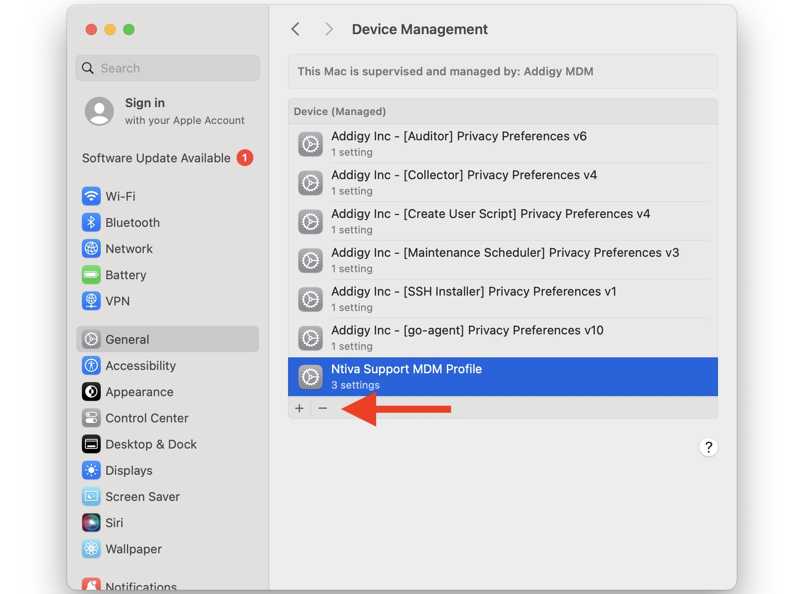
Passo 1. Clique na Apple menu e escolha Configurações de sistema.
Passo 2. Vou ao Geral aba na barra lateral.
Passo 3. Escolha Device Management e clique no perfil MDM indesejado.
Passo 4. Clique na Eliminar botão e digite sua senha do Mac.
Observação: Desde o macOS 15.3, você também vê um novo Cancelar inscrição botão ao clicar em um perfil MDM. Clicar no botão forçará a remoção do MDM do seu Mac.
Como remover um MDM no Mac com o Terminal

Passo 1. Inicie o seu MacBook no Modo de Recuperação.
Passo 2. Escolha Utilidade e clique terminal.
Passo 3. Entrar csrutil deficientes e acertar o Devolução botão.
Passo 4. Reinicie o seu computador e inicialize no terminal integrado.
Passo 5. Execute os comandos abaixo:
cd /var/db/ConfigurationProfiles
rm-rf *
Configurações do mkdir
toque em Configurações/.profilesAreInstalled
Passo 6. Reinicie o seu Mac no Modo de Recuperação, vá para Utilitiese escolha terminal.
Passo 7. Entrar csrutil deficientes e acertar o Devolução .
Passo 8. Reinicie o seu Mac no modo padrão para remover completamente o MDM do seu Mac.
Dicas: Este método é recomendado apenas para usuários avançados. Opções incorretas podem causar problemas no sistema.
Parte 4: Como remover o perfil MDM no iOS sem perda de dados
Em alguns casos, a opção Remover Gerenciamento não está disponível porque o dispositivo está protegido por uma restrição MDM ou você não possui credenciais de administrador. Se você não conseguir remover o perfil MDM do seu iPad ou iPhone no aplicativo Ajustes, utilize uma ferramenta dedicada de remoção de MDM. Apeaksoft iFoneKit Desbloqueador de iOSPor exemplo, o programa pode ajudar você a remover o perfil MDM de um iPad ou iPhone sem restrições. Além disso, ele não apagará seus dados ou configurações.

Baixado por mais de 1,000,000 usuários
- Remova rapidamente um perfil MDM do iPhone/iPad.
- Não é necessário informar a senha do seu iPhone ou a senha de administrador.
- Proteja seus dados no seu dispositivo iOS durante o processo.
- Ofereça recursos de bônus, como desbloquear um iPhone sem senha.
- Compatível com uma ampla variedade de dispositivos iPhones e iPad.
Download seguro
Download seguro

Como remover o ID Apple esquecido do seu iPhone
Passo 1. Execute o melhor software de remoção de MDM assim que o instalar no seu computador.
Passo 2. Escolha o Ignorar MDM modo na interface inicial.
Passo 3. Conecte seu iPhone ou iPad ao computador com um cabo Lightning. Se solicitado, toque em Confiança botão na tela para confiar no computador. O software detectará seu dispositivo imediatamente.
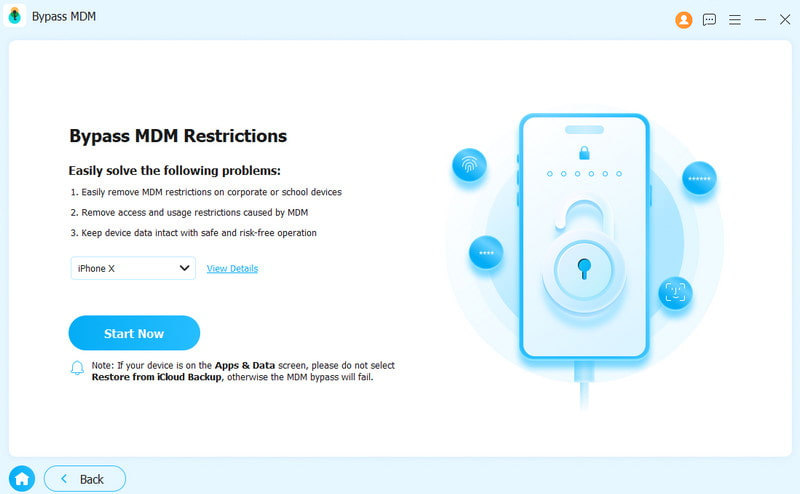
Passo 4. Clique na Comece Agora botão para começar a excluir o perfil MDM no seu iPad ou iPhone se o Buscar estiver desativado.
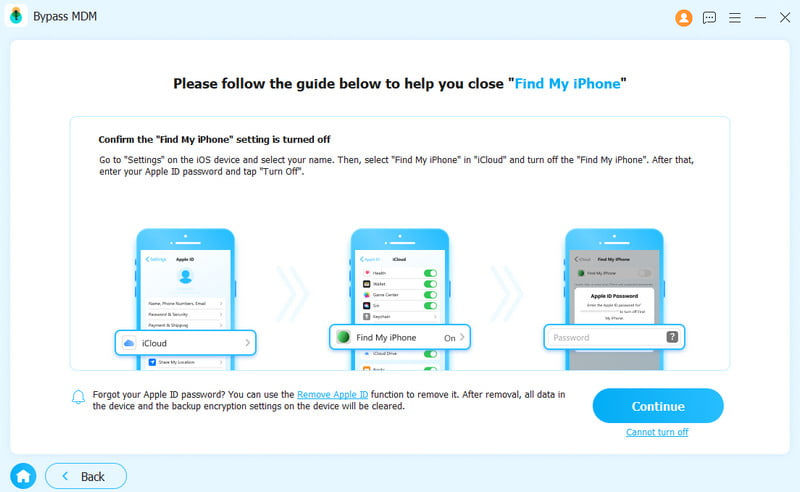
Passo 5. Se o recurso "Encontrar" estiver ativado, siga as instruções na tela para desativá-lo primeiro no seu dispositivo iOS.
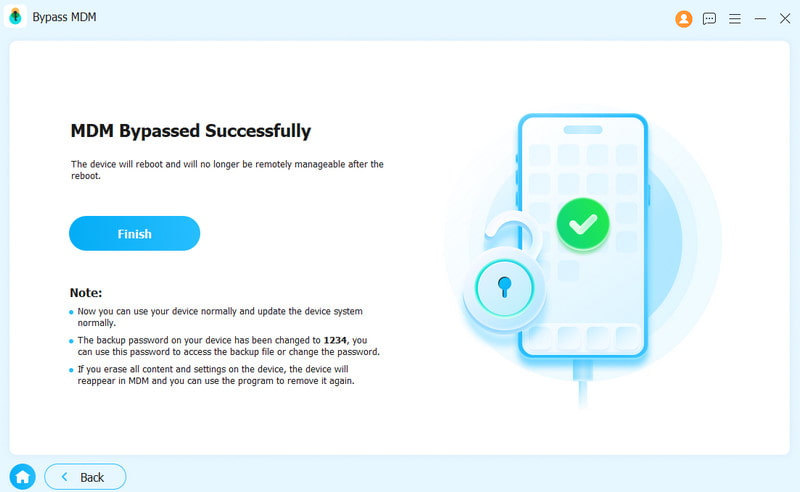
Passo 6. Seu dispositivo será reiniciado automaticamente. Depois disso, você poderá usá-lo normalmente.
Conclusão
Este artigo discutiu como exclua um perfil MDM no seu iPad, iPhone ou Mac. Você pode escolher o método certo e seguir nossos passos para se livrar do controle MDM. O Apeaksoft iOS Unlocker é capaz de remover o MDM irremovível do seu iPhone ou iPad. Se tiver outras dúvidas sobre este tópico, escreva-as abaixo desta publicação.
 Apeaksoft iFoneKit
 Desbloqueie todos os tipos de senhas do iOS do iPhone, iPad e iPod.
Download seguro
Download seguro
Artigos Relacionados




