

Como corrigir falha na verificação do Apple ID no iPhone/iPad

"Entrei com meu ID Apple no meu iPhone, mas aparece a mensagem "Falha na verificação" e ocorreu um erro desconhecido após eu digitar a senha. Como posso corrigir esse problema?" Para usar um iPhone ou iPad com sucesso, desde baixar apps até assinar o Apple Music, desde ativar o iMessage até acessar o iCloud, é preciso digitar a senha do seu ID Apple. Este artigo explica como corrigir A verificação da ID da Apple falhou erro no seu iPhone ou iPad.
CONTEÚDO DA PÁGINA:
Parte 1: Por que a verificação do ID Apple falhou
Se algo estiver errado ao digitar a senha do seu ID Apple, você verá uma mensagem de erro informando que a verificação falhou, ocorreu um erro desconhecido no ID Apple na tela do seu iPhone ou iPad. As causas comuns incluem:
1. Conexão de internet ruim.
2. Data e hora inconsistentes.
3. Falhas de software.
4. Código de verificação ausente.
5. Configurações de rede inconsistentes.
Parte 2: Como corrigir a falha na verificação do ID Apple
Solução 1: Verifique os servidores Apple
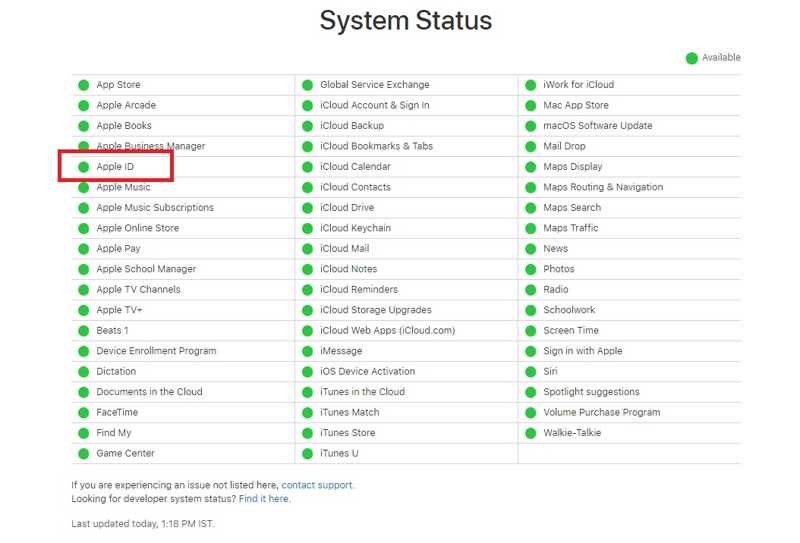
Conforme indicado no alerta de falha na verificação da conta Apple, há um erro na conexão com o servidor do ID Apple. Quando você acessa suas credenciais do ID Apple, a Apple as compara com os dados armazenados nos servidores. Se algum dos servidores relevantes estiver inativo, aguarde até que ele volte a funcionar.
Acesse www.apple.com/support/systemstatus/ no seu navegador. Em seguida, verifique o status dos servidores da Apple. Se alguns servidores estiverem marcados com símbolos amarelos ou vermelhos, significa que estão fora do ar. Quando voltarem a funcionar, serão marcados com círculos verdes.
Solução 2: verifique a conexão com a Internet
Outro motivo pelo qual você encontra um erro de falha na verificação do ID Apple com a senha correta é uma conexão de internet ruim. A solução é simples: verifique sua conexão de internet no seu iPhone ou iPad e use uma rede estável.
Passo 1. Vou ao Control Center no seu dispositivo.
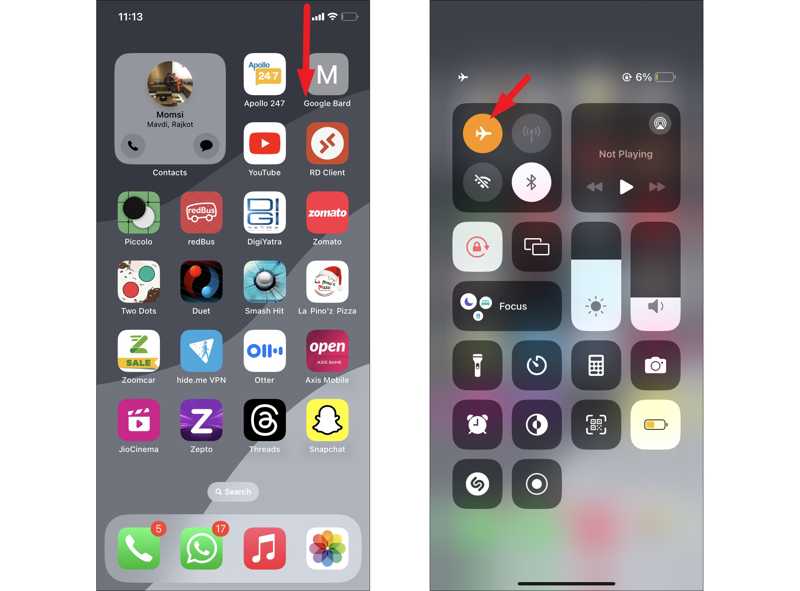
Passo 2. Toque em Avião botão para desativá-lo se o seu iPhone entrar no modo avião.
Passo 3. Se o sinal da sua rede Wi-Fi estiver fraco, vá para Configurações app, toque em Celulare ativar Dados celular.
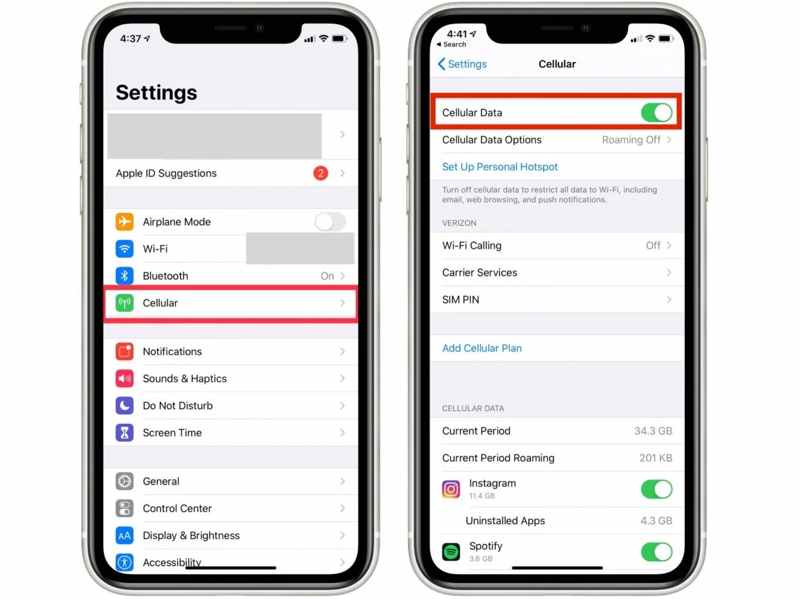
Se o seu dispositivo se conectar a dados celulares instáveis, mude para uma rede Wi-Fi.
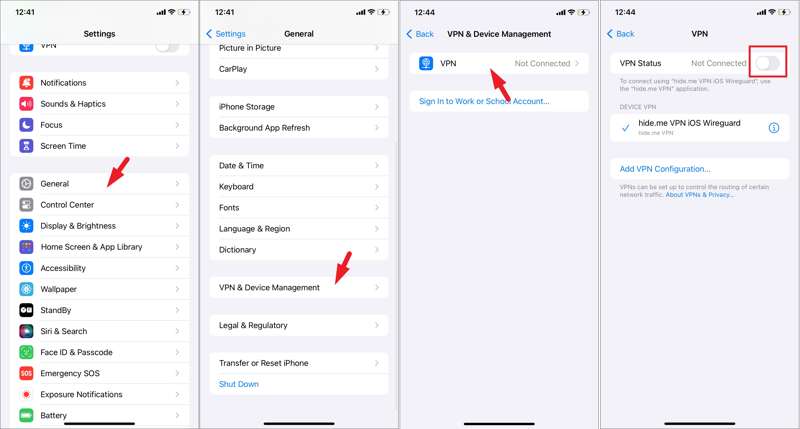
Passo 4. Além disso, você precisa desativar a VPN no seu aplicativo Configurações.
Solução 3: redefinir a senha do ID Apple
Se a verificação do seu ID Apple falhou, mas a sua senha está correta, você pode redefini-la e aplicar a alteração em todos os seus produtos Apple. Dessa forma, você não interromperá seus dados e precisará apenas da senha do seu iPhone.
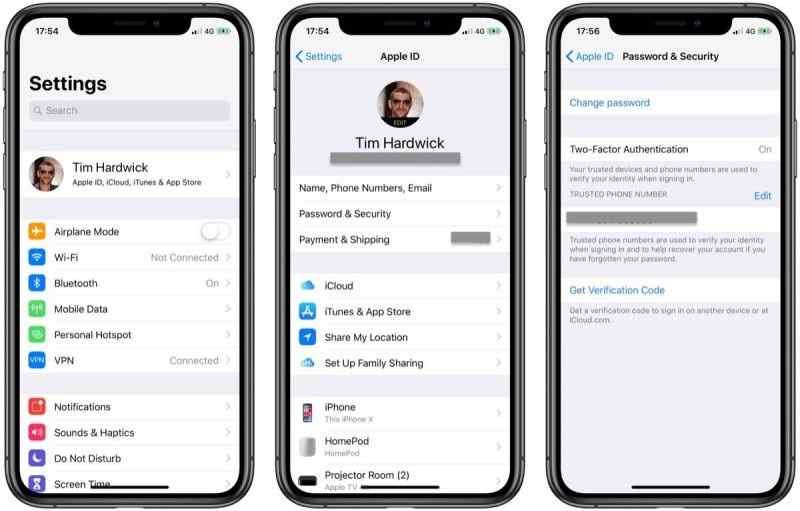
Passo 1. Certifique-se de que a autenticação de dois fatores esteja ativada no seu iPhone.
Passo 2. execute o Configurações app.
Passo 3. Toque no seu perfil e escolha Senha e Segurança or Login e segurança.
Passo 4. Torneira Alterar senha e digite a senha do seu iPhone.
Passo 5. Crie um novo ID Apple, insira-o novamente e toque em Mudar.
Nota: Se a 2FA estiver desativada no seu dispositivo, você terá que redefinir a senha do seu ID Apple no iForgot com seu número de telefone ou e-mail.
Solução 4: data e hora corretas
Configurações inconsistentes de data e hora são outro fator que leva a um erro de verificação do ID Apple. Felizmente, você pode corrigir a data e a hora no seu iPhone ou iPad facilmente. Esta solução requer uma conexão com a internet.
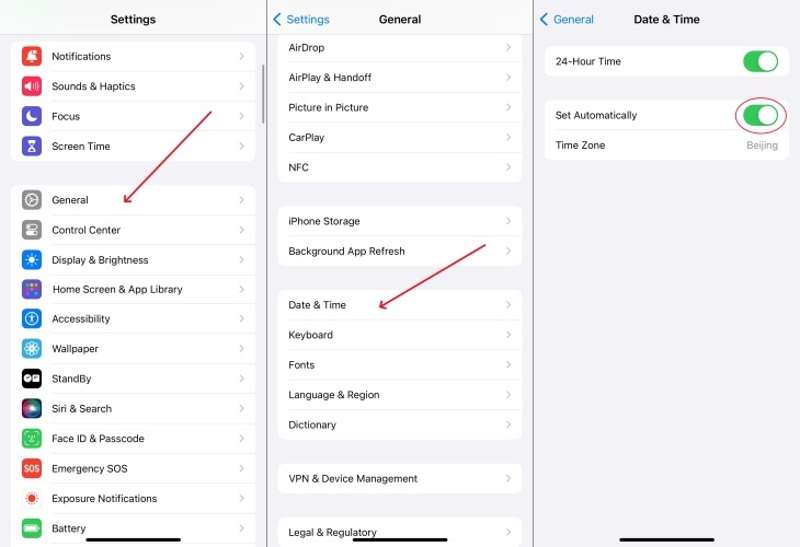
Passo 1. Certifique-se de conectar seu iPhone a uma rede.
Passo 2. Comece o Configurações app.
Passo 3. Vou ao Geral separador e toque em Data e Hora.
Passo 4. Alternar em Definir automaticamente. Então, seu dispositivo corrigirá a data e a hora automaticamente.
Solução 5: redefinir as configurações de rede
As configurações de rede podem ser responsáveis pelo erro de verificação da conta Apple. No entanto, é difícil verificar todas as configurações de rede no seu dispositivo iOS. Felizmente, o iOS permite redefinir todas as configurações de rede.
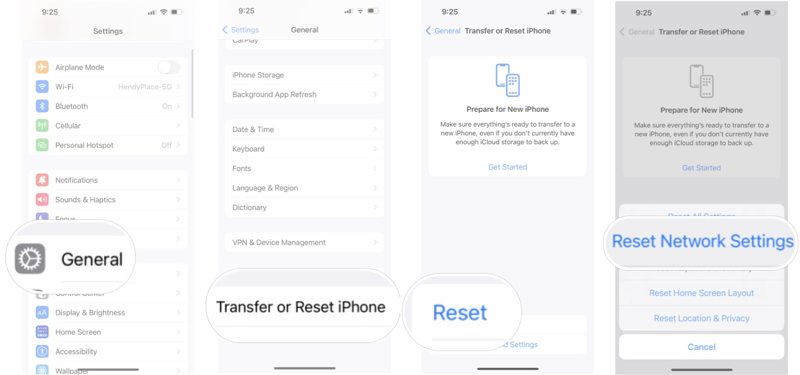
Passo 1. Abra o seu Configurações app.
Passo 2. Vou ao Geral separador e toque em Transferir ou redefinir o iPhone.
Passo 3. Toque em Reiniciar botão e escolha Redefinir Ajustes de Rede.
Passo 4. Quando solicitado, digite a senha do seu iPhone.
Passo 5. Em seguida, toque em Redefinir Ajustes de Rede para confirmar.
Passo 6. Quando terminar, seu iPhone será reiniciado e você poderá fazer login no seu ID Apple novamente.
Parte 3: Solução definitiva para corrigir falha na verificação do Apple ID
É difícil para pessoas comuns identificar a causa da falha na verificação do ID Apple e resolver o problema. Felizmente, Desbloqueador de iOS da Apeaksoft oferece uma solução simples. Ele consegue remover a conta Apple ID atual do seu iPhone ou iPad. Depois, você pode fazer login com uma nova conta.
Solução definitiva para corrigir falha na verificação do Apple ID no iPhone
- Apague seu ID Apple do seu dispositivo sem nenhuma restrição.
- Disponível para uma ampla variedade de situações.
- Permitir que você ignorar MDM ou senha do Tempo de Uso.
- Suporte aos modelos mais recentes de iPhone, iPad e iPod.
Download seguro
Download seguro

Como corrigir o erro de falha na verificação do ID Apple no iPhone
Passo 1. Instalar ferramenta de remoção de ID Apple
Inicie o melhor software de remoção de ID Apple após instalá-lo no seu computador. Conecte seu iPhone ao computador com um cabo Lightning. Escolha o Remover ID Apple modo e clique no Início botão.
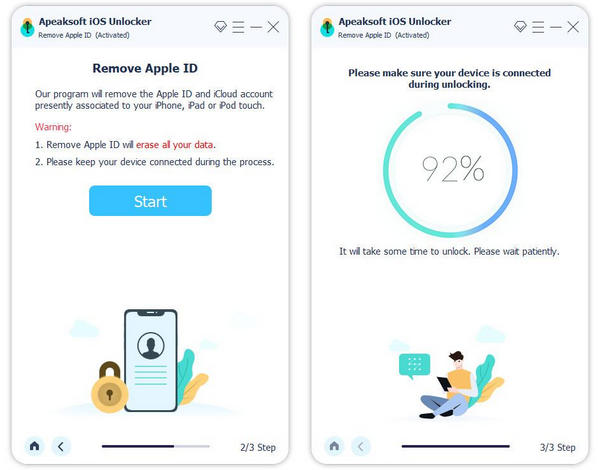
Passo 2. Remova seu ID Apple
Se o Buscar estiver desativado no seu dispositivo, o software removerá seu ID Apple automaticamente. Ao terminar, faça login com uma nova conta de ID Apple no seu iPhone.
Se o Buscar estiver ativado, aqui estão duas situações.
Situação 1: No iOS 11.3 ou anterior
Abra o Configurações app, escolha Geral, toque Reiniciare escolha Redefinir todas as configurações. Quando o seu iPhone reiniciar, o software fará o resto.
Situação 2: No iOS 11.4 ou posterior
Certifique-se de ativar o 2FA. Digite 0000 e clique Confirmar para carregar as informações do seu dispositivo. Marque cada item e clique Início para baixar o firmware. Por fim, entre 0000 e clique Destravar para começar a remover seu ID Apple. Atenção: Esta etapa pode reset de fábrica seu dispositivo iOS.

Conclusão
Este artigo listou seis soluções para corrigir o Código de verificação do Apple ID que falha no seu iPhoneVocê pode seguir as soluções comuns para se livrar do problema. Caso não estejam disponíveis, o Apeaksoft iOS Unlocker pode ajudar você a apagar seu ID Apple do seu dispositivo para que você possa usar uma nova conta. Se tiver outras dúvidas sobre este assunto, sinta-se à vontade para deixar uma mensagem abaixo desta publicação.
Artigos Relacionados
É possível desbloquear o Face ID com uma foto no seu iPhone? Este artigo responde à pergunta e explica como desbloquear um dispositivo iOS.
Se a sua tela estiver travada e sem resposta, você pode aprender como desbloquear um iPhone ou iPad travado seguindo nosso tutorial específico.
Se você encontrar o erro "desbloqueie o iPhone para usar acessórios", não se preocupe. Você pode aprender nossas soluções para corrigir esse problema.
É possível desbloquear um iPhone com a Siri? Você pode descobrir a resposta e como desbloquear seu dispositivo iOS corretamente sem uma senha.



