


Por que a verificação do ID Apple falhou e como corrigir o problema

"Recuperei minha conta da Apple e tudo parecia funcionar perfeitamente até que tentei atualizar os aplicativos. Sempre que tentei, recebi a seguinte mensagem: Falha na verificação: Seu ID Apple ou a senha está incorreta. Como posso resolver esse problema? Geralmente, esse erro ocorre quando você tenta acessar serviços da Apple, como a App Store, o iCloud ou o iTunes. Este artigo apresenta uma solução comprovada para eliminar o erro.
CONTEÚDO DA PÁGINA:
Parte 1: Por que aparece a mensagem "Falha na verificação" no ID Apple?
Como a própria mensagem de alerta indica, pode estar relacionado a algum problema com sua conta Apple. Existem muitas causas potenciais para o erro. Algumas das causas prováveis para a mensagem "Falha na verificação do ID Apple" são explicadas brevemente abaixo:
- 1.E-mail ou senha do ID Apple incorretos.
- 2.Você alterou a senha do seu ID Apple e esqueceu de atualizá-la no seu dispositivo.
- 3.Problemas com o servidor da Apple.
- 4.Seu ID Apple está desativado ou bloqueado.
- 5.Tempo limite de verificação excedido.
- 6.Problemas com a autenticação de dois fatores.
- 7.Erros de rede.
- 8.Problemas técnicos de software.
Parte 2: Como corrigir a falha na verificação do ID Apple
Solução 1: Verifique os servidores Apple
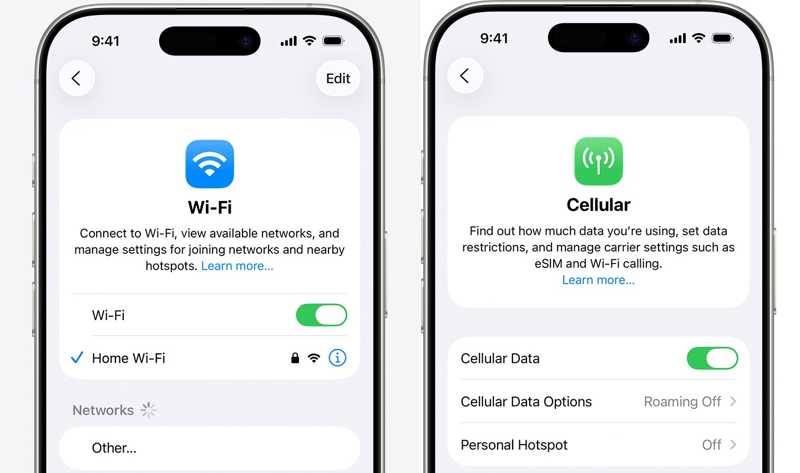
Ao usar sua Conta Apple, seu iPhone precisa estar conectado a uma rede Wi-Fi estável. Caso contrário, a verificação do ID Apple falhará mesmo que a senha esteja correta. Se estiver usando Wi-Fi, certifique-se de que a conexão esteja boa. Se estiver ruim, use os dados móveis.
Solução 2: Saia da Apple Store e entre novamente.
Se você vir a mensagem "Falha na verificação do ID Apple" ou "Ocorreu um erro desconhecido" ao instalar ou atualizar apps, é provável que sua conta esteja apresentando algum problema. A solução é simples: faça login novamente na sua conta Apple.
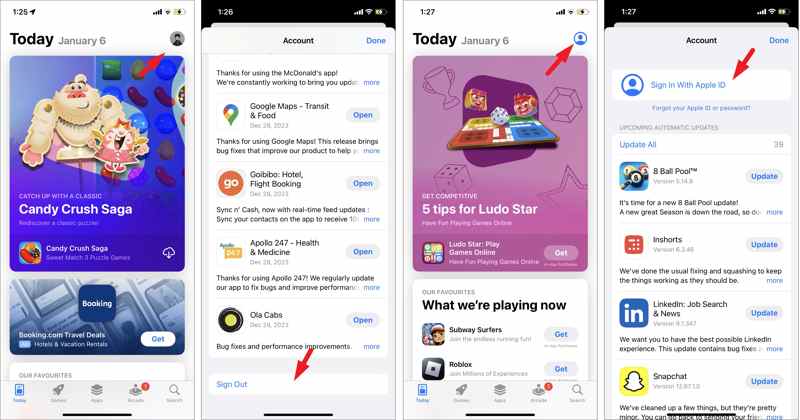
Passo 1. Abra o aplicativo App Store.
Passo 2. Toque no seu perfil no canto superior direito.
Passo 3. Role para baixo e toque no Sair botão.
Passo 4. Digite a senha do ID Apple.
Passo 5. Em seguida, reinicie o seu dispositivo.
Passo 6. Toque no botão de perfil e selecione Iniciar sessão com o ID Apple.
Passo 7. Digite seu ID Apple e senha.
Solução 3: data e hora corretas
A data e a hora incorretas podem fazer com que a verificação do ID Apple falhe, resultando em um erro desconhecido. Na verdade, você pode corrigir rapidamente a data e a hora no seu iPhone, bastando acessar as configurações corretas.
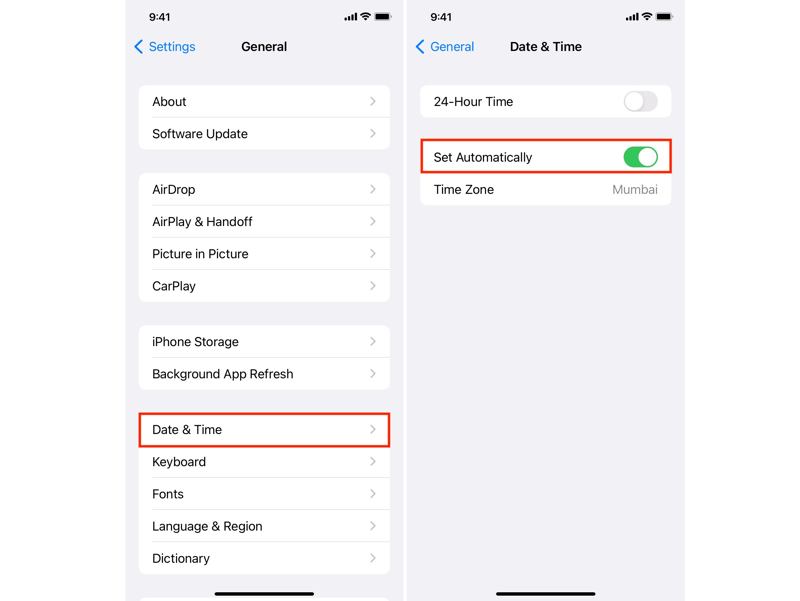
Passo 1. Corra o seu Configurações app.
Passo 2. Acesse Geral e Data e Hora.
Passo 3. Alternar no Definir automaticamente opção.
Passo 4. Certifique-se de que seu iPhone esteja conectado à internet.
Solução 4: Reinicie o seu iPhone
Embora reiniciar o iPhone seja uma solução simples, pode resolver diversos problemas básicos de software, incluindo falhas na verificação do ID Apple. Este método utiliza os botões físicos do seu dispositivo.
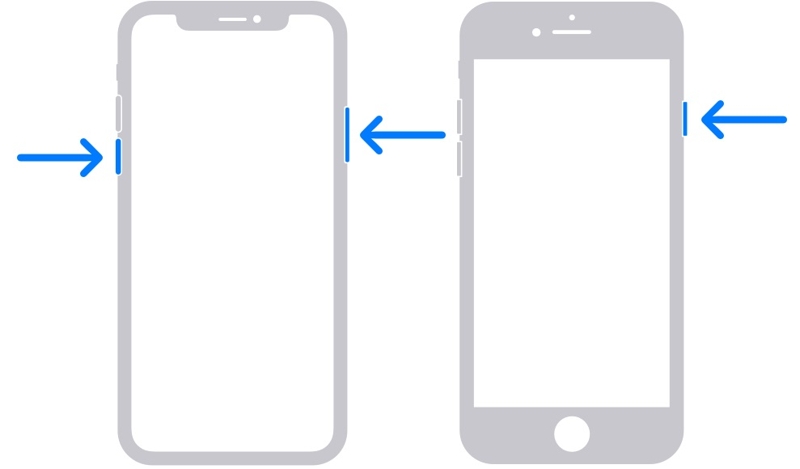
Passo 1. Em um iPhone com ID do rosto, pressione e segure um dos botões de Volume + o botão Lateral simultaneamente.
Em um iPhone sem Face ID, pressione e segure o Lado or Energia botão.
Passo 2. Quando a tela de desligamento aparecer, solte os botões ou o botão.
Passo 3. Mova o controle deslizante para desligar o iPhone.
Passo 4. Alguns minutos depois, mantenha pressionado o Lado or Energia botão até que o logotipo da Apple apareça.
Solução 5: Redefina a senha do seu ID Apple
Um fator que leva à falha na verificação e a um erro desconhecido com o ID Apple é que seu O ID da Apple está bloqueado ou desativada por motivos de segurança. De acordo com a Apple, você pode desbloquear sua conta redefinindo a senha.
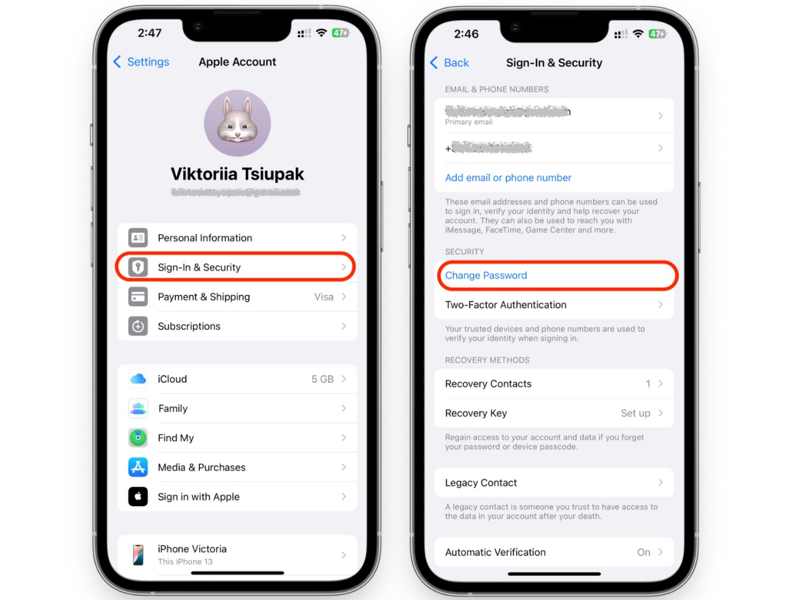
Passo 1. Toque no seu perfil no Configurações app.
Passo 2. Escolha Login e segurança.
Passo 3. Toque em Alterar palavra-passe botão.
Passo 4. Digite a senha do seu iPhone.
Passo 5. Em seguida, insira uma nova senha e confirme-a.
Solução 6: Insira o código de verificação
A Apple permite que os usuários gerem manualmente um código de verificação em seu dispositivo confiável e o utilizem para iniciar sessão em sua conta. Isso pode resolver o problema de falha na verificação do ID Apple. Veja os passos a seguir:
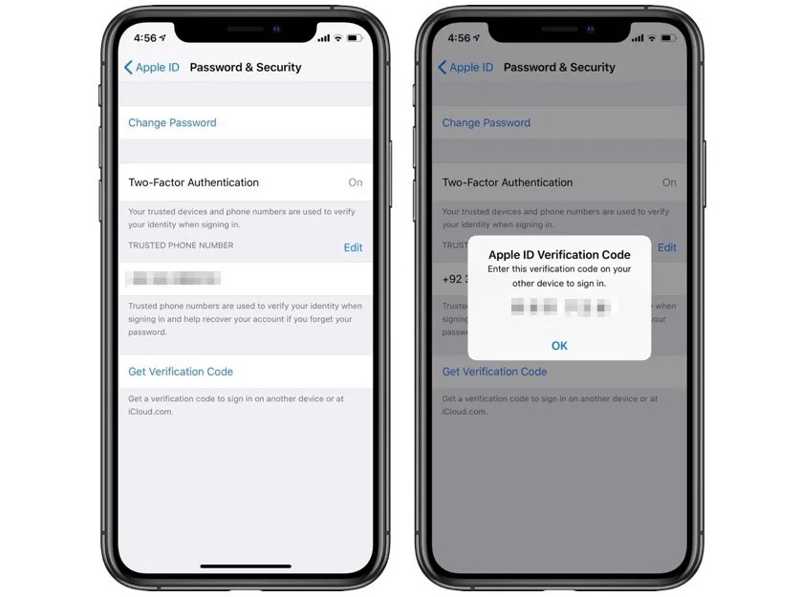
Passo 1. Certifique-se de que a autenticação de dois fatores esteja ativada.
Passo 2. Toque no seu perfil no Configurações app.
Passo 3. Escolha Senha e Segurança or Login e segurança.
Passo 4. Toque em Obtenha o código de verificação botão.
Passo 5. Em seguida, faça login na sua conta com o código.
Parte 3: Uma solução rápida para corrigir falhas na verificação do ID Apple
Caso as soluções comuns não estejam disponíveis, sugerimos a remoção da conta Apple com problemas. Apeaksoft iFoneKit Desbloqueador de iOS Pode ajudar você a se livrar de todos os IDs Apple do seu iPhone ou iPad sem senha ou outras restrições.

Baixado por mais de 1,000,000 usuários
- Remova um ID Apple com defeito sem senha.
- Não exige a senha do seu iPhone.
- Fácil de usar sem habilidades técnicas.
- Suporta uma ampla variedade de modelos de iPhone e iPad.
Download seguro
Download seguro

Como corrigir o problema de falha na verificação do ID Apple no seu iPhone
Passo 1. Instalar o iPhoneKit
Inicie o software de remoção do ID Apple assim que o instalar no seu PC. Existe outra versão para Mac. Escolha a opção correspondente. Remover ID Apple modo para prosseguir.

Passo 2. Conecte-se ao seu iPhone
Conecte seu iPhone ao computador com um cabo Lightning. Depois que o software detectar seu dispositivo, clique em Comece Agora botão.

Passo 3. Remova sua conta da Apple.
Se o recurso Encontrar Meu iPhone estiver ativado, siga as instruções na tela para redefinir todas as configurações do seu dispositivo. Em seguida, clique em OK botão e acertar Confirmar novamente Para iniciar o processo. Se o recurso Buscar estiver desativado, o software começará automaticamente a remover o ID Apple.

Conclusão
Após seguir nossas soluções, você deverá se livrar do Falha na verificação do ID Apple Erro. Discutimos as principais causas desse erro. Mais importante ainda, listamos as soluções comprovadas para ajudá-lo a usar sua conta Apple com eficiência. Você pode escolher a solução mais adequada para sua situação e realizar a solução de problemas. Apeaksoft iFoneKit Desbloqueador de iOS É uma solução rápida para remover o ID Apple com defeito do seu iPhone sem senha. Além disso, simplifica o processo com tecnologia avançada, tornando-se uma ótima opção para iniciantes.
Artigos Relacionados




