


Por que seu ID Apple está bloqueado e como resolver esse problema

"Estou tentando acessar minha antiga conta da Apple, de anos atrás, mas não me lembro da senha. Digitei o endereço de e-mail e apareceu uma mensagem dizendo que a conta está bloqueada e não pode ser usada. Como posso desbloqueá-la?" ID Apple bloqueadoA Apple pode bloquear uma conta se detectar ações inseguras. Nesse caso, você ficará sem acesso aos serviços da Apple, ao backup do iCloud e muito mais. Este artigo explica como recuperar o acesso à sua conta após o bloqueio.
CONTEÚDO DA PÁGINA:
Parte 1: Por que meu ID Apple está bloqueado?
O ID Apple funciona como um passaporte digital no ecossistema da Apple. A Apple bloqueia uma conta quando detecta atividades que indicam fraude ou violação dos termos de segurança. Os motivos mais comuns para o bloqueio do meu ID Apple incluem:
- 1.Várias tentativas de senha incorretas.
- 2.Utilização de métodos de pagamento suspeitos.
- 3.Falha na autenticação de dois fatores, como alterações de localização incomuns.
- 4.Violações dos Termos e Condições dos Serviços de Mídia da Apple.
- 5.As informações da conta Apple foram inseridas incorretamente muitas vezes.
- 6.Problemas com pagamentos estão relacionados ao seu ID Apple.
- 7.Problemas técnicos de software.
Parte 2: Como desbloquear um ID Apple bloqueado
Mesmo que seu ID Apple tenha sido bloqueado por motivos de segurança, você pode desbloquear sua conta. Na verdade, existem várias soluções para recuperar o acesso à sua conta. Listamos abaixo as soluções comprovadas:
Solução 1: Redefinir a senha do ID Apple no iForgot
Passo 1. Acesse https://iforgot.apple.com/ em um navegador.
Passo 2. Clique Trocar a senha.
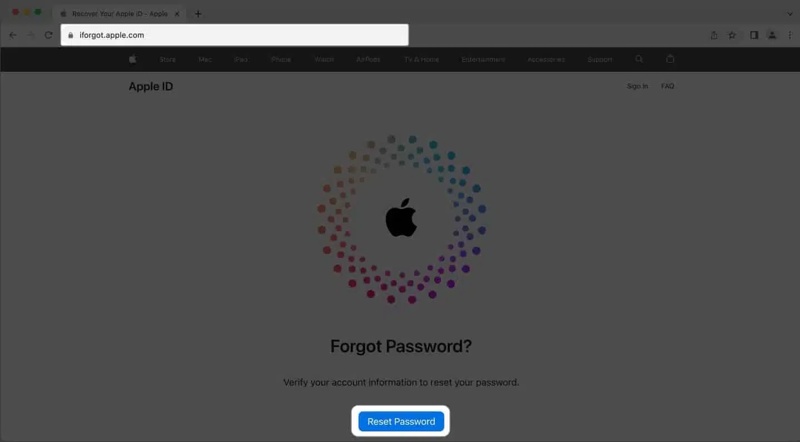
Passo 3. Digite o endereço de e-mail do seu ID Apple, complete o captcha e clique em Continuar.
Passo 4. Digite seu número de telefone e clique em Continuar.
Passo 5. Confira seu número de telefone e clique Enviar código.
Passo 6. Insira o código de verificação que você recebeu e clique em Continuar.
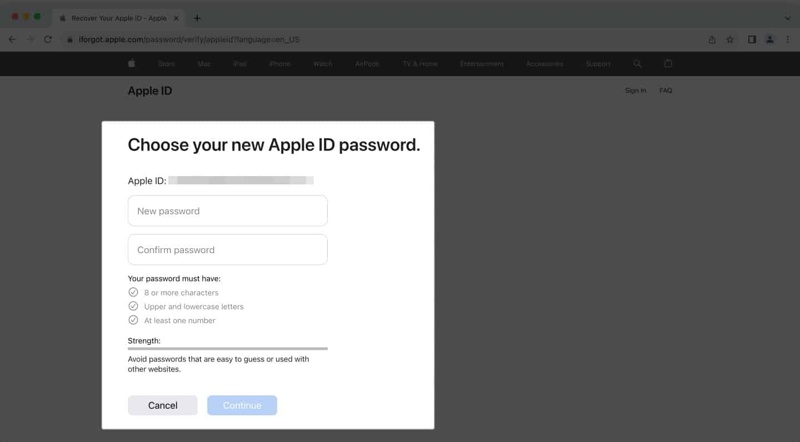
Passo 7. Digite uma nova senha, confirme-a e pressione Continuar.
Observação: Além de um número de telefone, você também pode verificar a titularidade usando um dispositivo confiável, uma chave de verificação, um endereço de e-mail ou perguntas de segurança. Após redefinir sua senha, atualize-a em todos os seus dispositivos Apple para resolver o erro de que seu ID Apple está bloqueado por motivos de segurança.
Solução 2: Alterar a senha do ID Apple
Condição prévia: Você ativou a autenticação de dois fatores para seu ID Apple.
Em um iPhone
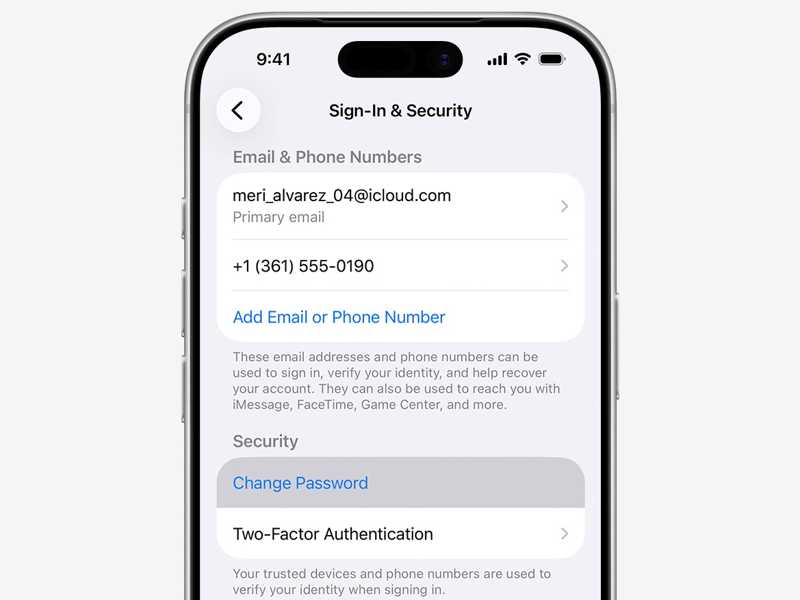
Passo 1. Abra o Configurações app no seu iPhone.
Passo 2. Toque no seu perfil.
Passo 3. Acessar Login e segurança.
Passo 4. Clique na Alterar palavra-passe botão.
Passo 5. Digite o código de acesso do seu iPhone para prosseguir.
Passo 6. Digite uma nova senha e insira-a novamente.
Passo 7. Por fim, confirme a alteração.
Em um Mac
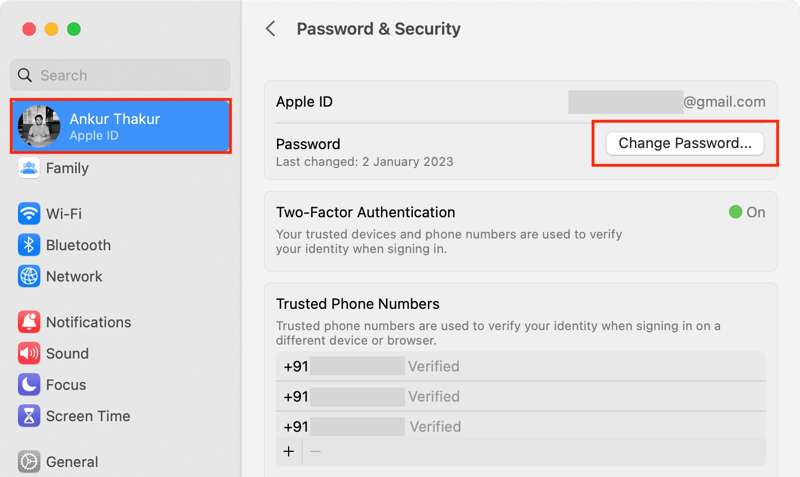
Passo 1. Clique na Apple menu.
Passo 2. Escolha Configurações de sistema or Preferências do sistema.
Passo 3. Clique ID da apple e pressione o botão Alterar palavra-passe botão.
Passo 4. Crie uma nova senha, confirme-a e clique em Continuar.
Passo 5. Escolha Sair de outros dispositivos or Não saia, dependendo da sua situação.
Passo 6. Em seguida, acesse o ID Apple bloqueado.
Solução 3: Desbloqueie o ID Apple através do Suporte da Apple
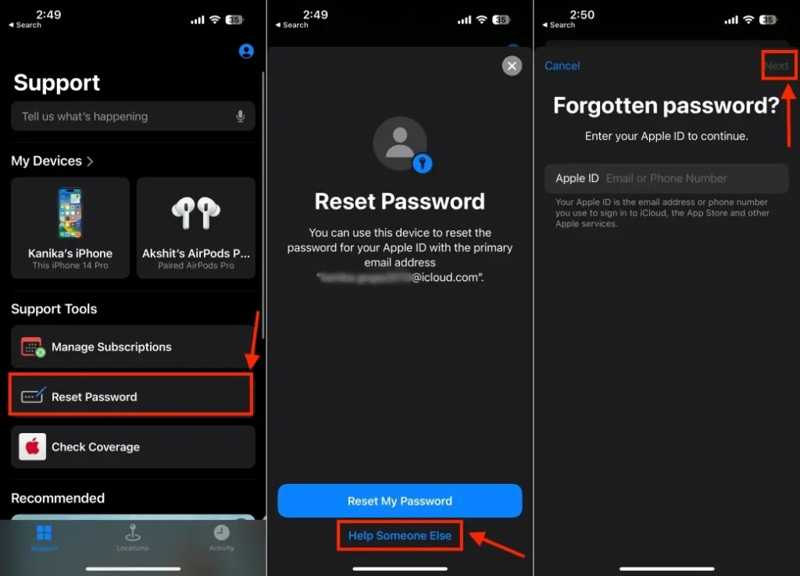
Passo 1. execute o Suporte da Apple aplicativo em um iPhone ou iPad emprestado.
Passo 2. Localize o Ferramentas de suporte seção e toque em Trocar a senha.
Passo 3. Toque em Ajude outra pessoa botão na parte inferior.
Passo 4. Digite o e-mail do seu ID Apple e toque em Seguinte.
Passo 5. Digite seu número de telefone para receber o código de verificação.
Passo 6. Em seguida, digite o código para prosseguir.
Passo 7. Crie uma nova senha e confirme-a.
Passo 8. Por fim, confirme o desbloqueio do ID Apple bloqueado.
Leitura
Solução 4: Atualizar métodos de pagamento
Passo 1. Se você estiver bloqueado em seu ID Apple porque seus métodos de pagamento estão desatualizados, abra o Configurações app no seu iPhone.
Passo 2. Toque no seu perfil e escolha Pagamento e Envio.
Passo 3. Toque em Editar botão no canto superior direito.
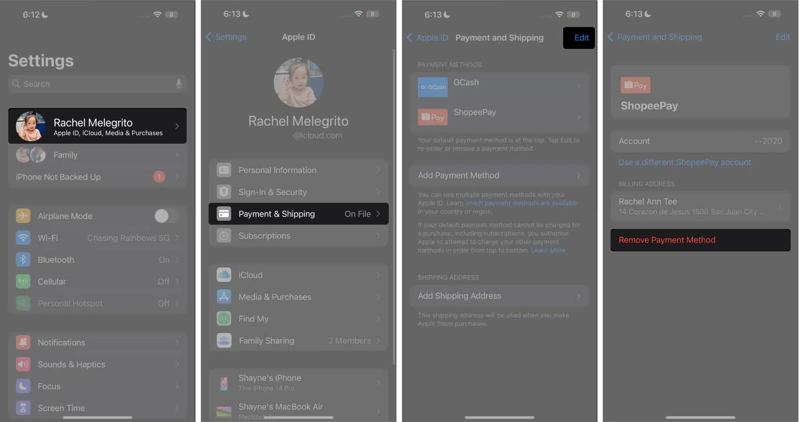
Passo 4. Pressione o botão Apagar botão ao lado do método de pagamento desatualizado e selecione Apagar.
Passo 5. Em seguida, escolha Eliminar na caixa de diálogo de confirmação.
Passo 6. Em seguida, toque no Adicionar forma de pagamento botão.
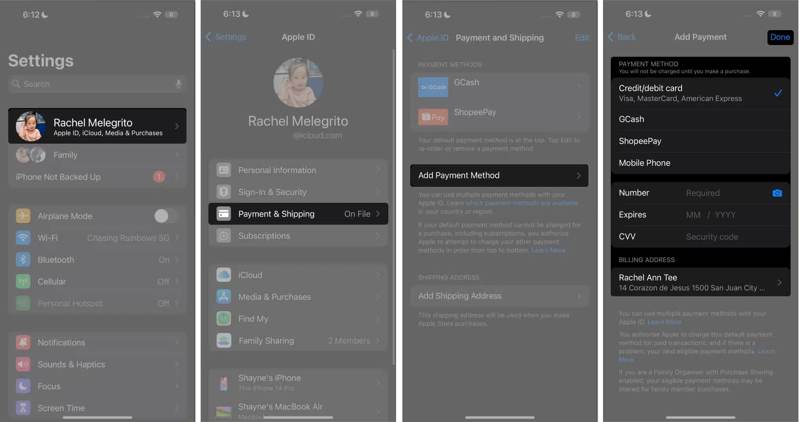
Passo 7. Escolha o método de pagamento e preencha os detalhes.
Passo 8. Torneira Pronto Na parte superior da tela, para concluir o processo.
Solução 5: Saia da sua conta Apple ID e entre novamente.
Passo 1. Se você estiver bloqueado em seu ID Apple porque as informações da sua conta estão desatualizadas, acesse sua conta. Configurações app.
Passo 2. Toque no seu perfil e, em seguida, toque em Sair botão na parte inferior.
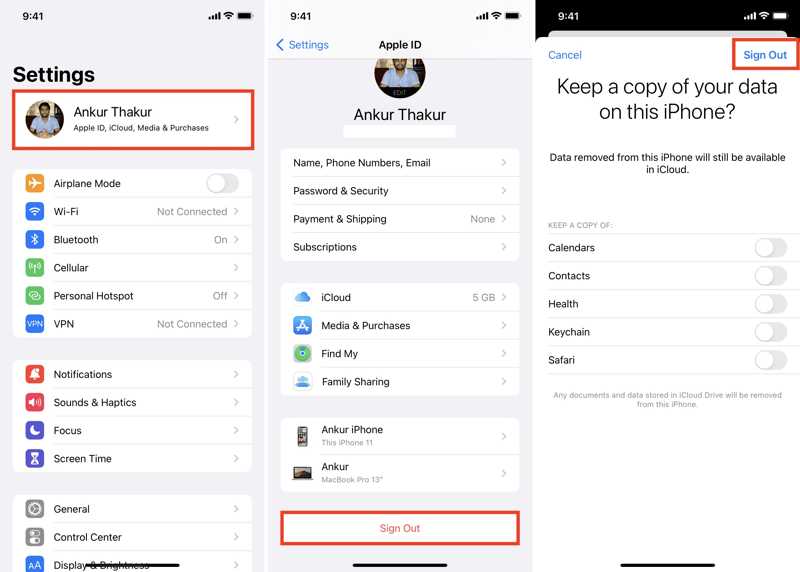
Passo 3. Quando solicitado, insira a senha do seu ID Apple e toque em transformar Off para desabilitar o Buscar meu iPhone.
Passo 4. Selecione os tipos de dados que deseja manter e clique em Sair.
Passo 5. Reinicie o seu iPhone.
Passo 6. Em seguida, toque em Conta Apple na sua Configurações app.
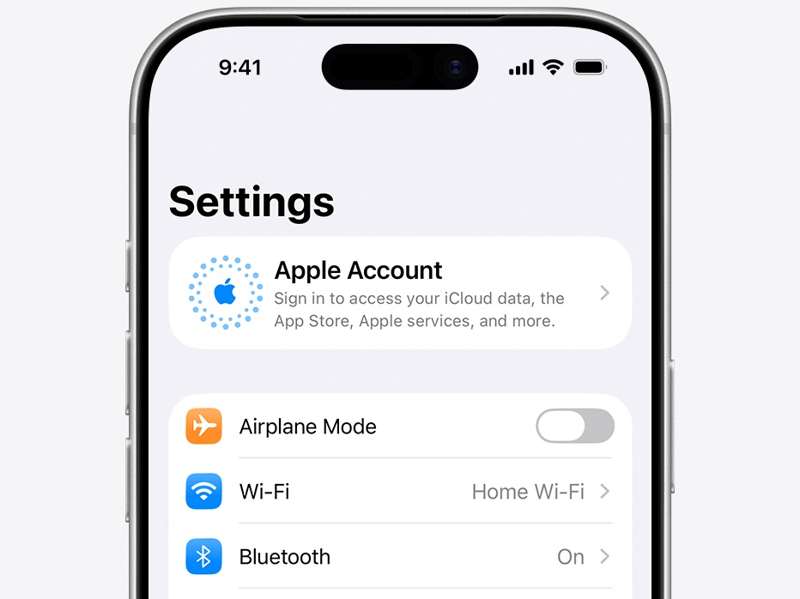
Passo 7. Escolha Faça login manualmentee digite seu ID Apple e senha.
Passo 8. Agora, verifique se seu ID Apple está desbloqueado.
Dica bônus: Como evitar o bloqueio da sua conta Apple
- 1.Proteja sua conta Apple. Não compartilhe seu endereço de e-mail e senha com ninguém.
- 2.Faça login com seu ID Apple apenas em sites e dispositivos autorizados. É melhor não usar suas credenciais do ID Apple em serviços e sites de terceiros.
- 3.Use uma senha forte para sua conta Apple.
- 4.Configure medidas de segurança adicionais para sua conta Apple, como a autenticação de dois fatores.
- 5.Mantenha o canal de redefinição de senha, como a Chave de Recuperação.
- 6.Anote a senha do seu ID Apple ou use um gerenciador de senhas para mantê-la em segurança.
Parte 3: Solução definitiva para desbloquear um ID Apple bloqueado no iPhone/iPad
Se o seu ID Apple ainda estiver bloqueado após realizar as soluções acima, você pode tentar uma solução alternativa: Apeaksoft iFoneKit Desbloqueador de iOSÉ possível remover o ID Apple e a senha bloqueados do seu dispositivo iOS. Depois disso, você poderá entrar em outra conta ou criar um novo ID Apple.

Baixado por mais de 1,000,000 usuários
- Remova sua conta do ID Apple em três etapas.
- Não exija a senha do seu iPhone ou do ID Apple.
- Funciona para IDs Apple bloqueados e desativados.
- Compatível com as versões mais recentes do iOS e iPadOS.
Download seguro
Download seguro

Como remover o ID Apple bloqueado do seu iPhone
Passo 1. Instalar o iPhoneKit
Inicie o software de remoção do ID Apple assim que o instalar no seu PC. Existe outra versão para Mac. Escolha a opção correspondente. Remover ID Apple modo para continuar.

Passo 2. Conecte-se ao seu iPhone
Conecte seu iPhone ao computador com um cabo Lightning. O software detectará automaticamente seu iPhone. Clique em Comece Agora botão.

Passo 3. Remover ID Apple
Se o recurso Buscar Meu iPhone estiver desativado, o software começará imediatamente a remover o ID Apple bloqueado do seu dispositivo.
Se o recurso Encontrar Meu iPhone estiver ativado, siga as instruções na tela para redefinir todas as configurações do seu dispositivo. Em seguida, clique em OK botão e acertar Confirmar novamente para iniciar o processo de remoção.

Conclusão
Este guia explicava o que fazer se o O ID Apple está bloqueado em um iPad. ou iPhone. Agora, você deve entender as principais causas desse problema. Mais importante ainda, você pode tentar nossas soluções para recuperar o acesso à sua conta e usar os serviços da Apple normalmente. Se as soluções comuns não estiverem disponíveis, tente Apeaksoft iFoneKit Desbloqueador de iOSIsso ajuda você a remover a conta Apple bloqueada do seu dispositivo iOS. Depois disso, você poderá entrar em outra conta.
 Apeaksoft iFoneKit
 Desbloqueie todos os tipos de senhas do iOS do iPhone, iPad e iPod.
Download seguro
Download seguro
Artigos Relacionados




