


O que é o recurso de desbloqueio de emergência do iPhone e como usá-lo?

Em algumas situações, você precisa ativar o modo Não Perturbe ou Silenciar no seu iPhone, como durante reuniões importantes. Nesses casos, você não receberá notificações de chamadas e mensagens. Como resultado, você pode perder informações importantes. É por isso que a Apple introduziu o recurso de notificações. Recurso de desbloqueio de emergência no iPhoneIsso permite que seu dispositivo vibre ou toque ao receber chamadas ou SMS, mesmo se o seu iPhone estiver no modo Não Perturbe.
CONTEÚDO DA PÁGINA:
Parte 1: O que é desvio de emergência no iPhone
O que faz o recurso Ignorar Chamadas de Emergência no iPhone? Como mencionado anteriormente, ele permite que contatos específicos entrem em contato com você mesmo quando os modos Foco, Não Perturbe ou Silenciar estão ativados. Isso significa que seu telefone ainda tocará ou vibrará quando você receber uma chamada ou mensagem desses contatos.
Quando usar o modo de emergência no iPhone:
- 1.Receba chamadas e mensagens de texto de contatos específicos a qualquer momento.
- 2.Evite perder chamadas e mensagens de texto urgentes durante reuniões, sono ou momentos de lazer.
- 3.Personalize quais contatos podem entrar em contato com você durante os modos de foco.
- 4.Receba notificações sonoras mesmo quando seu iPhone estiver no modo Não Perturbe ou Silencioso.
Parte 2: Como ativar o modo de emergência no iPhone
O recurso Ignorar Emergência está disponível em todos os iPhones com iOS 10 ou superior. Por padrão, ele está desativado. Se você precisar usar os modos Foco, Não Perturbe ou Silenciar, pode adicionar alguém à sua lista de pessoas ignoradas em caso de emergência no seu iPhone.
Como configurar o recurso de desbloqueio de emergência no iPhone para o FaceTime
O FaceTime é o aplicativo nativo de videochamadas em dispositivos iOS. Ele permite que você envie e receba videochamadas entre usuários de iPhone sem problemas. Se você não quiser perder as chamadas de contatos específicos, pode configurar o recurso "Ignorar Chamadas de Emergência" no iPhone.
Passo 1. Abra o FaceTime aplicativo no seu dispositivo.
Passo 2. Procure o contato que deseja adicionar na barra de pesquisa.
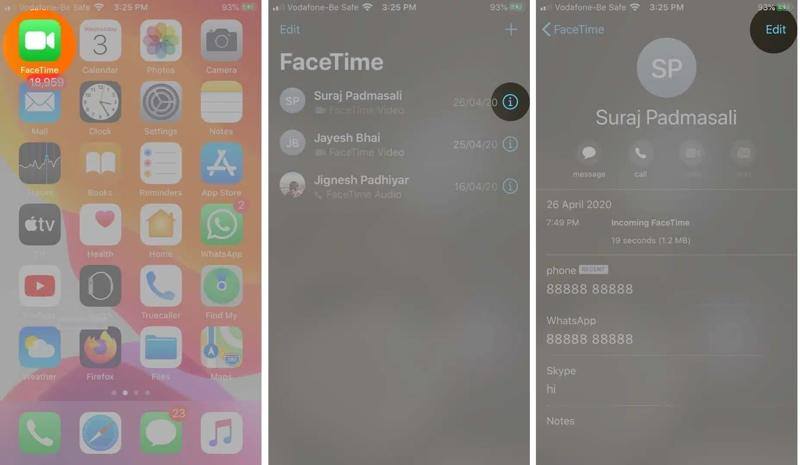
Passo 3. Toque em Info botão no contato desejado.
Passo 4. Em seguida, toque no Editar botão.
Passo 5. Escolha o toque e alternar entre Desvio de emergência.
Passo 6. Se você deseja receber alertas de mensagens do FaceTime, escolha Tom de textoe ativar Desvio de emergência.
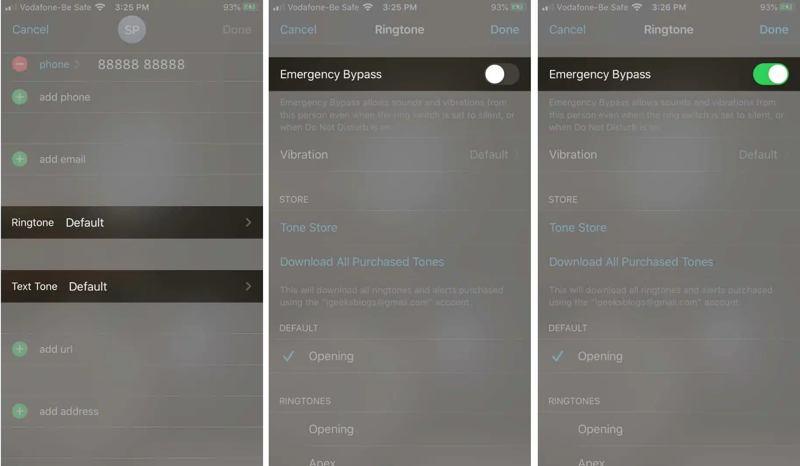
Passo 7. Toque em Pronto para salvar as alterações.
Observação: Se você quiser desativar o recurso "Ignorar Emergência" no iPhone, desative-o. Desvio de emergência na toque or Tom de texto tela.
Como ativar o recurso de "Ignorar emergência" no iPhone para acessar os contatos.
Para chamadas e mensagens de texto tradicionais, você pode ativar o recurso "Ignorar Chamadas de Emergência" no aplicativo Contatos do iPhone. Após a configuração, você receberá notificações por toque ou vibração ao receber chamadas e mensagens de texto de contatos específicos.
Passo 1. execute o Contactos app na sua tela inicial.
Passo 2. Encontre o contato desejado na lista e abra-o.
Passo 3. Toque em Editar botão.
Use o recurso de desbloqueio de emergência do iPhone para chamadas.
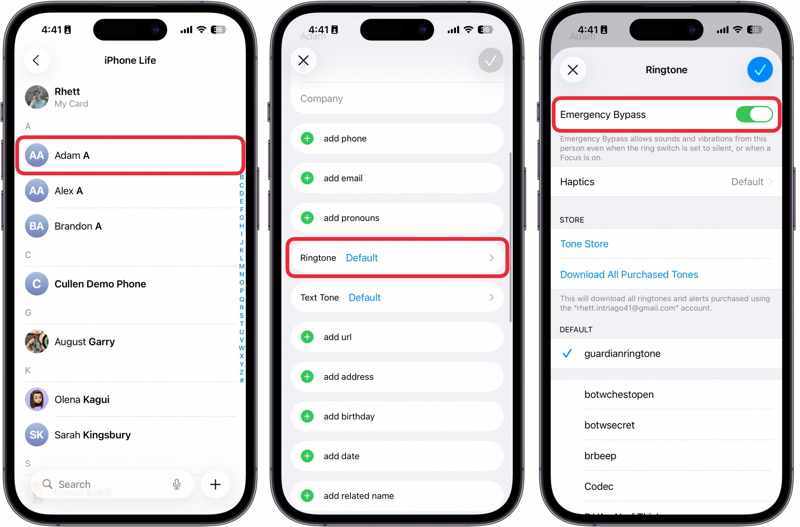
Passo 4. Escolha o toque opção.
Passo 5. Alternar em Desvio de emergência.
Passo 6. Toque em Pronto botão.
Use o recurso de desbloqueio de emergência do iPhone para mensagens de texto.
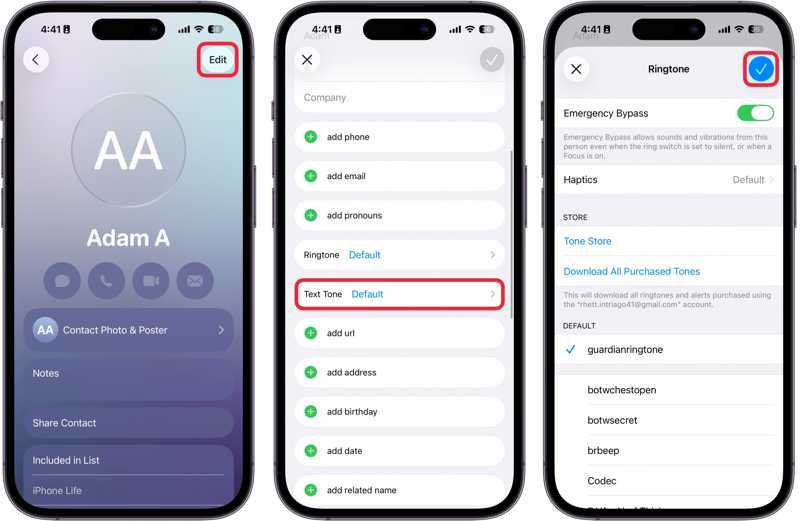
Passo 4. Escolha o Tom de texto opção.
Passo 5. Alternar em Desvio de emergência.
Passo 6. Toque em Pronto botão para confirmar a alteração.
Leitura
Parte 3: O que fazer se o modo de desbloqueio de emergência não estiver funcionando no iPhone
Solução 1: Reinicie o iPhone
Se o recurso de desbloqueio de emergência do iPhone não estiver funcionando, a primeira coisa a fazer é reiniciar o dispositivo. O iOS será recarregado e o recurso poderá voltar a funcionar. Dessa forma, nada será interrompido no seu aparelho.
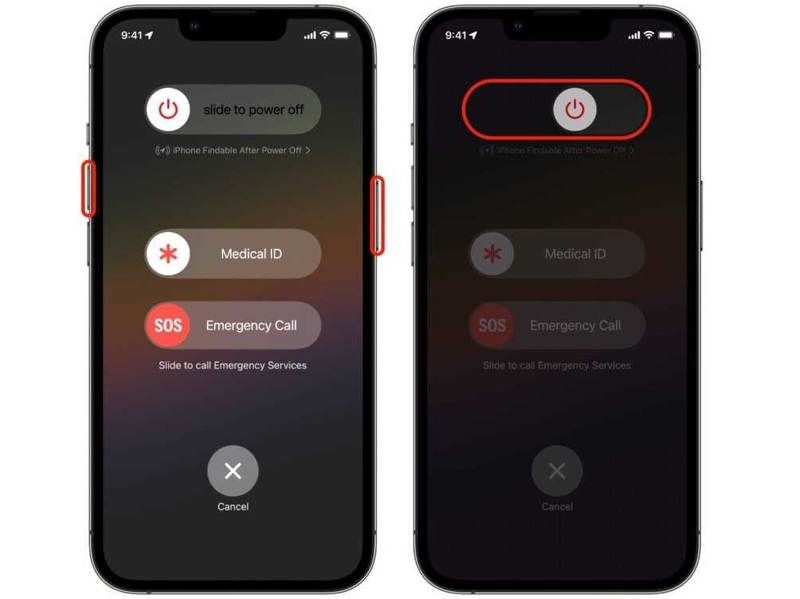
Passo 1. Em um iPhone com ID do rosto, segure um dos volume botões + Lado botão juntos.
Em um iPhone sem Face ID, mantenha pressionado o Sleep / Wake botão.
Passo 2. Quando a tela de desligamento aparecer, solte os botões.
Passo 3. Mova o controle deslizante para desligar o iPhone.
Passo 4. Alguns minutos depois, pressione e segure o Lado or Sleep / Wake botão até ver o logotipo da Apple.
Solução 2: atualizar o iOS
O recurso de Desvio de Emergência do iPhone está disponível no iOS 10 e versões posteriores. Se você estiver usando uma versão antiga do iOS, podem ocorrer erros no iPhone, como o Desvio de Emergência não funcionar. Portanto, é recomendável manter seu software atualizado.
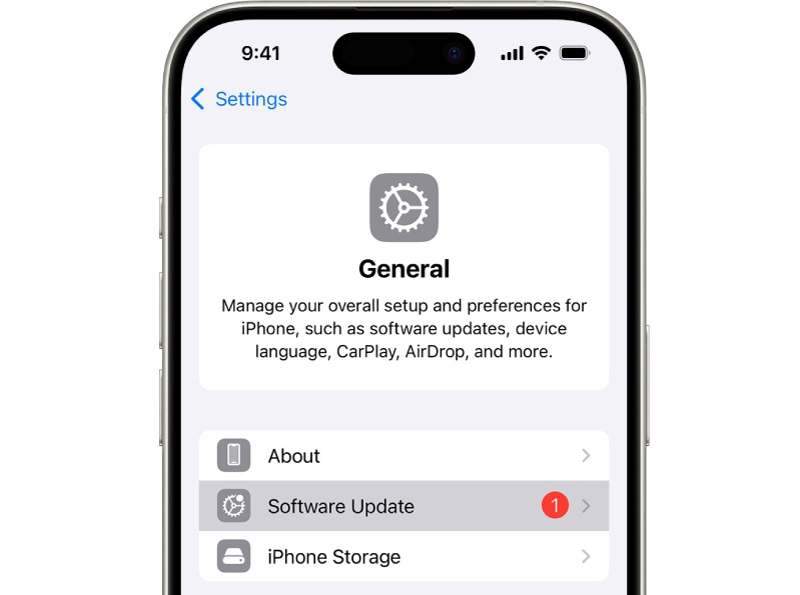
Passo 1. execute o Configurações app.
Passo 2. Acesse Geral e Atualização de software.
Passo 3. Se uma atualização estiver disponível, toque no Baixe e instale botão.
Passo 4. Siga as instruções na tela para atualizar o iOS.
Solução 3: Redefinir todas as configurações
Outra solução para corrigir o problema com o recurso "Desvio de Emergência" do iPhone é restaurar todas as configurações. Isso fará com que todas as configurações voltem ao padrão de fábrica. Depois disso, você poderá configurar o "Desvio de Emergência" novamente no seu dispositivo.
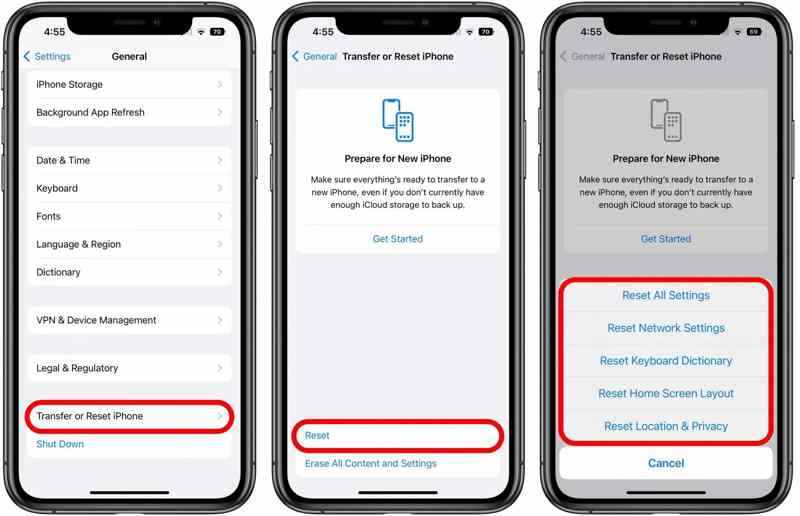
Passo 1. Abra o Configurações app.
Passo 2. Acessar Geral, Transferir ou redefinir o iPhone e Reiniciar.
Passo 3. Torneira Redefinir todas as configurações.
Passo 4. Digite o código de acesso do seu iPhone para iniciar o processo.
Solução 4: Use a Recuperação do Sistema iOS
A solução definitiva para corrigir o problema do Desvio de Emergência do iPhone que não funciona é Recuperação do Sistema Apeaksoft iOSEle consegue analisar automaticamente seu dispositivo e detectar falhas de software. Assim, você pode corrigi-las com um único clique.

Baixado por mais de 1,000,000 usuários
- Detecta automaticamente falhas de software em dispositivos iOS.
- Corrija rapidamente diversos problemas de software.
- Recupere dados de dispositivos iOS congelados.
- Suporte às versões mais recentes do iOS e iPadOS.
Download seguro
Download seguro

Aqui estão os passos para corrigir o problema de "Desvio de Emergência" no seu iPhone:
Passo 1. Digitalize seu iPhone
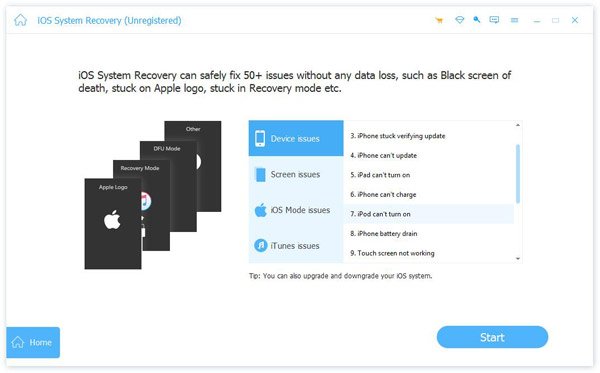
Execute a Recuperação do Sistema iOS após instalá-la no seu computador. Escolha Recuperação do Sistema iOSe selecione Repair SystemConecte seu iPhone ao computador com um cabo Lightning. Em seguida, clique em Começar botão para começar a escanear falhas de software.
Passo 2. Escolha um modo
Clique na Correção rápida gratuita link para corrigir erros básicos. Se não estiver disponível, clique aqui. Fixar. Em seguida, selecione o Modo padrão ou de Modo Avançado de acordo com suas necessidades.

Passo 3. Corrigir desvio de emergência
Verifique as informações do seu dispositivo e baixe o firmware. Quando o download estiver concluído, clique em Seguinte Botão para iniciar a correção do problema de desbloqueio de emergência que não está funcionando no iPhone.

Conclusão
Este guia explicava o quê Ignorar Emergência no iPhone O FaceTime é um recurso que permite ativar o FaceTime no seu dispositivo para receber chamadas e mensagens importantes em tempo real. Siga o nosso passo a passo detalhado para usar esse recurso no FaceTime ou em chamadas e mensagens de texto comuns. Além disso, explicamos o que fazer caso o recurso não esteja funcionando. Recuperação do Sistema Apeaksoft iOS.
 Recuperação do Sistema Apeaksoft iOS
 Corrija problemas graves do sistema iOS no iPhone, iPad e iPod.
Download seguro
Download seguro
Artigos Relacionados




