


Como acessar o Assistente de Configuração do iOS - Configure seu iPhone como um profissional

Muitos usuários de iPhone se deparam com o Assistente de Configuração do iOS ao ativar um novo dispositivo, migrar dados entre dispositivos ou corrigir problemas do sistema. No entanto, a maioria de nós desconhece suas funções específicas, como ativá-lo e como usá-lo para transferir dados.
Este artigo fornece um guia passo a passo para iniciantes sobre o iOS Assistente de Configuração, incluindo o que é, como acessá-lo e como transferir dados entre dispositivos.
CONTEÚDO DA PÁGINA:
Parte 1: O que é o Assistente de Configuração do iOS?
O Assistente de Configurações do iOS é um assistente de configuração do sistema integrado ao iOS. É um recurso nativo disponível em todos os iPhones e iPads. Você pode considerá-lo um "guia" que o conduzirá passo a passo pelas principais configurações, como idioma, rede e ID Apple, após ligar o dispositivo pela primeira vez ou reiniciá-lo, garantindo uma experiência de uso tranquila do iPhone.
Sua função principal é guiar os usuários pelo processo de inicialização do dispositivo e realização de configurações básicas. Especificamente, isso inclui definir o idioma e a região, conectar-se à rede, fazer login com um ID Apple, inserir a senha do Face ID e transferir dados entre os dispositivos antigo e novo.
Parte 2: Como acessar o Assistente de Configuração do iOS
Onde está o Assistente de Configuração do iOS? Você pode não encontrá-lo na tela inicial ou na App Store. Isso acontece porque o Assistente de Configuração do iOS não é um aplicativo que pode ser aberto diretamente na tela inicial ou baixado manualmente da App Store. Portanto, você não verá o ícone dele na interface principal do seu iPhone ou iPad.
Em vez disso, o Assistente de Configuração do iOS é um processo de inicialização em nível de sistema que é acionado automaticamente em determinadas circunstâncias, como quando você liga um dispositivo novo pela primeira vez ou após restaurá-lo para as configurações de fábrica. Assim que o processo de configuração for concluído e você acessar a tela inicial, o fluxo de configuração termina e o Assistente de Configuração do iOS não aparecerá novamente, a menos que o dispositivo seja redefinido.
Como acessar o Assistente de Configuração do iOS? Em iPhones ou iPads novos, o Assistente de Configuração aparecerá automaticamente assim que você ligar o dispositivo. Para dispositivos que não são novos, você pode acessar o Assistente de Configuração do iOS apagando todo o conteúdo e ajustes do dispositivo. Siga os passos abaixo:
Passo 1. Acesse Configurações no seu iPhone ou iPad.
Passo 2. Acesse Geral - Transferir ou redefinir o iPhone - Apagar Todo o Conteúdo e Ajustes.
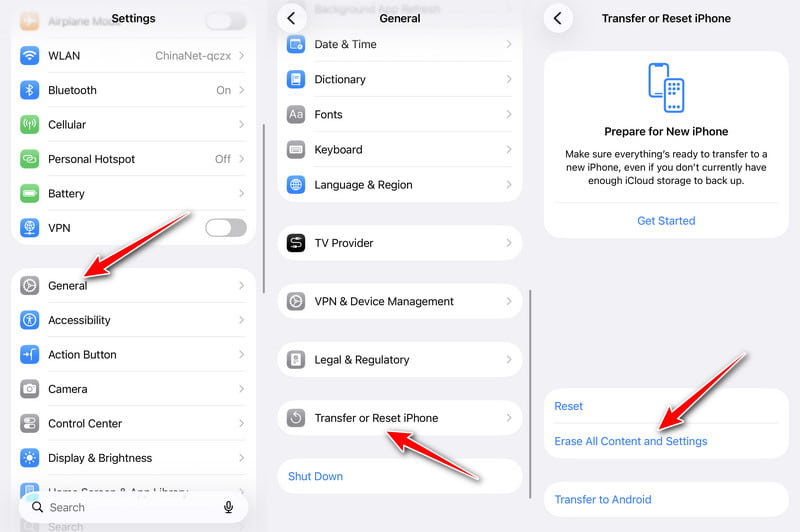
Passo 3. Digite a senha da sua tela e confirme a operação.
Passo 4. Aguarde o dispositivo reiniciar. O Assistente de Configuração do iOS será exibido automaticamente.
Dicas: Não se esqueça de faça backup do seu iPhone antes de apagá-lo.
Parte 3: Tutorial passo a passo para o Assistente de Configuração do iOS
Antes que você comece
- Carregue ambos os iPhones até mais de 50%.
- Prepare uma rede Wi-Fi estável para ativação.
- Ative o Wi-Fi e o Bluetooth no seu dispositivo antigo (se você tiver um).
- Prepare o código de acesso e as credenciais do seu antigo iPhone (caso possua um ID Apple).
- Atualize seu iPhone antigo para a versão mais recente do iOS (se você tiver uma).
- Use um cabo de transferência se você tiver grandes quantidades de dados para migrar.
Guia do usuário passo a passo
Passo 1. Selecione seu idioma e região.
Passo 2. Escolha as preferências do seu dispositivo.
Passo 3. Você verá o Início Rápido A interface aparece automaticamente se você colocar seu iPhone antigo bem ao lado do novo.
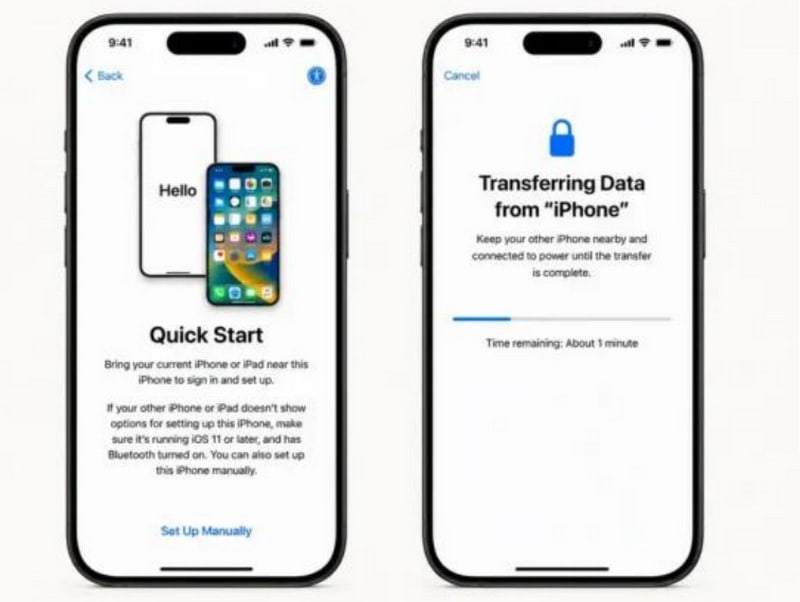
Dicas: Se você não tiver outro iPhone, basta clicar Configurar manualmente e pule para Etapa 6.
Passo 4. Use seu outro iPhone para escanear a esfera azul animada no novo dispositivo para emparelhá-los.
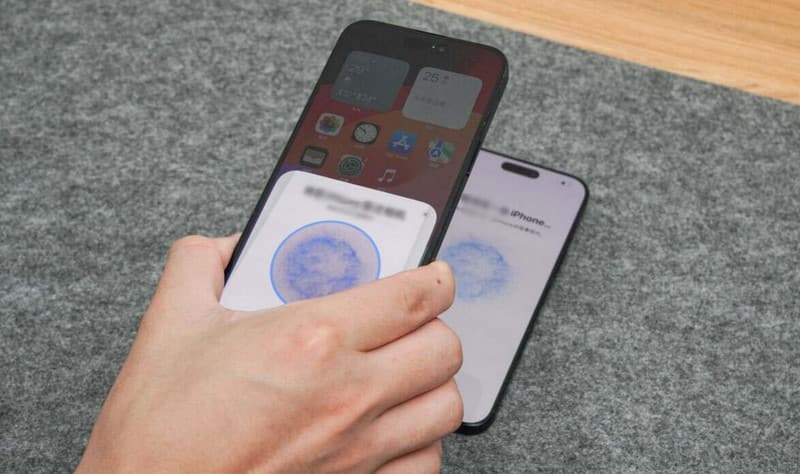
Passo 5. Digite o código de acesso da tela do seu outro iPhone no novo iPhone para autorizar a transferência de dados.
Passo 6. Conecte-se a uma rede Wi-Fi para ativar seu dispositivo.
Dicas: É necessário ter Wi-Fi para ativar seu dispositivo. Você não pode pular esta etapa.
Passo 7. Configure o Face ID ou o Touch ID e crie uma senha de 6 dígitos para proteger seu dispositivo.
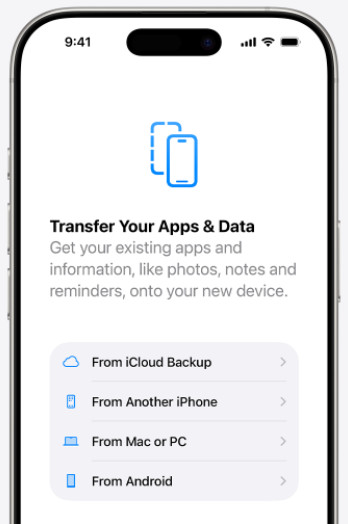
Passo 8. Escolha transferir dados do iCloud, de outro iPhone, Mac ou PC, ou até mesmo de um dispositivo Android. Consulte o guia detalhado para obter informações sobre as diferentes opções de transferência de dados em [link para o guia]. Parte 4.
Passo 9. Inicie sessão com seu ID Apple e aceite os termos e condições para continuar.
Passo 10. Aguarde a conclusão da configuração e, em seguida, acesse sua tela inicial.
Parte 4: Opções de transferência de dados para o Assistente de Configuração do iOS explicadas
Opção 1: Do backup do iCloud
Se você não tiver um computador ou outro iPhone à mão, mas tiver feito backup do seu iPhone no iCloud, poderá tentar transferir os dados a partir desse backup.
Referência: Em condições normais, a restauração de aproximadamente 60 GB de dados de um backup do iCloud levou cerca de 1.5 a 2 horas.
Passo 1. Escolha o Do backup do iCloud modo.
Passo 2. Inicie sessão com o mesmo ID Apple que usou para criar a cópia de segurança do iCloud e conclua a autenticação de dois fatores.
Passo 3. Você verá todos os backups do iCloud que criou. Escolha o mais recente. Em seguida, aguarde o dispositivo baixar e restaurar os dados correspondentes.
Opção 2: De outro iPhone
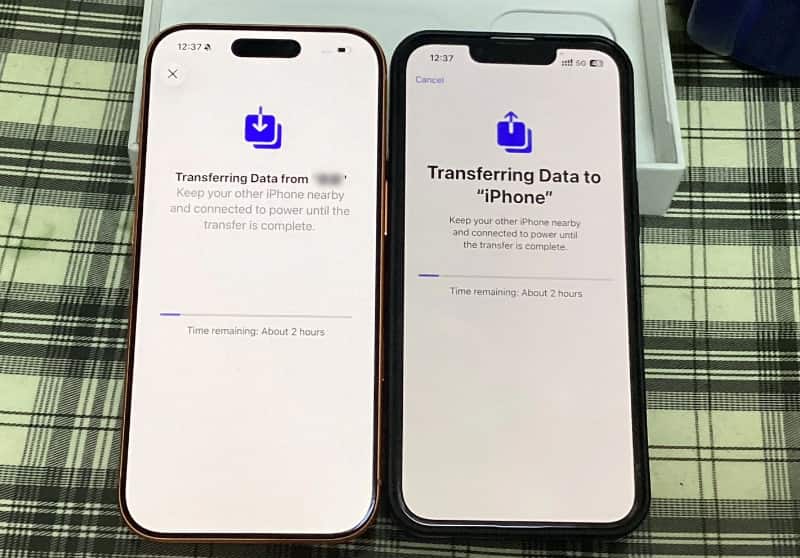
A transferência de dados de outro iPhone refere-se ao recurso Início Rápido mencionado anteriormente. Consulte Etapas 4-5 Veja na seção acima os passos detalhados.
Referência: Com base em nossos testes internos, a transferência de 240 GB de dados do iPhone 14 para o iPhone 17 Pro usando o Início Rápido levou aproximadamente 2 horas.
Opção 3: Do Mac ou PC
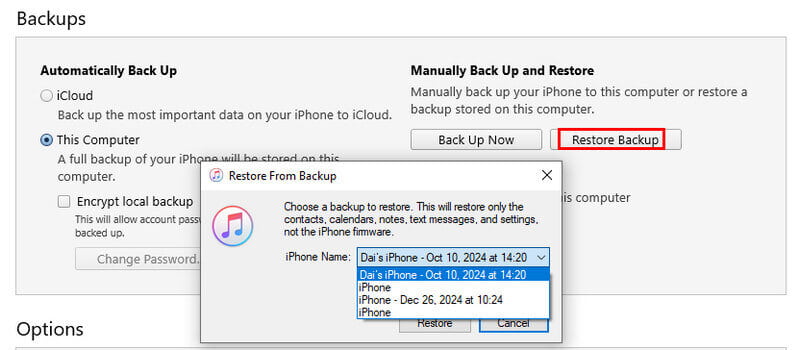
Se você criou backups locais completos em seu computador e precisa restaurar grandes volumes de dados por completo, basta escolher a opção Do Mac ou PC modo.
Referência: Em nosso teste, a restauração de um backup local de 60 GB do iTunes levou aproximadamente de 1 a 1.5 horas.
Passo 1. Conecte seu iPhone a um computador com o cabo original. Confie neste computador no seu iPhone.
Passo 2. Abra o iTunes (Finder para Mac). Clique no seu dispositivo na barra lateral.
Passo 3. Clique restaurar Cópia Selecione o backup mais recente. Aguarde o dispositivo reiniciar automaticamente e concluir a restauração dos dados.
Opção 4: Do Android
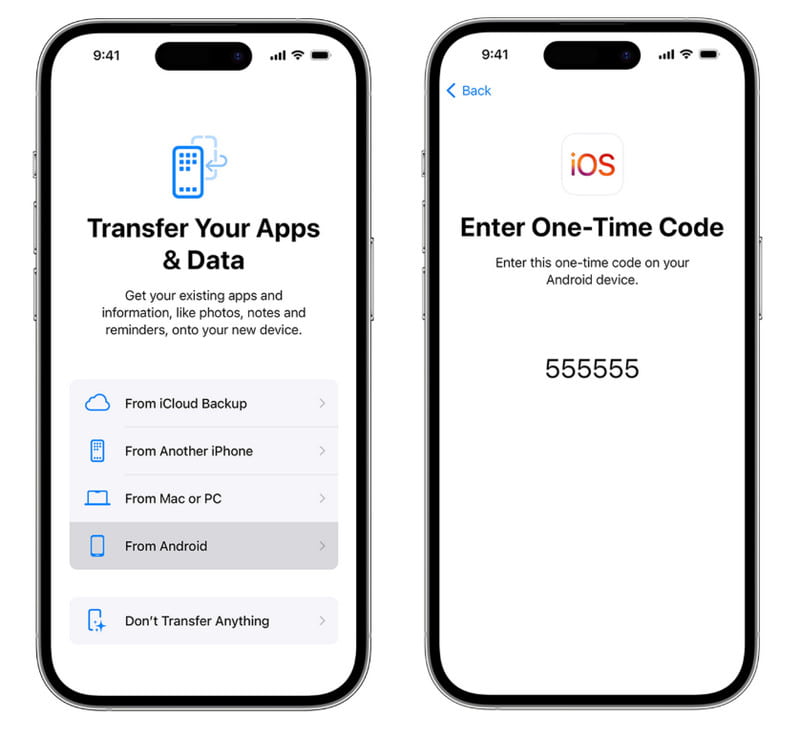
Se você usava um smartphone Android e está migrando para um iPhone, também pode usar o Assistente de Configuração do iOS para transferir seus dados do Android, selecionando a opção desejada. Do Android.
Referência: Levamos cerca de 2.5 a 3 horas para transferir aproximadamente 200 GB de dados de um dispositivo Android para um iPhone em condições normais.
Passo 1. Faça o download e inicie Mover-se para iOS Primeiro, no seu telefone Android.
Passo 2. Escolha o Do Android opção na tela Aplicativos e Dados do seu iPhone
Passo 3. O iPhone irá gerar um código de verificação de 6 ou 10 dígitos. Insira o código no seu telefone Android.
Passo 4. Selecione os dados que deseja sincronizar e inicie a transferência.

Baixado por mais de 1,000,000 usuários
- Transfira dados entre dispositivos iOS e computadores rapidamente.
- Selecione os arquivos que deseja transferir para que você possa decidir o que mover.
- Visualize os arquivos antes de transferir os dados.
- Suporta a transferência em massa de fotos, vídeos, músicas, contatos e outros dados do iOS com um único clique.
Download seguro
Download seguro

Conclusão
Esta postagem introduziu Assistente de Configuração do iPhone iOS Em detalhes, incluindo o que é, como acessar a tela de configuração e como usá-lo para transferir dados de dispositivos iPhone ou Android. E se você está procurando uma maneira mais rápida de transferir dados entre iPhones, não perca! Transferência iPhone Apeaksoft.
 Transferência iPhone Apeaksoft
 Transfira dados do iOS entre dispositivos iOS, computador e iTunes.
Download seguro
Download seguro
Artigos Relacionados




