


Por que os contatos não foram transferidos para um novo iPhone e como resolver isso

Principais lições
Quando seus contatos do iPhone não forem transferidos para um novo iPhone, você pode
- Verifique se ambos os iPhones estão conectados com a mesma conta do iCloud.
- Verifique seu armazenamento do iCloud.
- Verifique se você ativou a opção Contatos nas Configurações do iCloud.
- Redefina as configurações de rede e tente novamente.
Quando você compra um novo iPhone, é necessário transferir os contatos do iPhone antigo para o novo iPhone. O método mais fácil e rápido é usar o iCloud. No entanto, às vezes seu os contatos não foram transferidos para o novo iPhone devido à inconsistência da conta iCloud ou outros fatores. Este post vai dizer por que os contatos não foram transferidos para o novo iPhone sem problemas e como corrigir isso com 5 métodos eficazes!
CONTEÚDO DA PÁGINA:
Parte 1: Por que os contatos do iPhone não foram transferidos para um novo iPhone?
O método preferido para transferir contatos para um novo iPhone é usar o iCloud. Mas, quando você não consegue usar o iCloud para transferir contatos normalmente, pode haver alguns motivos, como o uso de uma conta diferente ou uma conexão de rede ruim. Aqui, listamos alguns motivos possíveis. Você pode verificá-los um a um para ver se algum desses problemas está impedindo a transferência bem-sucedida dos seus contatos para um novo iPhone.
As contas do iCloud são inconsistentes. Se a conta do iCloud que você usa para fazer login nos dois dispositivos for incompatível, o contato não poderá ser transferido para o novo iPhone.
Espaço insuficiente no iCloud. Quando o espaço no iCloud estiver insuficiente, seus dados móveis, como contatos, podem deixar de ser sincronizados com o iCloud. Isso impedirá a transferência de contatos para o seu novo iPhone.
A sincronização de contatos do iCloud está desativada. Se o recurso Contatos do iCloud estiver desativado em qualquer um dos iPhones, seus contatos não serão sincronizados pelo iCloud. Portanto, você não poderá transferir contatos do iPhone para um novo iPhone.
Qualidade de rede ruim. Quando a qualidade da sua rede estiver ruim, você poderá não conseguir transferir contatos para o seu novo iPhone. É fundamental garantir que a qualidade da rede em ambos os celulares esteja estável e boa durante a transferência de contatos.
Parte 2: Como corrigir o problema de contatos do iPhone que não foram transferidos para um novo iPhone
Nesta seção, apresentaremos 5 soluções comprovadas para ajudá-lo a resolver o problema de seus contatos não terem sido transferidos para o novo iPhone.
Correção 1: verifique a consistência da conta do iCloud
Somente quando você faz login com a mesma conta do iCloud, você pode sincronizar corretamente os contatos de um iPhone para outro novo iPhone. Portanto, você precisa seguir as etapas a seguir para verificar se seus dois dispositivos estão conectados à mesma conta do iCloud.
Passo 1. Acesse Configurações em ambos os iPhones.
Passo 2. No seu perfil, clique nele para ver as informações do seu perfil e selecione iCloud da lista.
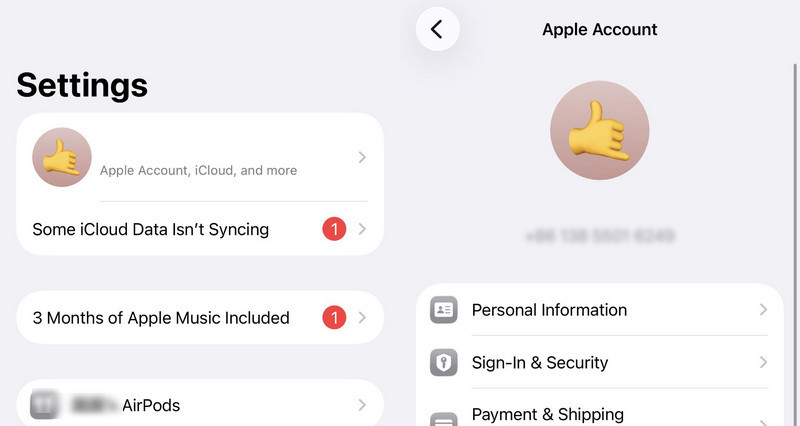
Passo 3. Agora você pode verificar se os dois iPhones estão conectados à mesma conta do iCloud. Caso contrário, faça login na mesma conta novamente. Se estiverem conectados, você pode restaurar contatos do iCloud para iPhone para ver se o problema foi resolvido.
Solução 2: Verifique o armazenamento do iCloud
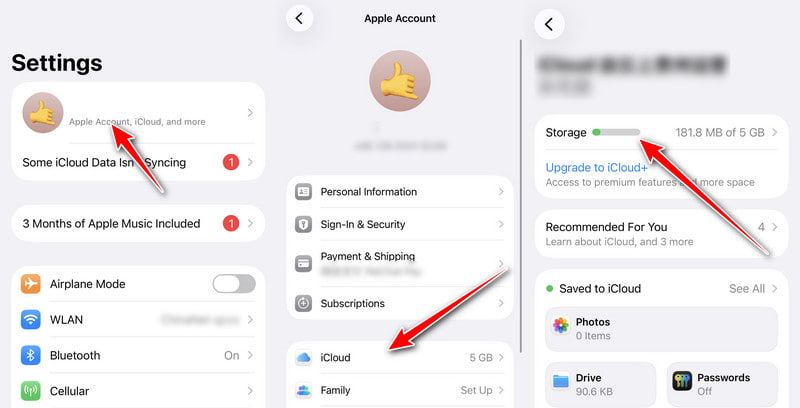
O iCloud oferece apenas 5 GB de espaço de armazenamento gratuito para você guardar contatos, fotos, mensagens, etc. Quando o tamanho dos arquivos ultrapassa 5 GB, você não consegue mais sincronizar dados com o iCloud. Siga os passos abaixo para verificar se o espaço está cheio e avaliar se é o armazenamento do iCloud que está impedindo a transferência de contatos do iPhone para um novo iPhone:
Passo 1. Abra Configurações no seu iPhone.
Passo 2. Toque no seu nome.
Passo 3. Clique iCloud e verifique o status do armazenamento.
Correção 3: ative os contatos nas configurações do iCloud
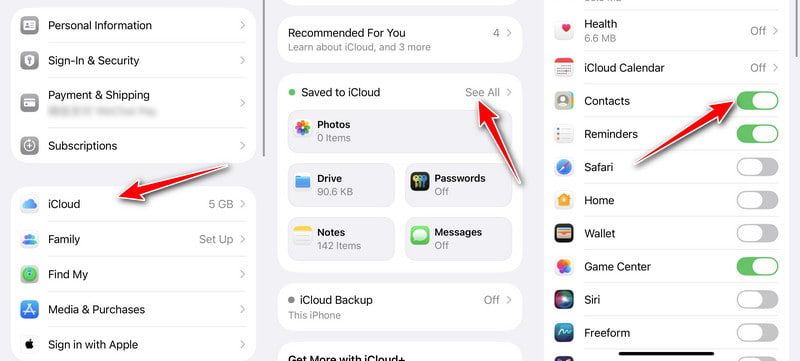
Se você não ativar o contato no iCloud, o contato não foi transferido para o novo iPhone. Portanto, é importante verificar se ele está aberto antes da transmissão.
Passo 1. Desbloqueie seus dois dispositivos iOS e inicie Configurações. Em seguida, toque no seu Nome a partir do menu.
Passo 2. Agora, você precisa tocar no iCloud botão da lista.
Passo 3. O último passo é ligar o Contato no iCloud para habilitá-lo para sincronização adequada na nuvem e corrigir o contato que não foi transferido para um novo iPhone.
Correção 4: redefinir as configurações de rede
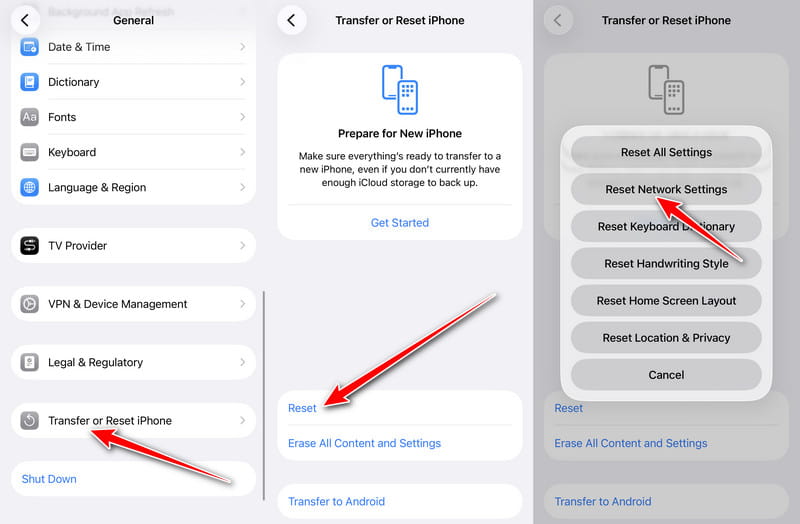
A transformação de contatos para o novo iPhone falhará se a conexão de rede estiver instável durante a transmissão. Você precisa garantir que as redes Wi-Fi em ambos os iPhones estejam estáveis antes que possam ser transmitidas com sucesso. Aqui estão as etapas para redefinir a rede.
Passo 1. Você deveria abrir Configurações no seu iPhone e toque no Geral botão da lista.
Passo 2. Clique Transferir ou redefinir o iPhonee escolha Reiniciar.
Passo 3. Você precisa tocar no Redefinir Ajustes de Rede botão para corrigir os contatos que não foram transferidos para o seu novo iPhone.
Aqui está o guia completo para redefinindo as configurações de rede no iPhone
Solução 5: Transfira os contatos do iPhone para um novo dispositivo com o Apeaksoft iPhone Transfer.
Se os seus contatos do iPhone ainda não foram transferidos para o novo iPhone depois de tentar todas as soluções acima, você pode tentar usar outro método confiável para sincronizar contatos entre iPhones. Ferramentas como Transferência iPhone Apeaksoft É excelente para transferir contatos do iPhone para outro iPhone/PC/Mac com segurança. Você também pode fazer backup de contatos, músicas e fotos para liberar mais espaço de armazenamento no iPhone. Além disso, você pode usá-lo como um assistente de contatos para adicionar, excluir, alterar e restaurar seus contatos.

Baixado por mais de 1,000,000 usuários
- Transfira seus contatos para um novo iPhone sem perder dados.
- Edite contatos individuais ou em grupo, como adicionar, excluir, fazer backup e restaurar.
- Sincronização de contatos com PC/iOS/iTunes com um único clique.
- Além de contatos, também suporta fotos, mensagens, calendários, música, histórico de chamadas e muito mais.
Download seguro
Download seguro

Passo 1. Baixe gratuitamente o Apeaksoft iPhone Transfer no seu dispositivo e execute-o diretamente. Conecte seu iPhone ao computador com um cabo USB comum.
Passo 2. Se você estiver usando o iOS 13 e posterior, precisará inserir a senha no dispositivo iOS para confirmar a operação. Depois de tocar no Confiança botão, você precisará inserir a senha novamente.
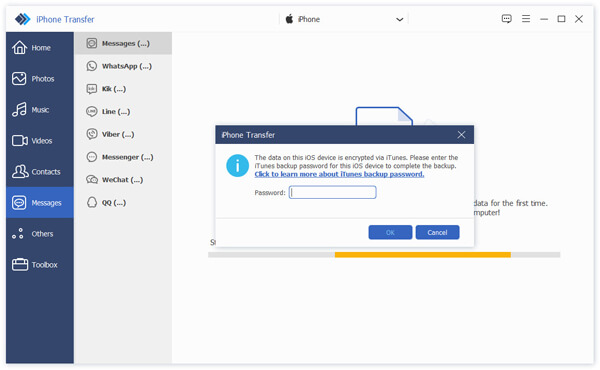
Passo 3. Após a conexão bem-sucedida, clique no botão Contato botão na barra de ferramentas à esquerda. Você pode ver todos os contatos e clicar na caixa de seleção à esquerda do Nome para verificar todos os contatos.
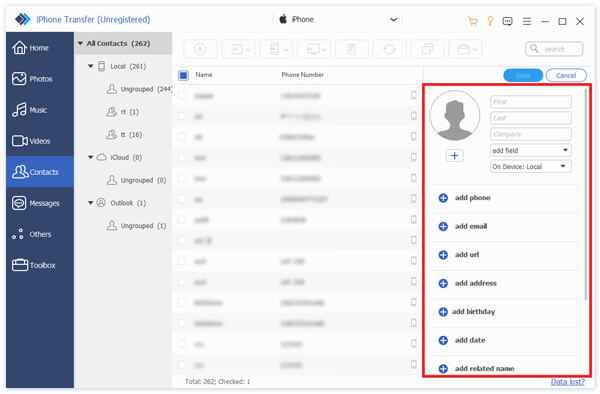
Passo 4. Finalmente, você deve clicar no botão Exportar para o dispositivo botão para escolher o seu novo iPhone. Então você pode transferir contatos de um iPhone antigo para o seu novo iPhone.

Parte 3: Perguntas frequentes sobre contatos que não foram transferidos para o novo iPhone
Posso transferir contatos de um iPhone para um Android?
Sim claro. Você pode usar a conta do Google para transferir os contatos de um iPhone para o seu Android. Para mais métodos de sincronizar contatos do iPhone para Android, você pode vê-los aqui.
Como recuperar contatos apagados no iPhone?
Se você fez backup dos contatos no iCloud antes de excluí-los, pode recuperá-los facilmente do iCloud.
Por que apenas parte dos meus contatos foi transferida para o meu novo iPhone?
Isso pode ocorrer porque alguns contatos podem estar armazenados em uma conta diferente, como Gmail, Outlook ou outro serviço de e-mail, em vez do iCloud. Acesse Configurações > Apps > Contactos > Contas Em ambos os iPhones, verifique se todas as contas de contato estão ativadas.
Conclusão
Quando você Não consigo transferir os contatos para o novo iPhone.Não precisa se preocupar, pois você pode resolver facilmente o problema usando os 5 métodos acima. Mesmo que ainda não consiga usar o iCloud para transferir contatos, você pode usar ferramentas como... Transferência iPhone Apeaksoft Para transferir com sucesso os contatos para o novo iPhone.
 Transferência iPhone Apeaksoft
 Transfira dados do iOS entre dispositivos iOS, computador e iTunes.
Download seguro
Download seguro
Artigos Relacionados




